スチール製シャッターのビットマップを選択し、次に拡散反射光またはカラーの値を Arch & Design マテリアルに割り当てることで、合成マップの基本レイヤを作成します。その後、アルファ値を使用して各レイヤが基本レイヤにどのように重なるかを定義し、2 つのイメージ レイヤを追加します。
レッスンの準備:
- クイック アクセス ツールバーで
 ([ファイルを開く](Open File))をクリックし、
\scenes\materials_and_mapping\composite_mapping\
にナビゲートして
composite_start.max
を開きます。 注: シーンの[ガンマと LUT](Gamma And LUT)設定を使用するかどうかを尋ねるダイアログ ボックスが表示されたら、シーンのガンマ設定を受け入れ、[OK]をクリックします。シーンの単位を使用するかどうかを尋ねるダイアログ ボックスが表示されたら、シーンの単位を受け入れ、[OK]をクリックします。
([ファイルを開く](Open File))をクリックし、
\scenes\materials_and_mapping\composite_mapping\
にナビゲートして
composite_start.max
を開きます。 注: シーンの[ガンマと LUT](Gamma And LUT)設定を使用するかどうかを尋ねるダイアログ ボックスが表示されたら、シーンのガンマ設定を受け入れ、[OK]をクリックします。シーンの単位を使用するかどうかを尋ねるダイアログ ボックスが表示されたら、シーンの単位を受け入れ、[OK]をクリックします。このシーンには、町の中でもあまり治安のよくないエリアにある質屋が描かれています。通りに面した店の正面には、1 枚ガラスの窓を保護するスチール製シャッターという重要な要素が欠けています。ここに、どっしりとしたスチール製シャッターの合成マップを作成する必要があります。
- メイン メニューから、[カスタマイズ](Customize)
 [基本設定](Preferences) [一般](General) [テクスチャ座標](Texture Coordinates)領域を選択し、[リアル ワールド テクスチャ座標を使用](Use Real-World Texture Coordinates)がオンになっている場合はこれをオフにします。[OK]をクリックします。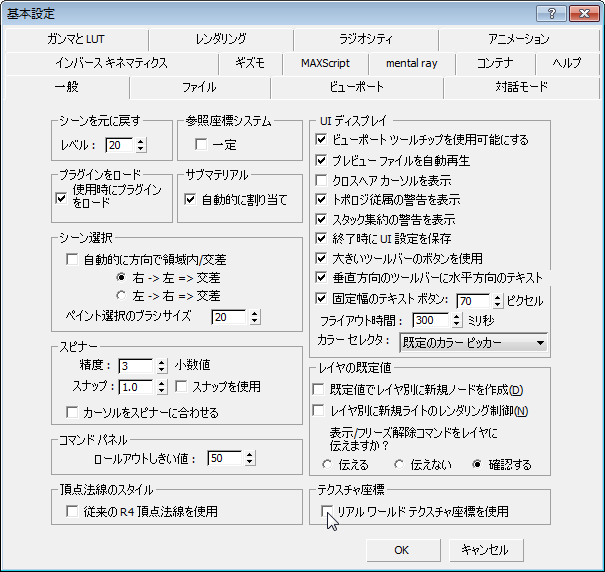
基本レイヤを作成してカラー補正する:
 スレート マテリアル エディタを開きます。
 - 左にある[マテリアル/マップ ブラウザ](Material/Map Browser)パネルで[サンプル スロット](Sample Slots)グループを見つけます。
最初のサンプル スロットには、Shop-Door という名前の Arch & Design マテリアルが含まれています。このマテリアルは、すでにロールアップ式シャッター オブジェクト(door-sec)に割り当てられています。
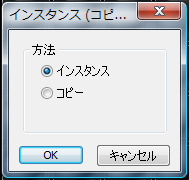
- [Shop-Door]マテリアルをブラウザからアクティブ ビューにします。[インスタンス (コピー) マップ](Copy/Instance map)ダイアログ ボックスで、[インスタンス](Instance)が選択されていることを確認したら[OK]をクリックします。
- 後でビューポートで合成マップを表示できるよう、スレート マテリアル エディタのツールバーで
 ([シェーディング マテリアルをビューポートに表示](Show Shaded Material In Viewport))をクリックします。(従来のビューポート ドライバを使用する場合は、このボタンのツールチップに[標準マップをビューポートに表示](Show Standard Map In Viewport)と表示されます)。
 次は、マテリアルの拡散反射光カラー コンポーネントに合成マップを追加します。
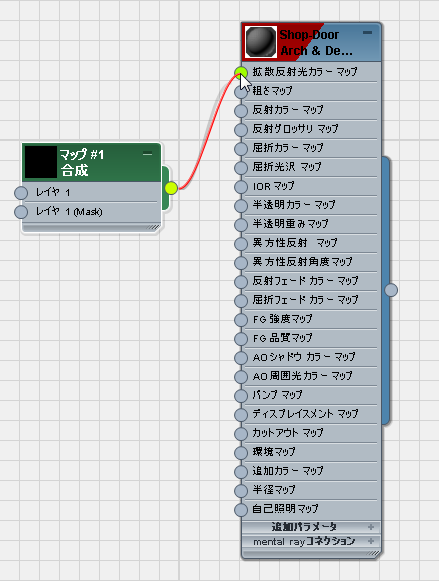
- ブラウザから[合成](Composite)マップ (既定値のグループでは、[合成](Composite)は[標準](Standard)マップです)をアクティブ ビューにドラッグし、合成マップ ノードから Shop-Door マテリアルの[拡散反射光カラー](Diffuse Color)コンポーネントにワイヤリングします。
- 合成マップ ノードをダブルクリックしてパラメータを表示します。
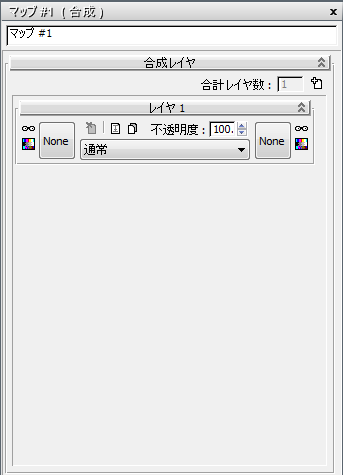
合成マップには、最初から単一のレイヤが含まれています。
合成マップの 1 番目のレイヤを指定する:
- ブラウザから[ビットマップ](Bitmap)をアクティブ ビューにドラッグします。
3ds Max によってファイル ダイアログ ボックスが開きます。
ファイル ダイアログ ボックスで、 shutters.jpg を選択し、[開く](Open)をクリックします。
- ビットマップ ノードから合成マップの[レイヤ 1](Layer 1)コンポーネントにワイヤリングします。
合成マップの[レイヤ 1](Layers 1)ロールアウトで、テクスチャ ボタンに shutters.jpg テクスチャが表示されます。このテクスチャは、合成マップの基本レイヤとなります。
- Shop Door マテリアル ノードのタイトル バーを右クリックし、[プレビュー ウィンドウを開く](Open Preview Window)を選択します。
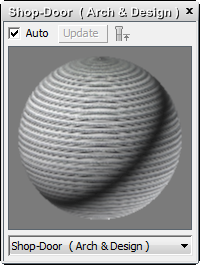
プレビューではマップの外観をチェックしながら、レイヤを追加したり、調整を加えたりできるため便利です。
注: プレビュー ウィンドウのレンダリングには、マテリアル ノードのタイトル バーの小さなプレビューよりも時間がかかります。 - Shop Door マテリアル ノードのタイトル バーを右クリックし、[オブジェクト タイプをプレビュー](Preview Object Type) [ボックス](Box)を選択します。
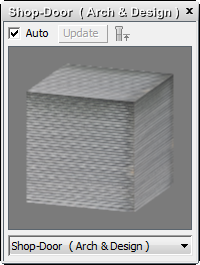
これにより、3ds Max によってサンプルの球が立方体に変わります。シャッター ジオメトリには、こちらのプレビューの方が適しています。
- プレビュー ウィンドウのコーナーをドラッグして大きくします。
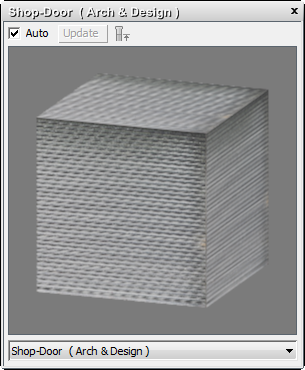
- Shop Door ノードと[パラメータ編集](Parameter Editor)のコントロールががすべて見えるようこのプレビューを移動します。
1 番目のレイヤに錆びの色を加える:
- [レイヤ 1](Layer 1)ロールアウトで、
 ([このテクスチャをカラー補正](Color Correct This Texture))をクリックします。このボタンは、ロールアウトの左にあります。
 3ds Max によってパラメータ エディタにカラー補正コントロールが表示され、ビットマップ マップと合成マップの間にカラー補正マップ ノードが挿入されます。
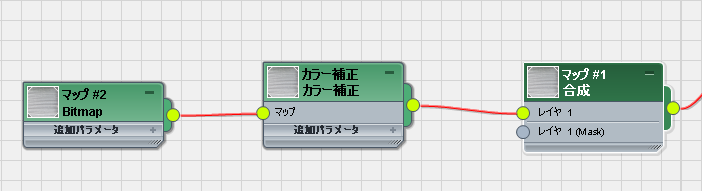 ヒント: アクティブ ビューで L を押すとレイアウトが編成し直され、ノードがより見やすくなります。その他のナビゲーション ツールを使用してビュー内の複数のノード間を移動します。
 - [カラー](Color)ロールアウトで、[色相ティント](Hue Tint)カラー見本をクリックします。
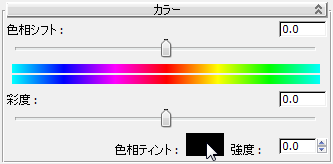
3ds Max によって[カラー セレクタ](Color Selector)が開きます。
- RGB の各フィールドに以下の値を入力します。
- R = 0.25
- G = 0.15
- B = 0.075
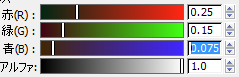
[OK]をクリックして[カラー セレクタ](Color Selector)を閉じます。
- [カラー](Color)ロールアウトで、[彩度](Saturation)スライダを 100.0 までドラッグし、[強度](Strength)フィールドに 100.0 と入力します。
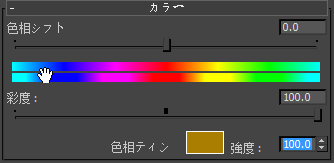
- [カラー補正](Color Correction)マップの[ライトネス](Lightness)ロールアウトで、コントラストの値を 32.0 に変更します。
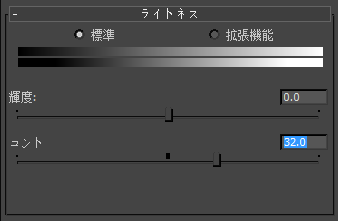
Shop Door マテリアルに茶色がかった色合いが付けられました。
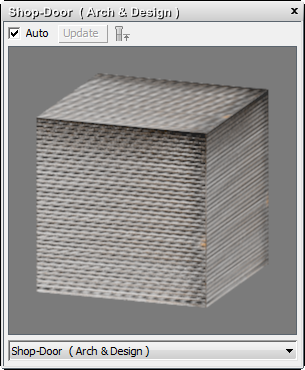
シャッター扉マテリアルのカラーは、均一なグレーです。シャッターの古びた感じを出すために、錆びを少し追加してみましょう。
アルファ値を使用してグラフィティのレイヤを追加する:
- 合成マップ ノードをダブルクリックして、再度パラメータを表示します。
- [合成レイヤ](Composite Layers)ロールアウトの最上部で、
 ([新規レイヤ追加](Add A New Layer))をクリックします。
 3ds Max によって合成マップ パラメータの表示に新しい[レイヤ](Layer)ロールアウトが追加されます。
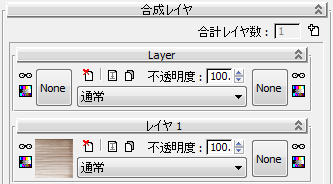
また、アクティブ ビューでは合成マップ ノードに新しい[レイヤ 2](Layer 2)コンポーネントが表示されます。
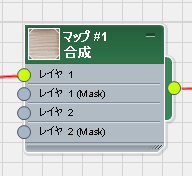
- ブラウザから[ビットマップ](Bitmap)をアクティブ ビューの[レイヤ 1](Layer 1)のビットマップ ノードのすぐ下にドラッグします。
3ds Max によってファイル ダイアログ ボックスが開きます。
ファイル ダイアログ ボックスで、[ファイル タイプ](Files Of Type)が[すべての形式](All Formats)に設定されていることを確認し、 graffiti.png を選択して[表示](View)をクリックします。
3ds Max では graffiti.png テクスチャが表示されたファイル ビューアが開きます。
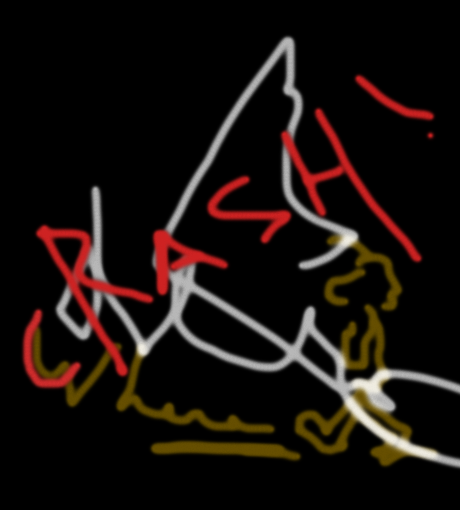
合成マップの 2 つ目のレイヤとして使用したグラフィティ ビットマップ
ビットマップの .png ファイル形式には、赤、緑、青(RGB)情報に加え、アルファ チャネル情報も含まれています。アルファ チャネルには、グラフィティ イメージを基本イメージに重ねるために必要な不透明度レベルの情報を提供します。
- ファイル ビューアのツールバーで、
 ([アルファ チャネル](Alpha Channel))をクリックします。
 ビューアにファイルのアルファ情報を示すイメージの白黒バージョンが表示されます。
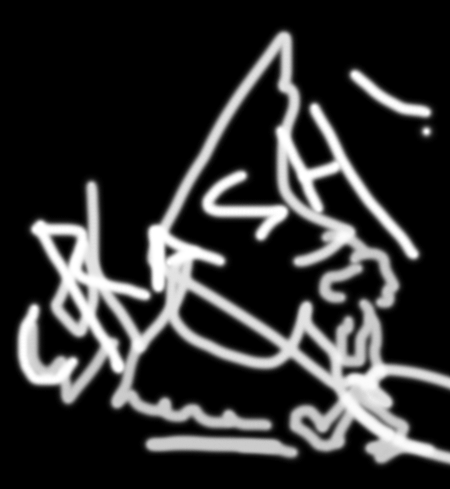
グラフィティ ビットマップのアルファ チャネル
ビットマップの黒の領域は、合成マップでは完全に透明になります。グラフィティのストロークを示す白の領域は、合成マップでは完全に不透明で、すべてがはっきりと表示されます。グレーの領域は半透明で、可視性がそれほど高くないため、グラフィティの端がぼやけて見えます。
注: アルファ チャネル情報を保持できる他のビットマップ形式には、.tif 、.tga、.exr があります。 -
 graffiti.png
ビューアを閉じて、ファイル ダイアログ ボックスで[開く](Open)をクリックします。
graffiti.png
ビューアを閉じて、ファイル ダイアログ ボックスで[開く](Open)をクリックします。 3ds Max によってビットマップ ノードがアクティブ ビューに追加されます。
- 新しいグラフィティ ビットマップから合成マップの[レイヤ 2](Layer 2)コンポーネントにワイヤリングします。
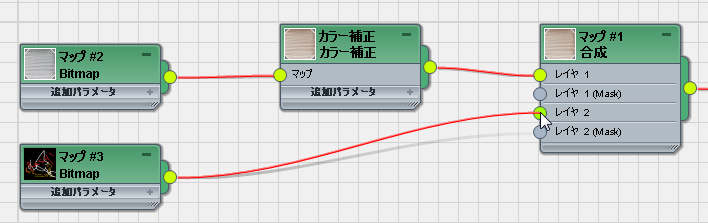
[レイヤ 2](Layer 2)ロールアウトに graffiti.png テクスチャが表示され、マテリアル プレビューに合成されたグラフィティが表示されます。
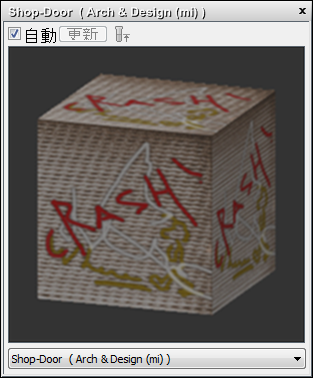
シャッター レイヤの上にグラフィティ レイヤを合成した合成マップ
次は、グラフィティ アーティストによる大胆なストロークを含む 2 つ目のレイヤを合成マップに追加します。
アルファとカラーのレベルを調整する:
- [レイヤ 2](Layer 2)ロールアウトで、[不透明度](Opacity)の値を 90.0 に変更し、
 を押します。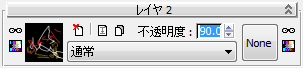
これにより、レイヤ 2 全体の透明度がわずかに増加するため、下にあるレイヤ 1 の一部が見えるようになります。その結果、グラフィティがシャッターの表面により自然にブレンドされます。
グラフィティ レイヤをもう少し目立たせる必要があるため、カラー補正ツールを使用してその効果を追加します。
- ブラウザから[カラー補正](Color Correction)マップをアクティブ ビューにドラッグし、ビットマップ マップと合成マップの間のワイヤ上で、マップの挿入が可能であることを示すカーソルが現れたらドロップします。
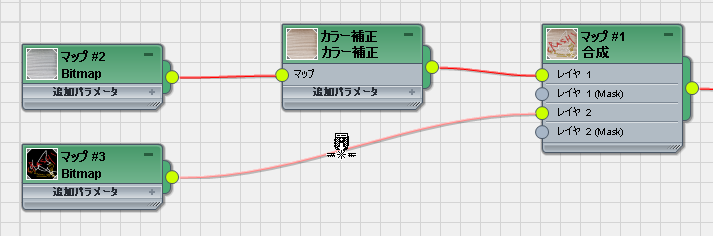
3ds Max によってグラフィティ ビットマップと合成マップの間にカラー補正ノードが挿入されます。これは、カラー補正マップを追加するもう 1 つのやり方です。
- 新しいカラー補正ノードをダブルクリックしてパラメータを表示します。
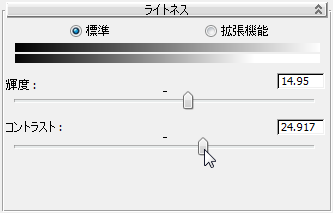
- [ライトネス](Lightness)ロールアウトで、[輝度](Brightness)スライダを[輝度](Brightness)フィールドの値が約 15.0 になるまで右にドラッグします。
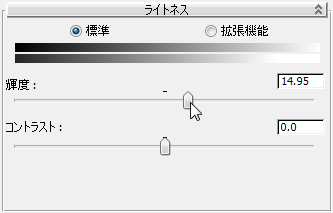
グラフィティのカラーが明るくなりました。一方で、[輝度](Brightness)の変更がアルファ チャネルの半透明な部分にも影響し、グラフィティのストロークの周りに不要なハロー(光輪)効果が現れています。
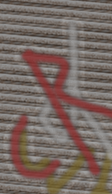
グラフィティのストロークの周りに現れたハロー
この問題は、コントラスト レベルを上げることで修正できます。
- ボックスの値がおよそ 25.0 になるまで、[コントラスト](Contrast)スライダを右にドラッグします。
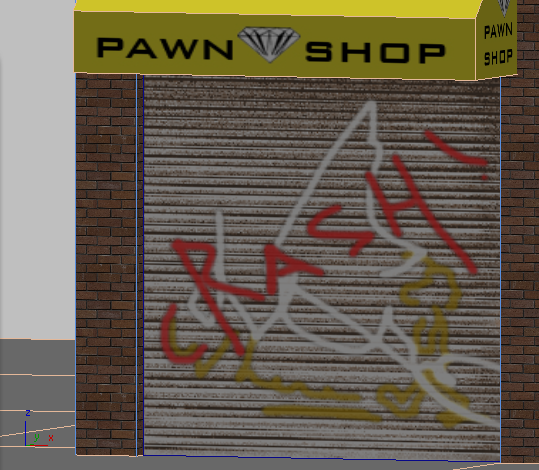
これでグラフィティは扉にペイントされたような外観に近づきました。
ビューポートで Shop Door マテリアルを見ると(スレート マテリアル エディタは移動するか最小化してください)、 graffiti.png の合成に使用した既定値では、扉の波型のテクスチャの上にグラフィティが浮かんでいるような外観になっています。
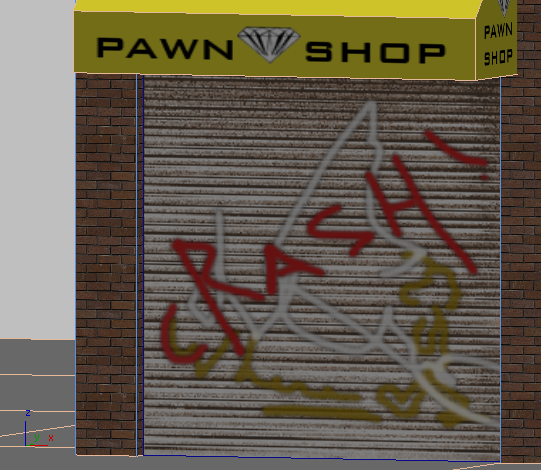
このレイヤのアルファ設定をいくつか調整することで、この問題を修正しましょう。
マスクを使用してステッカーを追加する:
- 合成マップ ノードをダブルクリックして再度パラメータを表示します。
- [合成レイヤ](Composite Layers)ロールアウトの最上部で、 ([新規レイヤ追加](Add A New Layer))をクリックします。
3ds Max によって合成マップ パラメータに新しい[レイヤ](Layer)ロールアウトが追加され、アクティブ ビューでは、合成マップ ノードに新しい[レイヤ 3](Layer 3)コンポーネントが追加されます。
- ブラウザから[ビットマップ](Bitmap)をアクティブ ビューにドラッグします。
3ds Max によってファイル ダイアログ ボックスが開きます。
ファイル ダイアログ ボックスで、 c-sign.jpg を選択し、[開く](Open)をクリックします。
- ビットマップ ノードから合成マップの[レイヤ 3](Layer 3)コンポーネントにワイヤリングします。
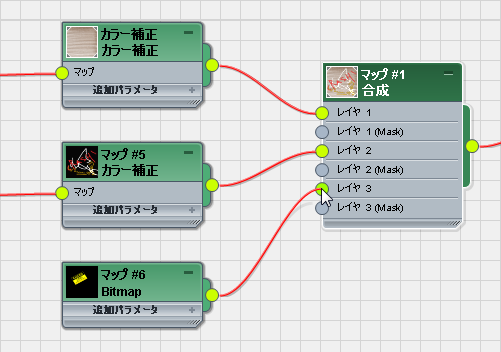
3ds Max によって[レイヤ 3](Layer 3)ロールアウトおよびプレビュー ウィンドウに新しいビットマップが表示されます。
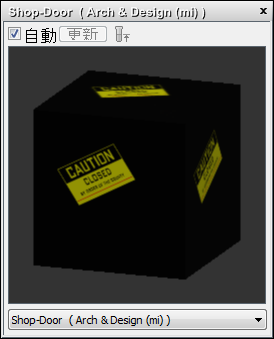
合成マップの最上位レイヤとして割り当てられた c-sign ビットマップ
.jpg 形式で保存されたビットマップには、アルファ チャネル情報がありません。 c-sign.jpg イメージを最上位のレイヤとして直接適用すると、その下にあるすべてのレイヤが完全に見えなくなります。この問題は、マスクを追加することで修正できます。(マスクはペイント プログラムで簡単に作成できますが、このチュートリアルではマスク イメージが既に準備されています。)
- ブラウザから[ビットマップ](Bitmap)をもう 1 つアクティブ ビューにドラッグします。
3ds Max によってファイル ダイアログ ボックスが開きます。
ファイル ダイアログ ボックスで、 c-sign-msk.jpg を選択し、[開く](Open)をクリックします。
- 新しいマスク ビットマップ ノードから合成マップの[レイヤ 3 (マスク)](Layer 3 (Mask))コンポーネントにワイヤリングします。
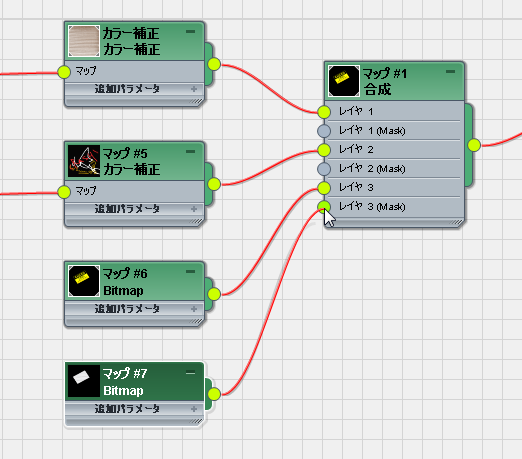
マスクは、カラー マップに対する「カスタム」アルファ チャネルとして機能する白黒のイメージです。マスクの黒の領域では下にあるレイヤが透けて見えます。白の領域は不透明となり、グレーの領域は部分的に透明になります。
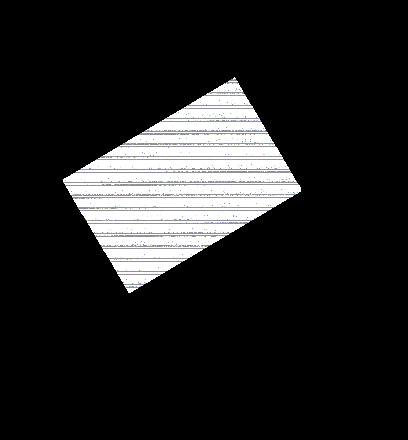
レイヤ 3 のポスター部分の切り抜きの作成に使用するビットマップ
[レイヤ 3](Layer 3)ロールアウトの左にステッカーを含むテクスチャが表示され、右にマスク ビットマップが表示されます。
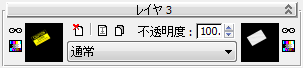
プレビューでは、扉の残りの部分とともに、「CAUTION」ステッカーだけが表示されています。
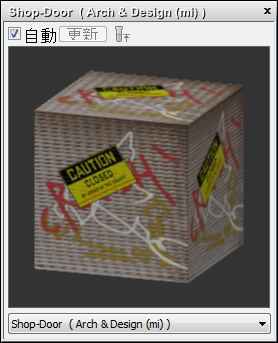
マスクを適用したレイヤ 3
小さな問題が1つ残っています。現状はグラフィティの上にステッカーが貼られていますが、逆にポスターの上にグラフィティを描く必要があります。
- [レイヤ 2](Layer 2)ロールアウトのラベルを、新しい[レイヤ 3](Layer 3)ロールアウトのすぐ上までドラッグします。3ds Max では[レイヤ 3](Layer 3)ロールアウト ラベルのすぐ上に青い線が表示されたら、マウスを放します。
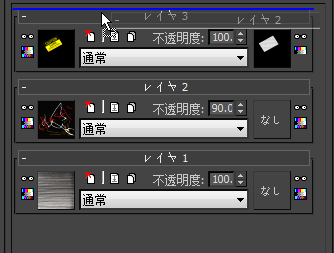
3ds Max によってそれに応じてレイヤの順序と番号が変更されます。([レイヤ 3](Layer 3)が[レイヤ 2](Layer 2)になり、[レイヤ 2](Layer 2)が[レイヤ 3](Layer 3)になります)。
これでグラフィティが閉店ステッカーの上に現れるようになりました。
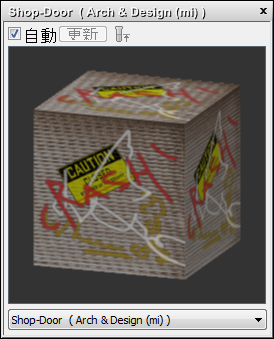 注: アクティブ ビューでは、3ds Max によってレイヤの順序の変更に応じてノードのワイヤが張り直されます。アクティブ ビューでLを押してノードのレイアウトを更新してください。
次は、ステッカーを含む 3 つ目のレイヤを合成マップに追加します。
作業を保存する:
- シーンに my_shop_door_3layers.max と名前を付けて保存します。