このレッスンでは、3D の住宅モデルのベースとなる、2D の DWG ファイルを準備します。
ファイルを開く:
 AutoCAD 2015 を起動します。
  アプリケーション メニューから[開く](Open)を選択します。ファイル ダイアログ ボックスで、
\3ds max 2016 tutorials\import\AutoCAD_files\
フォルダを参照します。
wt_start.dwg
を開きます。 注: この DWG ファイルは AutoCAD 2007 などの旧バージョンでも開くこともできますが、ユーザ インタフェースが変更されていること(特にレイヤ関係)、およびこのレッスンで紹介する手順とは一部異なる部分があることに注意してください。
アプリケーション メニューから[開く](Open)を選択します。ファイル ダイアログ ボックスで、
\3ds max 2016 tutorials\import\AutoCAD_files\
フォルダを参照します。
wt_start.dwg
を開きます。 注: この DWG ファイルは AutoCAD 2007 などの旧バージョンでも開くこともできますが、ユーザ インタフェースが変更されていること(特にレイヤ関係)、およびこのレッスンで紹介する手順とは一部異なる部分があることに注意してください。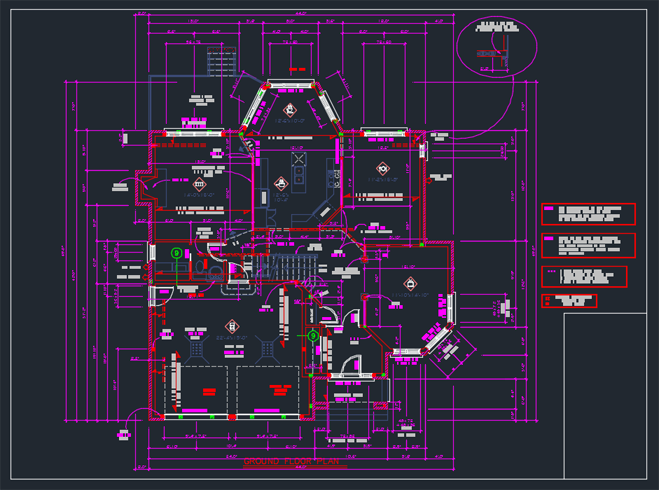
このファイルは住宅の平面図です。
画層をフリーズする:
- リボン
 [ホーム](Home)タブ [画層](Layers)パネルで、
 ([画層プロパティ](Layer Properties))をクリックします。
 AutoCAD の[画層プロパティ管理](Layer Properties Manager)ダイアログ ボックスが開きます。
- [画層プロパティ管理](Layer Properties Manager)で、レイヤ 01-Walls をクリックして選択します。
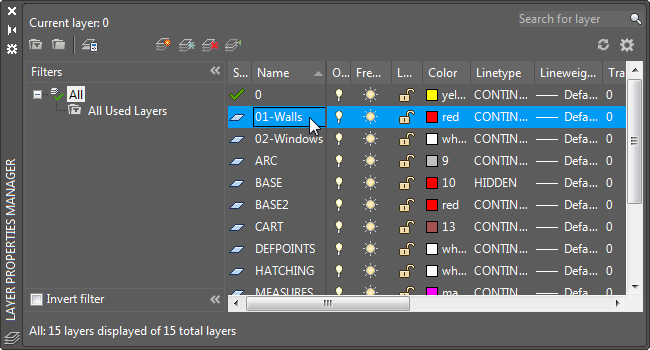
- [画層プロパティ管理](Layer Properties Manager)のツールバーで、
 ([現在に設定](Set Current))をクリックしてこのレイヤを現在のレイヤにします。
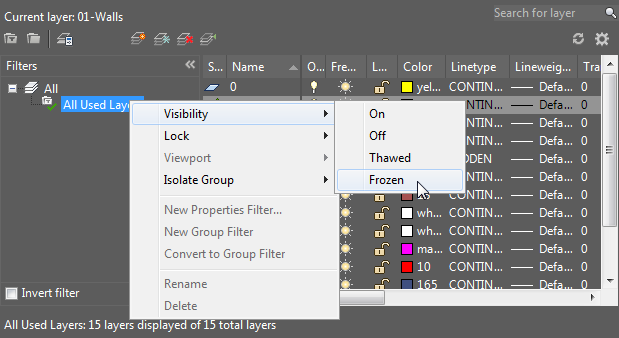
 - 左ペインで、[すべての使用中の画層](All Used Layers)を右クリックし、[表示/非表示](Visibility) [フリーズ](Frozen)を選択してすべてのレイヤをフリーズします。現在の画層はフリーズできないことを示すダイアログ ボックスが表示されます。[閉じる](Close)をクリックします。
 アイコンをクリックして、02-Windows レイヤもフリーズ解除します。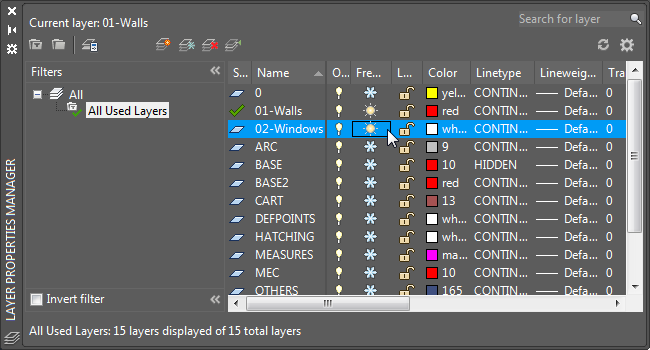
 ([新規作成](New))をクリックします。この新規レイヤに 3DWalls と名前を付けます。 [色](Color)列の正方形のアイコンを使用して、この画層の色を青に変更します。
 - 新しく作成した画層(3DWalls)をハイライト表示し、 ([現在に設定](Set Current))をクリックします。
- レイヤ マネージャを閉じます。
図面には、壁、窓、およびドアがあります。
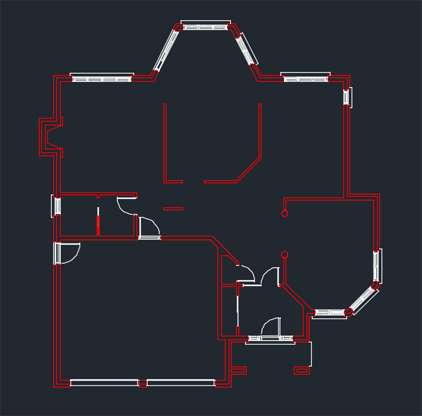
このファイルには、3D ウォークスルーに必要のない要素が多数含まれています。まず、レイヤ マネージャを使用して、不要な要素をすべて非表示にしておきましょう。このチュートリアルで使用する画層は、01-Walls と 02-Windows だけです。
ポリラインを作成する:
- [スナップ](Snap)がオフになっていることを確認します(F9 でスナップのオン/オフを切り替えられます)。
- ビューポートで、すべての壁の線が表示されるようにズーム縮小します。Bpoly コマンドを実行するためには、すべての壁の線が表示されている必要があります。
- bpoly と入力し、Enter を押します。
[境界作成](Boundary Creation)ダイアログ ボックスが開きます。
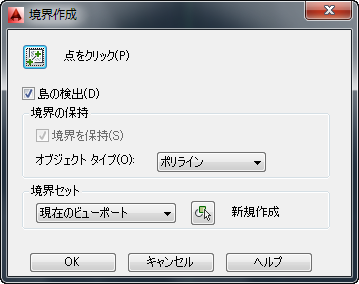
- [境界作成](Boundary Creation)ダイアログ ボックスで
 ([点をクリック](Pick Points))をクリックします。
 - 次の図に示す壁の内側をクリックし、Enter を押します。
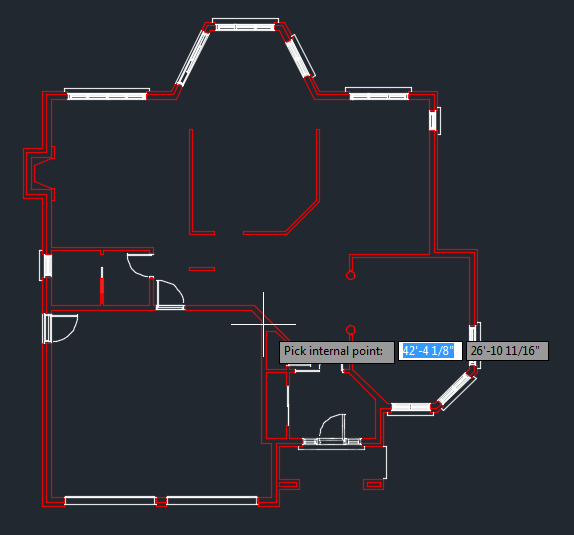
すると、ポリラインが自動的に作成されます。
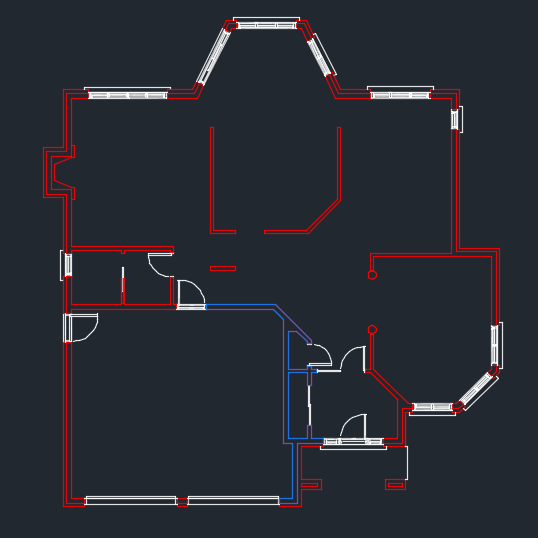
- 再度 bpoly と入力します。[点をクリック](Pick Points)ボタンをクリックした後、今度は次の図に示す壁の内側をクリックします。Enter を押します。
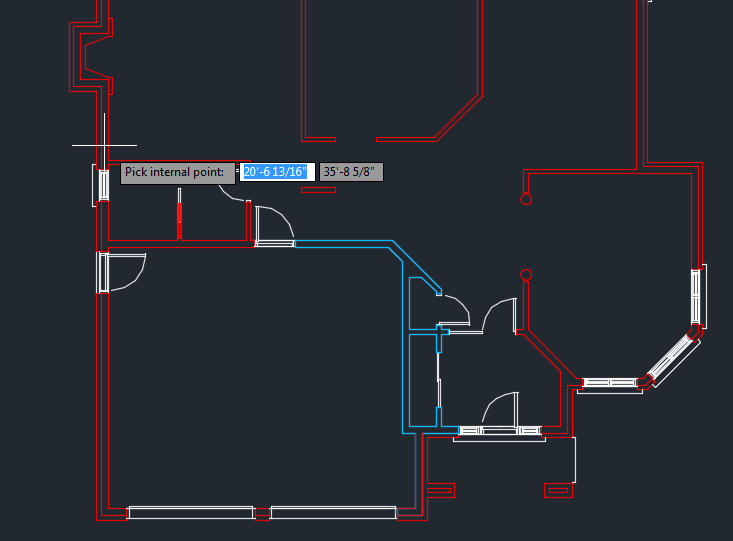
今回、AutoCAD はポリラインを作成しません。代わりに、エラー メッセージが表示されます。
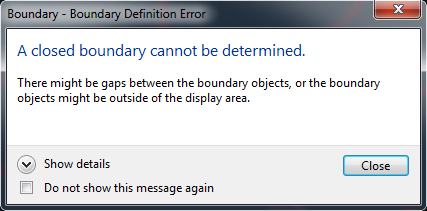
(AutoCAD でこのダイアログ ボックスを表示するのではなくポリラインを作成しようとする場合は、Ctrl+Z を押します。)
問題は、壁が途切れていることです。ポリラインを作成するためには、壁の線をつなげる必要があります。
- ダイアログ ボックスを終了してから、Esc を押して Bpoly コマンドを終了します。
- この図の右側に表示される壁の間のギャップがよく見えるようになるまでズーム拡大します。
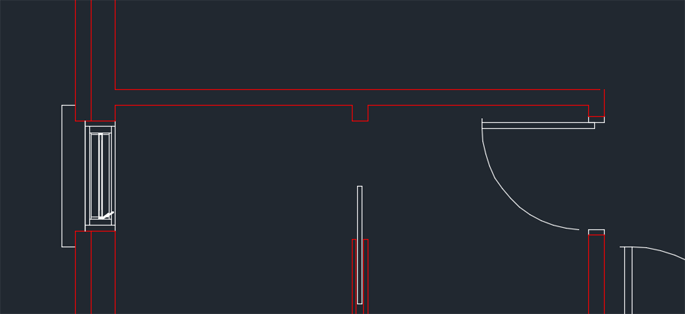
- 左側の線を隣の壁の端点まで延長して、壁の線をつなげます。線をクリックして選択し、端点から別の壁の端点までドラッグします。
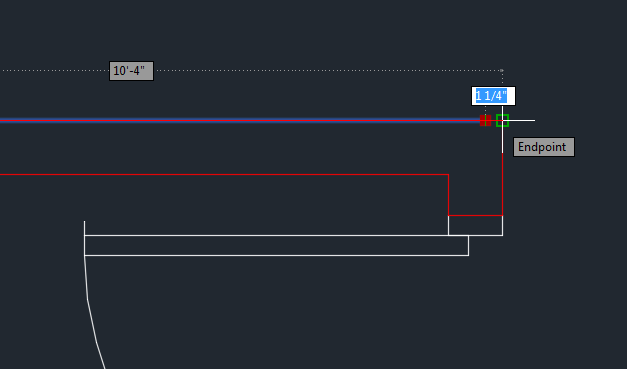
これで壁は閉じられます。
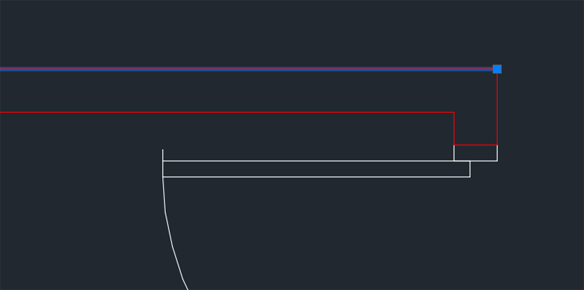
- 再度すべての壁の線が表示されるようにズーム拡大し、Bpoly コマンドを実行します。
今回、AutoCAD はポリラインを作成します。
- 図面ファイルのすべての壁に対して、Bpoly でポリラインを作成します。窓と窓の間の小さな分割も見落とさないように注意してください。
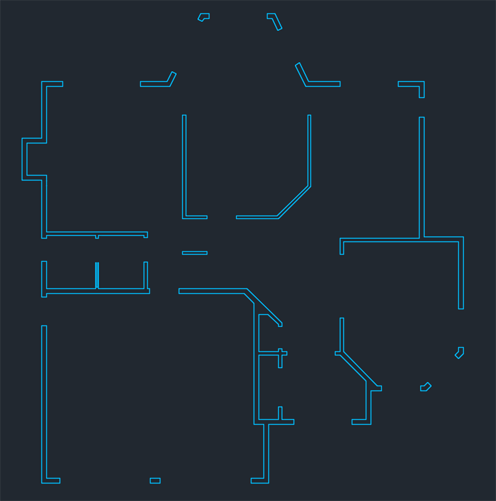
[有効なハッチング境界が見つかりません](Valid Hatch Boundary not found)という警告が表示された場合は、ビューポートにすべての壁の線が表示されるようにズーム拡大してから、もう一度 Bpoly コマンドを実行してみてください。
- ポリラインの作成を終了するには[Enter]を押します。 注: 作成されたポリラインの色は、3DWalls 画層の色である青になります。
3ds Max で 3D の壁を効率的に作成できるように、壁の線と Bpoly コマンドを使用してポリラインを作成しておく必要があります。このコマンドを実行すると、選択した領域の境界の周りに閉じたポリラインが描画されます(元の壁の線はそのまま残ります)。単なる線ではなくポリラインを使用すると、後で 3ds Max で壁を作成する作業がずっと簡単になります。
DWG ファイルを保存する:
- これで、AutoCAD での作業は終わりました。ファイルに my_wt_2dplan.dwg と名前を付けて保存し、AutoCAD を終了します。