このレッスンでは、道路に公共設備を追加します。これらのオブジェクトは、配置済みオブジェクトの Civil View カテゴリにあります。
レッスンの準備:
- 前のレッスンのシーンを引き続き使用するか、
\civil_view\linkroad_4.max
を
 開きます。
開きます。
街灯を追加する:
- シーン エクスプローラで、道路の中央ライン C3Dbaseline-Link Road-Centreline 1 を選択します。
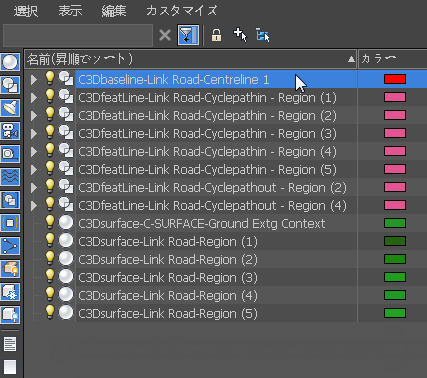
- Civil View メニューから[Civil View]
 [オブジェクト配置スタイル エディタ](Object Placement Style Editor)を選択します。
 3ds Max によって、選択したシェイプを親シェイプとして使用するかどうかを確認するメッセージが表示されます。
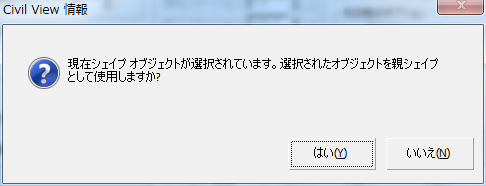
- [はい](Yes)をクリックします。
公共設備と車両は、このシェイプ(道路のセンターライン)との相対で配置されます。
- 要素リストの上のツールバーで、
 ([新規要素を追加](Add new element))をクリックします。
 3ds Max によって要素がリストに追加されます。既定では、これは車両になります。

- OPS エディタ(ライブラリ パネル)の下部を向いている要素エディタで、[家具](Furniture)タブをクリックします。
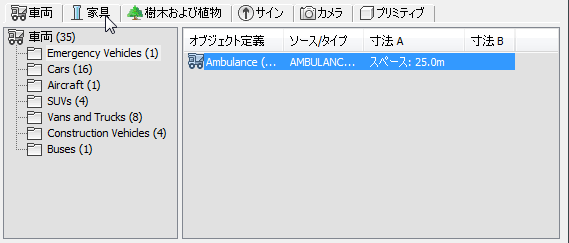
パネルに公共設備のリストが表示されます。
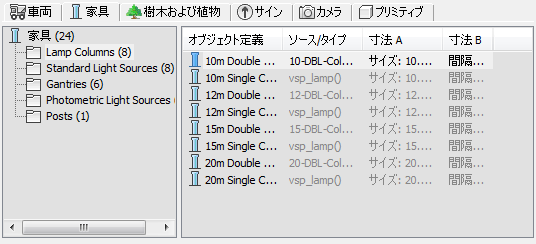
- 右側のリストを右クリックし、ポップアップ メニューから[大きいアイコン](Large Icons)を選択します。
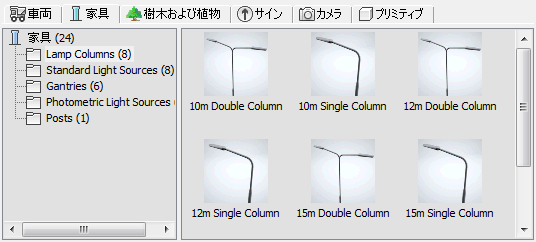
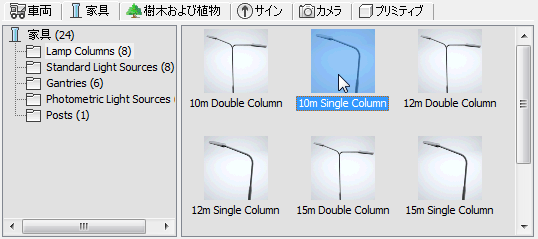
- [10m Single Column]のエントリをクリックしてハイライト表示します。
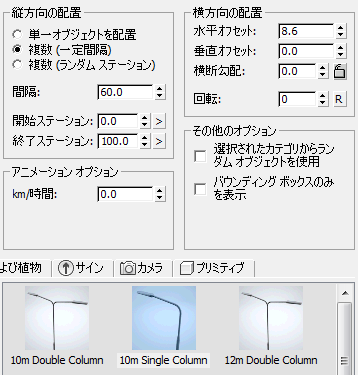
- [縦方向の配置](Longitudinal Placement)領域で[複数(一定間隔)](Multiple (Regular Interval))を選択し、[横方向の配置](Lateral Placement)領域で[水平オフセット](Horiz Offset)の値を 8.6 に変更します。
- [適用](Apply)をクリックします。
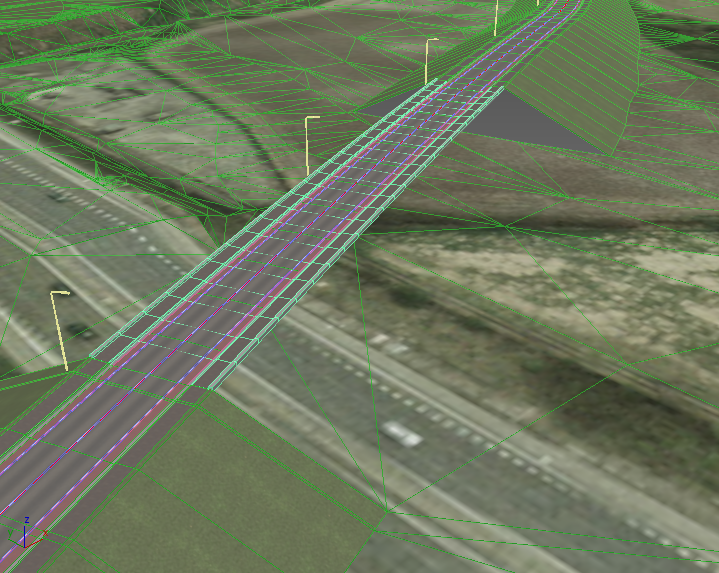
ビューポートで、道路の脇に沿って街灯が表示されるようになりました。F4 を押してエッジ面をオンにすると、より簡単に確認できます。
対応する街灯を道路の反対側に追加する:
- 要素リストで、[10m Single Column]エントリをクリックしてハイライト表示します。
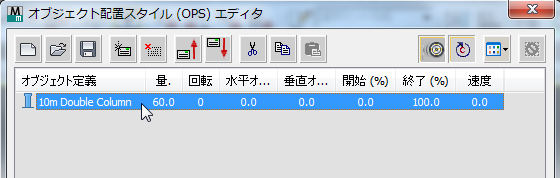
- ツールバーで
 ([要素をコピー](Copy Element))をクリックし、
 ([要素を貼り付け](Paste Element))をクリックして複製した街灯エントリをリストに追加します。
 - 新しい街灯エントリをクリックしてハイライト表示します。
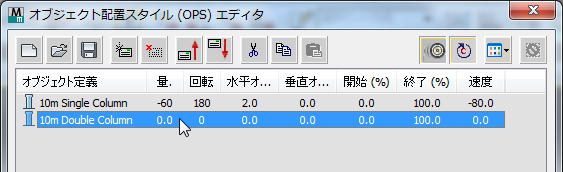
- [横方向の配置](Lateral Placement)領域で、[水平オフセット](Horiz Offset)を -8.6 に、[回転](Rotation)を 180 に変更します。
- [適用](Apply)をクリックします。
これで、道路の両側に街灯が並びました。
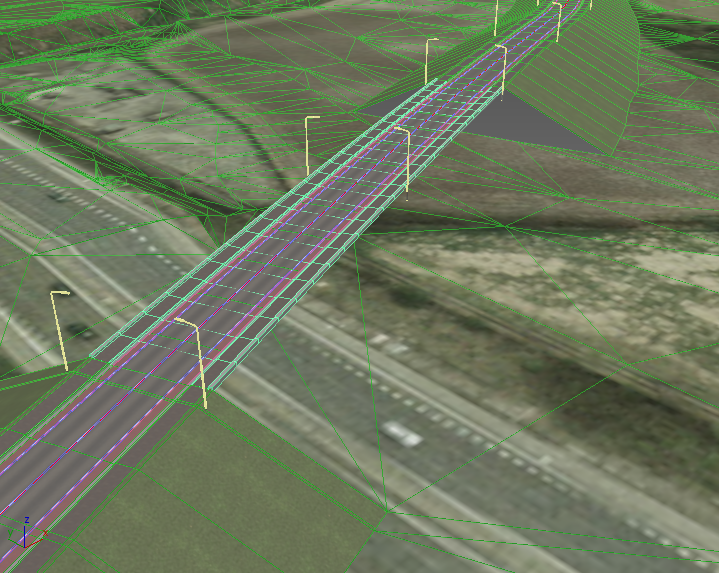
道路標識を追加する:
- ツールバーで、 ([新規要素を追加](Add new element))をクリックします。
この新しい要素が道路標識になります。
- 新しい要素がリストの最後にない場合は、リストの最後になるまで
 ([選択された要素を下に移動](Move selected element down))をクリックします。
 - 要素エディタで、[サイン](Signs)タブをクリックします。
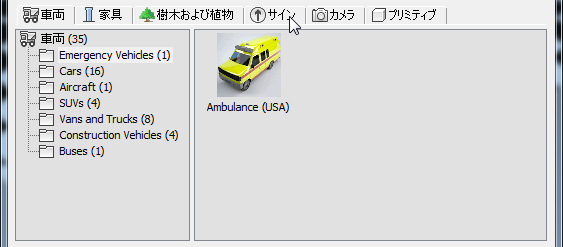
- 左側の階層でハイライト表示されている[その他](Miscellaneous)領域をハイライト表示した状態で右側のリストを下方にスクロールし、GREENVILLE というラベルの付いた標識をクリックしてハイライト表示します。
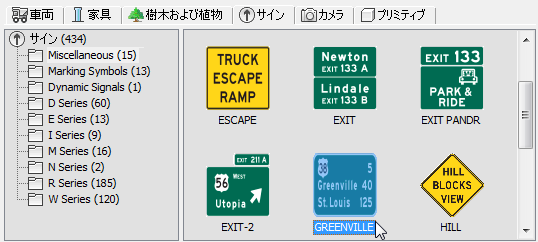
- [縦方向の配置](Longitudinal Placement)領域の[単一オブジェクトを配置](Place Single Object)が選択されていることを確認し、[開始ステーション](Start Station)の値を 50.0 に変更します。[横方向の配置](Lateral Placement)領域で、[水平オフセット](Horiz Offset)を –8.0 に設定します。
- [適用](Apply)をクリックします。
標識はビューポートですぐには表示されません。標識は道路の開始点に近く、開始点はシーンの上部付近にあります。
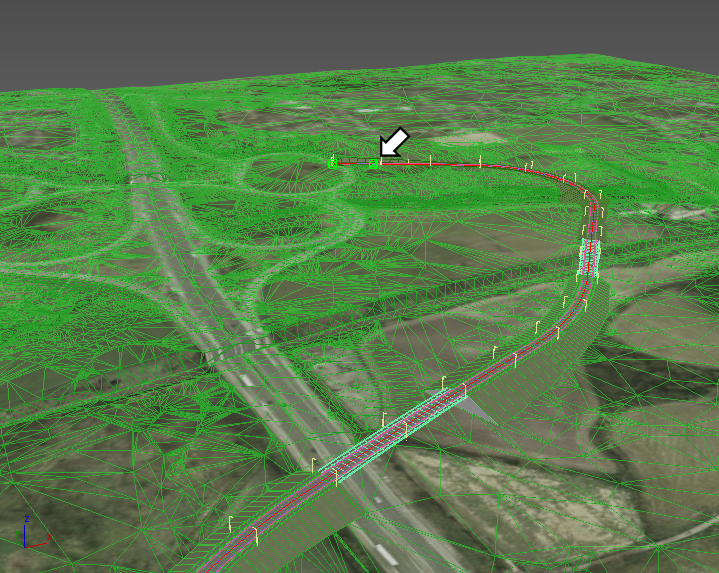
道路の脇に沿った標識がよく見えるように、
 ズーム、
ズーム、 パン、および
  オービットを使用してビューポートの位置を調整することができます。 ヒント: シーンをズーム拡大している状態ですばやくパンするには、
 を押しながらドラッグします。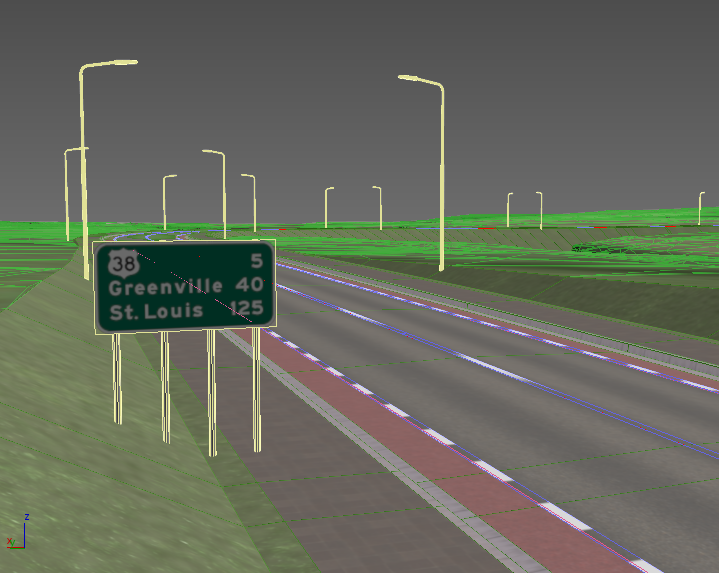
配置済みオブジェクトのスタイルを保存する:
- 要素リストの上のツールバーで
 ([スタイルを保存](Save Style))をクリックします。
 - 3ds Max によってプロンプトが表示されたら、スタイルに myroadway_furniture.ops という名前を付けます。
- [OK]をクリックしてオブジェクト配置スタイル(OPS)エディタを閉じます。
3ds Max によってダイアログを閉じるかどうかを確認するメッセージが表示されたら、[はい](Yes)をクリックします。
道路標識の位置を調整する:
- ビューポートで、標識を
 クリックして選択します。
 - Civil View エクスプローラが開かれていない場合は、[Civil View]メニュー [Civil View エクスプローラ](Civil View Explorer)を選択します。
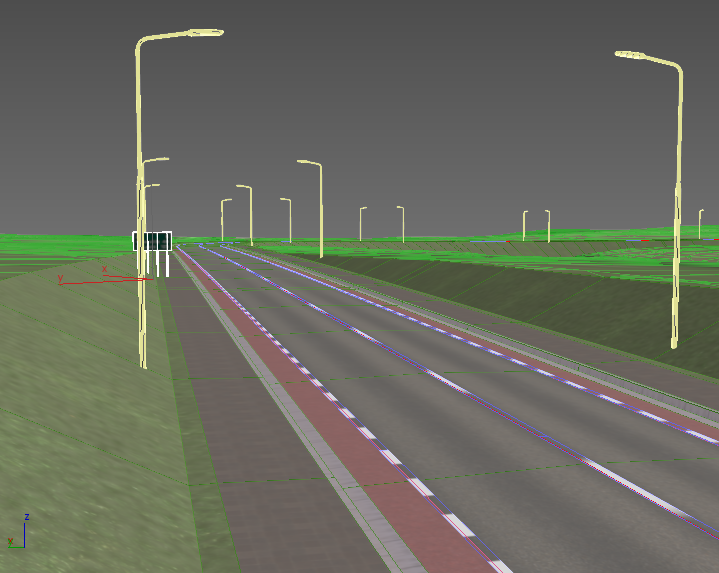
- [位置コントローラ](Position Controller)ロールアウト [位置](Position)タブ [ステーション制御](Station Control)領域で、ステーションの値を 100.0 に設定します。 ヒント: スライダを使用して標識のステーションを調整することもできますが、これはよりおおまかな調整になります。
作業を保存する:
- シーンに my_roadway_furniture.max と名前を付けて保存します。