天井を作成するには、まずポリライン シェイプを作成し、それをサーフェスに変換します。
シーンを設定する:
- 前のレッスンのシーンをそのまま使用するか、 \scenes\data_exchange\AutoCAD\ フォルダにある wt_camera.max ファイルを開きます。
ビューを変更する:
- POV ビューポート ラベルをクリックし、[トップ](Top)を選択します(または、T を押します)。
- セーフ フレーム表示がまだオンになっている場合は、Shift+F キーを押してオフにします。
 ([全範囲ズーム](Zoom Extents))をクリックします。
スナップを設定する:
- メイン ツールバーで、3D バージョンの
 ([スナップ切り替え](Snaps Toggle))が選択されていることを確認し、このボタンを右クリックします。
 3ds Max によって[グリッドとスナップ設定](Grids And Snap Settings)ダイアログ ボックスが開きます。
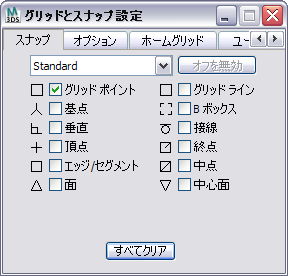
- [グリッドとスナップ設定](Grid And Snap Settings)ダイアログ ボックス
 [スナップ](Snap)パネルで、[すべてクリア](Clear All)をクリックした後、[頂点](Vertex)をクリックしてオンにします。
 -
 [グリッドとスナップ設定](Grid And Snap Settings)ダイアログ ボックスを閉じます。
 - ([3D スナップ切り替え](3D Snaps Toggle))をクリックしてオンにします。
スナップ機能を使用すると、壁のジオメトリに沿って線を作成できます。
小部屋の天井に使用するシェイプを作成する:
 [作成](Create)パネルに切り替え、
 ([シェイプ](Shapes))をアクティブにします。[オブジェクト タイプ](Object Type)ロールアウトで[ライン](Line)をクリックしてアクティブにします。
 - [作成方法](Creation Method)ロールアウトで、[初期タイプ](Initial Type)と[ドラッグ タイプ](Drag Type)の両方で[コーナー](Corner)を選択します。
- 小部屋の左上コーナーを始点として、この部屋の壁の内側の頂点をつなぐように 1 本の線を描きます(次の図を参考にしてください)。左上から時計回りに進めましょう。
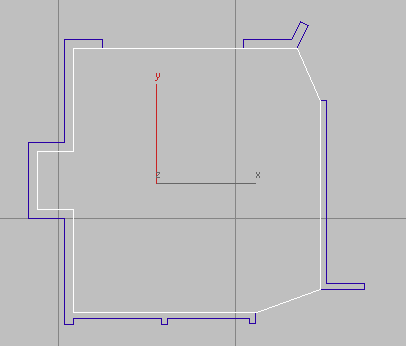
最後に線の始点にあたる頂点をクリックして、線を完成させます。3ds Max によってスプラインを閉じるかどうかを確認するメッセージが表示されたら、[はい](Yes)をクリックします。
- メイン ツールバーで、
 ([3D スナップ切り替え](3D Snaps Toggle))を再度クリックしてオフにします。
 - 線が選択されている状態で、[名前とカラー](Name And Color)ロールアウトを使用して、名前を Ceiling に変更します。
シェイプをポリゴン サーフェスに変換する:
- 線オブジェクトを右クリックし、クアッド メニューの[変換](Transform)(右下)から[変換](Convert To) [編集可能ポリゴンに変換](Convert To Editable Poly)を選択します。
これで、Ceiling の線がポリゴン サーフェスに変換されます。
天井のサーフェスの法線を修正する:
 [修正](Modify)パネルで、天井が選択されている状態で[モディファイヤ リスト](Modifier List)ドロップダウンから[法線](Normal)を選択します。
 - [法線を反転](Flip Normals)がオン(既定値)になっていることを確認します。
- Point-Of-View ビューポート ラベルをクリックし、[カメラ](Cameras) [CameraDen]を選択します。
-
 ビューをレンダリングします。 ヒント: F9 を押すと、[レンダリング プロダクション](Render Production)のショートカットになります。
レンダリングすると天井のジオメトリが表示されます。

レンダリングしても天井が表示されない場合は、[法線](Normal)モディファイヤを使用して[法線を反転](Flip Normals)の状態を変更します。
作業を保存する:
- [ファイル](File)メニュー [名前を付けて保存](Save As)を選択し、my_wt_ceiling.max と名前を付けてシーンを保存します。