床は、天井のジオメトリをコピーして作成します。
シーンを設定する:
- 前のレッスンのシーンをそのまま使用するか、
\scenes\data_exchange\AutoCAD\
フォルダにある
wt_ceiling.max
ファイルを
 開きます。
開きます。 - 前のレッスンから継続する場合で、ビューポートが 1 つしか開いていない場合は、
 ([ビューポート最大化切り替え](Maximize Viewport Toggle))をクリックするか、Alt+W キーを押して 4 つのビューポートをすべて表示します。
天井を複製して床を作成する:
- レフト ビューポートをアクティブにします。
 ([全範囲ズーム](Zoom Extents))をクリックします。
 - 天井が選択されていない場合は、[シーン エクスプローラ](Scene Explorer)パネルを使用して天井オブジェクトを選択します。
- メイン ツールバーで
 ([選択して移動](Select And Move))をクリックしてアクティブにします。
 - Shift キーを押しながら、天井を床の高さまで下へドラッグします。
Shift を押しながらドラッグすると、天井オブジェクトのコピーが作成されます。マウスを放すと、[クローン オプション](Clone Options)ダイアログ ボックスが表示されます。
- [クローン オプション](Clone Options)ダイアログ ボックスで[コピー](Copy)を選択します。クローン オブジェクトの名前を Floor に変更し、[OK]をクリックします。
床の法線を修正する:
 [修正](Modify)パネルに切り替えます。
 - モディファイヤ スタックで[法線](Normal)モディファイヤがハイライト表示されていることを確認し、
 ([スタックからモディファイヤを除去](Remove Modifier From The Stack))をクリックします。
床は真上を向いているので、[法線](Normal)モディファイヤは必要ありません。
床の位置を修正する:
- CameraDen ビューポートを右クリックしてアクティブにします。
- 床が選択されていることを確認し、メイン ツールバーで
 ([位置合わせ](Align))をクリックします。次に、いずれかの壁をクリックします。
 3ds Max によって[選択の位置合わせ](Align Selection)ダイアログ ボックスが開きます。
- [選択の位置合わせ](Align Selection)ダイアログ ボックスで、[X 位置](X Position)と[Y 位置](Y Position)のチェック マークをはずします。[Z 位置](Z Position)をオンにします。[現在のオブジェクト](Current Object)で[中心](Center)を、[ターゲット オブジェクト](Target Object)で[最小](Minimum)を選択します。
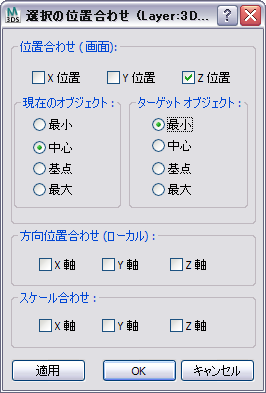
これで、床がローカル Z 軸に沿って壁の下端に位置合わせされます。
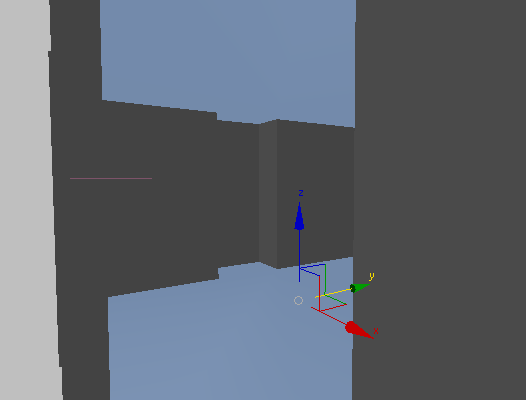
- [選択の位置合わせ](Align Selection)ダイアログ ボックスで、[OK]をクリックします。
床をプレビューする:
- CameraDen ビューポートをアクティブにして、
 ビューをレンダリングします。
 レンダリング結果に、床と天井が表示されます。
-
 右上隅の[X]ボタンをクリックして、レンダリングを閉じます。
シーンを保存する:
- [ファイル](File)メニュー
 [名前を付けて保存](Save As)を選択し、my_wt_floor.max という名前でシーンを保存します。