このレッスンでは、夕方の照明用にシーンを設定し、それに合わせて露出も調整します。
レッスンの準備:
- 前のレッスンの結果を続けて使用するか、 med_villa_lighting_skyportals_added.max を開きます。
時刻を夕方に変更する:
-
 シーンをレンダリングして、レンダリング結果の
  クローンを作成します。
 - レンダリングしたフレーム ウィンドウを最小化します。
- フロント ビューポートでデイライト オブジェクト(コンパス マークではなく、サン オブジェクト)を
 選択して
選択して  [モーション](Motion)パネルに移動します。
 - [コントロール パラメータ](Control Parameters)ロールアウト
 [時間](Hours)領域で、[時間](Hours)を 18 に、[分](Minutes)を 30 に設定します(午後 6:30、すなわち 1830 時)。
 - Camera-Terrace ビューを再度レンダリングします。
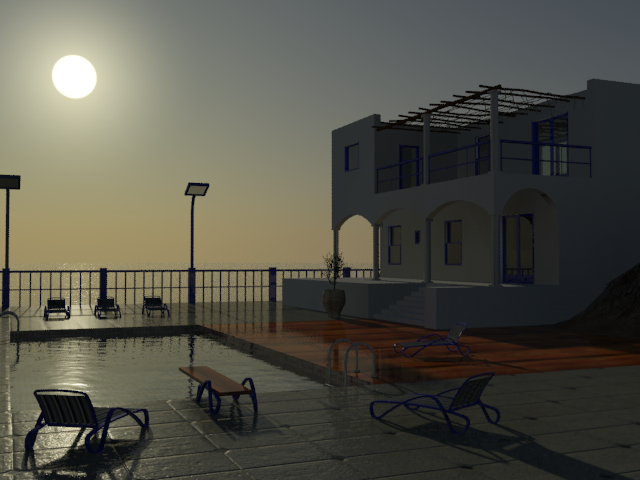
シーンはかなり薄暗くなりますが、この時刻に合わせて露出を正しく調整することによって改善できます。
 [環境と効果ダイアログ(露出制御)](Environment And Effects Dialog (Exposure Controls))をクリックして、[環境と効果](Environment And Effects)ダイアログ ボックスを表示します。
 - [mr フォトグラフィック露出制御](mr Photographic Exposure Control) [露出](Exposure)領域の[シャッタ スピード](Shutter Speed)は、カメラの角度を太陽に向けた場合の適切な露出に設定されています。しかし、カメラ レンズの絞りを調整することによってシーンに入ってくるライトの量を増加することができます。
- [露出](Exposure)領域で、[絞り](Aperture)を 5.6 に設定します。
- シーンをレンダリングして、レンダリング結果の クローンを作成します。
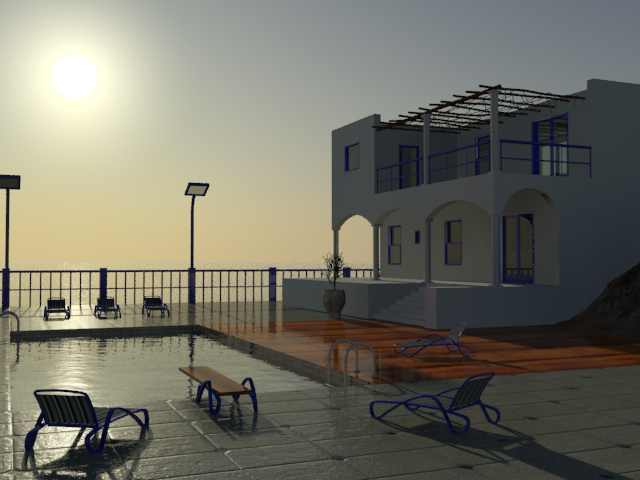
全体的な照明は大幅に改善されましたが、日輪のアウトラインが失われています。
日没の露出を作成する:
- [モーション](Motion)パネル [コントロール パラメータ](Control Parameters)ロールアウト [時間](Hours)領域で、[時間](Hours)を 19 に、[分](Minutes)を 40 (午後 7:40、すなわち 1940 時)に設定します。
- Camera-Terrace ビューを再度レンダリングします。
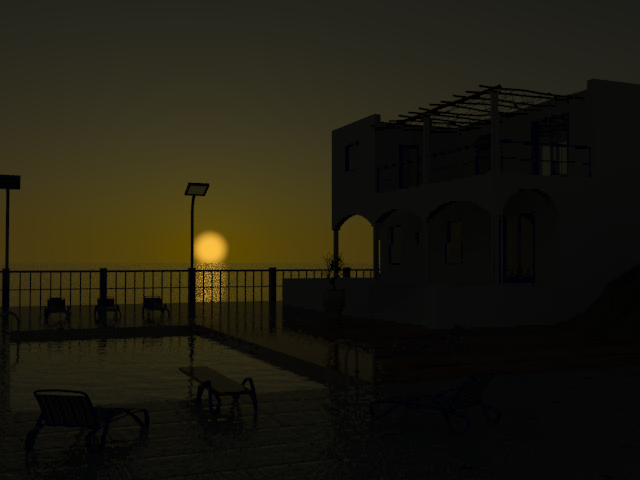
シーンは非常に暗いようですが、これは露出がまだ早い時刻に設定されているからです。
- [環境と効果](Environment And Effects)ダイアログ ボックスで、[シャッタ スピード](Shutter Speed)を 100.0(1/100 秒)に設定します。
- Camera-Terrace ビューを再度レンダリングします。
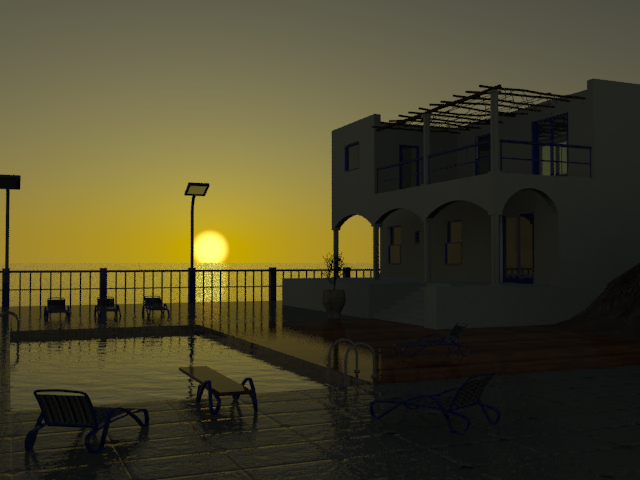
「mr Physical Sky シェーダ」によって空の鮮明なグラデーションが作成され、プールの周囲の詳細が非常にはっきりと表示されています。
- 同じシーンの午後 3 時および午後 6:30 を表す他の 2 つのレンダリング フレームと合わせて見ると、mental ray の露出制御によって 3 つの異なる雰囲気を作成できることが分かります。
オブジェクトがいかにも沈んでいく太陽によって照らされているかのようなシーンの露出を調整しましょう。
作業を保存する:
- シーンに my_villa_twilight.max と名前を付けて保存します。
概要
デイライト システムを作成すると、地球上の任意の場所、任意の時刻における実際の屋外のライティング条件をシミュレートすることができます。mental ray には、特定のライティング条件に適した露出設定を定義するためのさまざまなプリセットが用意されていて、必要に応じて手動で調整することもできます。また、Sky ポータル オブジェクトを追加すれば、スカイライトを建築物の出入り口や窓から差し込ませて、屋内の照明を改善できます。