このレッスンでは、Civil View エクスプローラ  [リソース](Resources)パネルを使用して、アニメートされたカメラをシーンに追加します。
レッスンの準備:
- 前のレッスンのシーンを引き続き使用するか、
\civil_view\linkroad_6.max
を
 開きます。
開きます。 - Civil View エクスプローラが開かれていない場合は、[Civil View]メニュー [Civil View エクスプローラ](Civil View Explorer)を選択します。
オブジェクト配置スタイルを使用してカメラを追加する:
- シーン エクスプローラで、道路の中央ライン C3Dbaseline-Link Road-Centreline 1 を選択します。
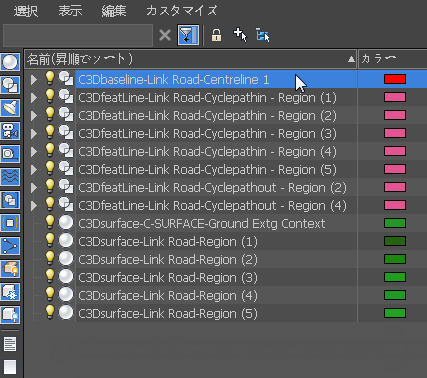
- [Civil View エクスプローラ](Civil View Explorer)で、[リソース](Resources)タブをクリックして表示します。
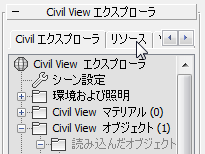
- [リソース](Resources)タブの階層で、[オブジェクト配置スタイル](Object Placement Styles)をクリックしてハイライト表示します。
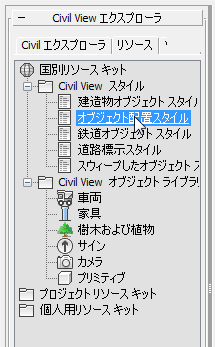
- 3ds Max によって、保存された OPS スタイルを表示するエクスプローラ ロールアウトが開きます。
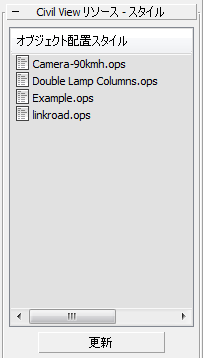
- [Civil View リソース - スタイル](Civil View Resources - Styles)ロールアウト [オブジェクト配置スタイル](Object Placement Styles)リストで、Camera-90kmh.ops エントリを右クリックし、ポップアップ メニューから[選択されたシェイプにスタイルを適用](Apply Style To Selected Shape(s))を選択します。
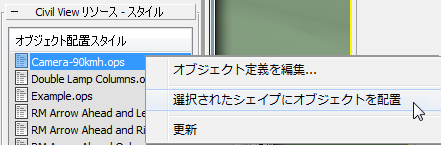
3ds Max によって、アニメートされたカメラがシーンに追加されます。タイム スライダをドラッグすると、道路に沿ってカメラ オブジェクトが移動するのを確認できます。
ビューポートをカメラ ビューに変更する:
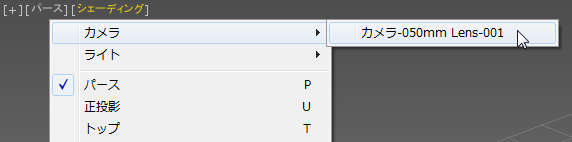
- POV ビューポート ラベル(現在「[ パース ]」と表示されている)をクリックまたは右クリックし、メニューから[カメラ](Cameras) [Came-050mm Lens-001]を選択します。 これでビューポートにカメラの視点が表示されます。
アニメーションを再生する:
- 3ds Max ウィンドウの右下付近にあるアニメーション コントロールで、
 ([アニメーションを再生])をクリックします。
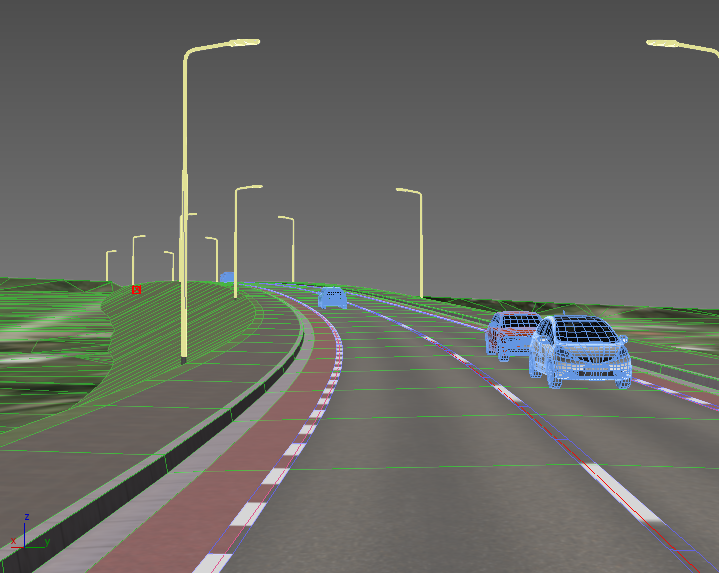
 ビューは道路に沿って移動し、トラフィックとランドスケープをわずかに見下ろします。
見終わったら、
 [アニメーションを中止](Stop Animation) (これは同じボタンです)をクリックします。 ヒント: Civil View アニメーションまたはその一部をレンダリングする場合は、Civil View エクスプローラ [環境および照明](Environment and Lighting) [デイライト](Daylight)エントリを使用してデイライト システムをシーンに追加します。3ds Max のデイライトの詳細については、「デイライトを浴びた別荘のライティングとレンダリング」を参照してください。
作業を保存する:
- シーンに my_roadway_markings.max と名前を付けて保存します。
次のムービーを再生すると、レンダリングされたアニメーションの一部を確認することができます。
注: 良い照明レベルを得るため、アニメーションをレンダリングする前に、シーンに[対数型露出コントロール](Logarithmic Exposure Control)が追加されました。
概要
このチュートリアルでは、Civil View を使用して次の手順を実行する方法について説明しました。
- AutoCAD Civil 3D VSP3D ファイルからジオメトリを読み込む
- グラウンド平面上に航空画像を「ドレープ」し、ビジュアライゼーションに視覚背景を提供する
- スイープ オブジェクト スタイルを使用してブリッジを作成する
- 道路標示スタイルを使用して道路標示を作成および調整する
- オブジェクト配置スタイルを使用してライブラリ オブジェクトを見つけ、公共設備(街灯および交通標識)、アニメートされた車両、およびアニメートされたカメラを含むビジュアライゼーションを読み込む
Civil View スタイルは保存して再利用することができます。また、Civil View エクスプローラを使用して、フィーチャの検出、環境設定を含む一部のグローバル シーン設定の変更、およびオブジェクト アトリビュートのローカルな編集を行うこともできます。