キャビネットのドアにフラットで均等なサーフェスが必要な場合は、このチュートリアルでここまでに説明してきたポリゴン モデリングのテクニックを使用します。ただし、さらに詳細を追加する必要がある場合は、このレッスンで説明するように、押し出しとベベル プロファイリングを使用できます。
レッスンの準備:
- 前のレッスンのシーンを引き続き使用するか、
 kitcab_2.max
を開きます。
kitcab_2.max
を開きます。
基本的なドアを作成する:
- ビューポートで、[ワイヤフレーム](Wireframe)モードのフロント ビューに切り替えます。
- ベースのキャビネットを
 ズーム拡大します。
 - メイン ツールバーで、
 ([3D スナップ切り替え](3D Snaps Toggle))をクリックしてオンにし、同じボタンを右クリックして、[グリッドとスナップ設定](Grid And Snap Settings)ダイアログ ボックスを表示します。
 - [スナップ](Snaps)タブで、[すべてクリア](Clear All)をクリックし、[頂点](Vertex)をオンにしてダイアログ ボックスを
 閉じます。
閉じます。 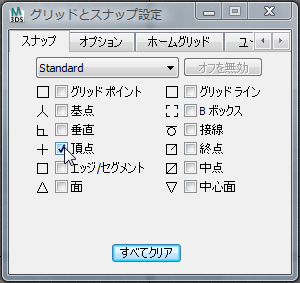
 [作成](Create)パネルの
  ([ジオメトリ](Geometry))をアクティブにし、[オブジェクト タイプ](Object Type)ロールアウトで、[ボックス](Box)をアクティブにします。
 - ビューポートで、キャビネットの前面を覆うようにボックスをドラッグします。ボックスを作成するときに、蹴板に重ならないようにしてください。
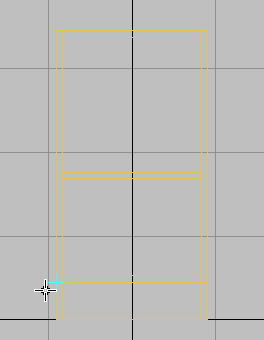
1 番目のコーナー
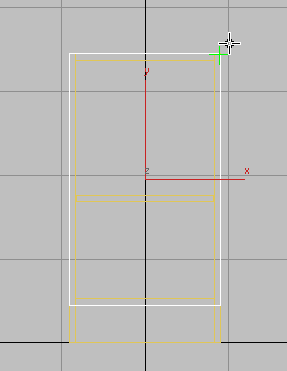
2 番目のコーナー
- [パラメータ](Parameters)ロールアウトで[高さ](Height)を 0.5 に設定します。
この値は、キャビネットの他の部分で使用する板の厚みの 0.75 インチよりも少し少なくなっています。後で押し出しを使用してドアのサーフェスに詳細を追加するときに、ドアの厚みを増やします。
- メイン ツールバーで
 ([3D スナップ切り替え](3D Snaps Toggle))を再度クリックしてスナップ モードを終了し、
 ([選択して移動](Select And Move))をアクティブにします。
 - ビューポートで、[シェーディング](Shaded)トップ ビューに切り替え、ドアを Y 軸に沿って移動してキャビネットから少し離します。
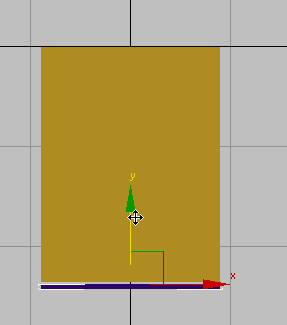
キャビネットから少し離れたドアのトップ ビュー
押し出しを使用してシンプルなインセットを作成する:
- ドアを右クリックし、[変換](Transform)(右下)から[変換](Convert To)
 [編集可能ポリゴンに変換](Convert To Editable Poly)を選択します。
 - ViewCube を使用してホーム(パース)ビューに切り替えます。
- リボン [ポリゴン モデリング](Polygon Modeling)パネルで、
 ([ポリゴン](Polygon))をアクティブにします。
 - ビューポートでドアの前面を
 選択し、リボン [ポリゴン](Polygons)パネルで、
 ([インセット](Inset))を Shift+クリックします。
3ds Max によって[インセット](Inset)ツールのキャディ コントロールが表示されます。
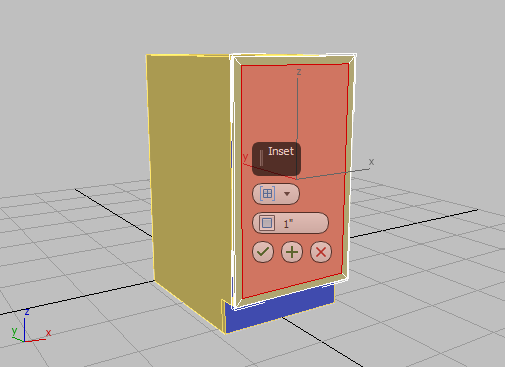
- [インセット](Inset)キャディの 2 番目のコントロールである[量](Amount)の値を 3.0 に変更して、
 ([OK])をクリックします。
これによって、選択したポリゴンに 3 インチのインセットが作成されます。
- ビューポートの何もない領域を クリックしてすべてのポリゴンを選択解除し、インセットの周囲のポリゴンを Ctrl+クリックして選択します。リボン [ポリゴン](Polygon)パネルで、
 ([押し出し](Extrude))を Shift+クリックします。
 - [ポリゴンを押し出し](Extrude Polygons)キャディで、2 番目のコントロールである[高さ](Height)を 0.25 に設定し、 ([OK])をクリックします。
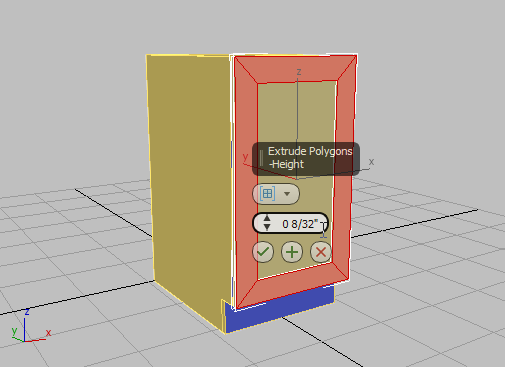
中央のパネルが1/4 インチへこんだシンプルなドアが作成されます。
- リボン [ポリゴン モデリング](Polygon Modeling)パネルで、
 ([エッジ](Edge))をアクティブにします。
 - リボン [選択を修正](Modify Selection)パネルで、
 ([ループ モード](Loop Mode))をアクティブにします。
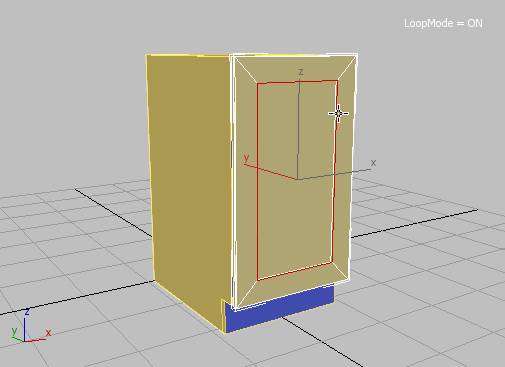
 - インセット パネルの周りのエッジの 1 つを クリックします。
3ds Max によってパネルのインセットの周囲にあるループが選択されます。
- リボン [エッジ](Edges)パネルで、
 ([面取り](Chamfer))を Shift+クリックします。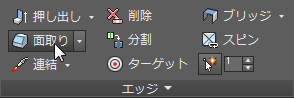
- [面取り](Chamfer)ツールのキャディの 1 番目のコントロールである[エッジ面取りの量](Edge Chamfer Amount)の値を 0 2/32 に変更して、 ([OK])をクリックします。
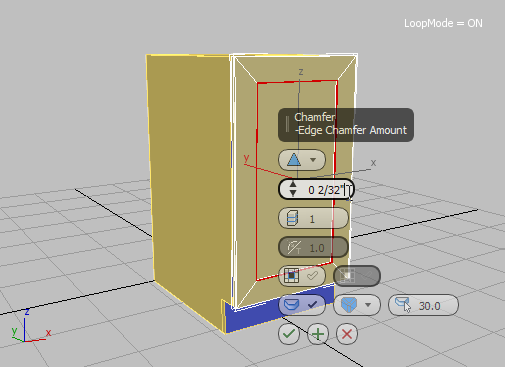
盛り上がったパネルの内側のエッジに少しベベルが付きました。
- ドアの外側のエッジを 選択し、 ([面取り](Chamfer))をクリックして、キャビネットのドアのエッジをベベルします(今回は、Shift+クリックする必要はありません。[面取り](Chamfer)ツールは、最後に使用した値と同じ値を使用します)。
押し出しと面取りを組み合わせると、単純な形状のドアを効率よく作成できます。さらに詳細を追加する場合は、ベベル プロファイルを使用します。
ベベル プロファイルを使用して詳細を追加する:
- リボン [ポリゴン モデリング](Polygon Modeling)パネルで
 ([エッジ](Edge))をオフにして[エッジ](Edge)サブオブジェクト レベルを終了します。ビューポートで、このレッスンで作成したキャビネットのドアを 選択し、Delete を押します。
 - フロント ビューに切り替え、下のキャビネットを 拡大します。
- [作成](Create)パネルで
 ([シェイプ](Shapes))をアクティブにし、[オブジェクト タイプ](Object Type)ロールアウトで[長方形](Rectangle)をクリックしてアクティブにします。
 - メイン ツールバーで ([3D スナップ切り替え](3D Snaps Toggle))をオンにします。
- ビューポートで、キャビネットの前面を覆うように長方形をドラッグし、右クリックしてオブジェクトの作成を終了します。長方形を描画するときに、蹴板の領域に重ならないようにしてください。
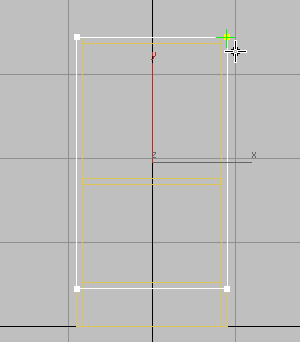
この長方形をベベル プロファイルの作成に必要な 2 つのスプラインのうちの 1 つとして使用します。このスプラインは、べべルの範囲を定義します。
- メイン ツールバーで ([3D スナップ切り替え](3D Snaps Toggle))をオフにします。
- ビューポートで ViewCube を使用してホーム(パース)ビューに戻ります。
 [修正](Modify)パネルに移動し、[パラメータ](Parameters)ロールアウトで、[長さ](Length)を 29 7/8 に、[幅](Width)を 17 7/8 に設定します。
 2 本目のスプラインを追加する必要があります。こちらは、ベベルそのもののシェイプを定義します。自分でスプラインを描画するか、次の図で示すように、ライン ツールを使用して既存のモデリング プロファイルのイメージをトレースすることができます。
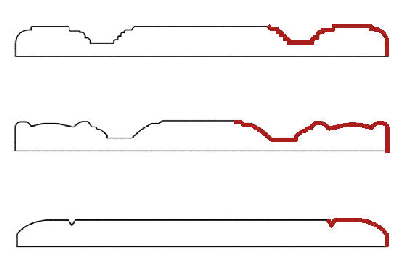
サンプルのキャビネットのドア パネルの断面図。スプライン(赤)はトレースされたプロファイルの一部
シーン ファイル kitcab_2.max では、3 本のスプラインが既に使用できるようになっています。
- メイン ツールバーの空白領域を右クリックし、[レイヤ](Layers)を選択します。
- [レイヤ](Layers)ツールバーで[レイヤ](Layers)リストを開き、[プロファイル](Profiles)レイヤの電球のアイコンをクリックしてプロファイルのスプラインを表示します。
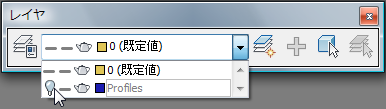
キャビネットの右側に、3 本のスプラインがフロア レベルに表示されます。
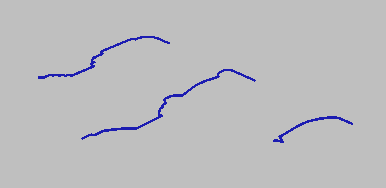
- 必要に応じて、プロファイルのスプラインが見えるまで
 拡大します。
 -
 [レイヤ](Layers)ツールバーを閉じます。
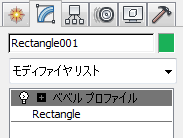
 - ビューポートで先ほど作成した長方形が選択されたままになっていることを確認し、 [修正](Modify)パネル [モディファイヤ リスト](Modifier List)で、[ベベル プロファイル](Bevel Profile)を選択します。
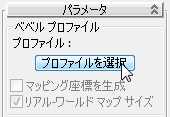
- [パラメータ](parameters)ロールアウトで[プロファイルを選択](Pick Profile)をクリックします。
- プロファイルのスプラインをクリックしてキャビネットのドアに結果を表示します。
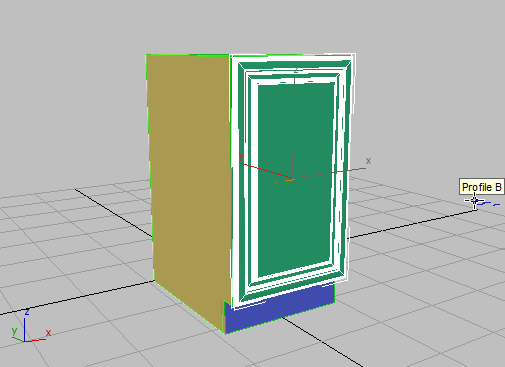
キャビネット(左)とスプラインのプロファイル(右)
- 引き続き[プロファイルを選択](Pick Profile)をクリックし、次に別のスプラインをクリックしてドアで効果を見ます。プロファイル B までで止めます。
この手順では、前に戻って[ベベル プロファイル](Bevel Profile)モディファイヤと 2 つの 2D スプラインを使用して完全に新しいキャビネットのドアを作成します。
上部キャビネットにベベル付きのドアを作成する:
- フロント ビューに切り替え、上部キャビネットを 拡大します。
- [作成](Create)パネルで ([シェイプ](Shapes))をアクティブにし、[オブジェクト タイプ](Object Type)ロールアウトで[長方形](Rectangle)をクリックしてアクティブにします。
- メイン ツールバーで ([3D スナップ切り替え](3D Snaps Toggle))をオンにします。
- ビューポートで、上部キャビネットの前面を覆うように長方形をドラッグします。
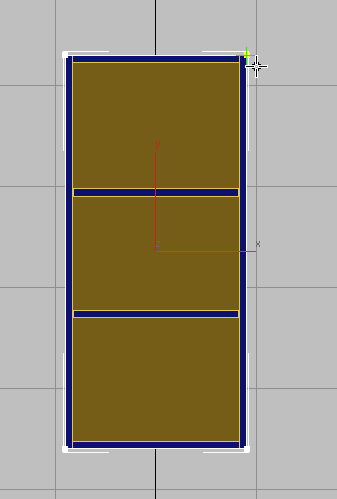
- メイン ツールバーで ([3D スナップ切り替え](3D Snaps Toggle))をオフにします。
- ビューポートで ViewCube を使用してホーム(パース)ビューに戻り、上部キャビネットすべてが見えるように下方向に
 パンします。
 - [修正](Modify)パネルに移動します。[パラメータ](Parameters)ロールアウトで、[長さ](Length)を 38 7/8 に、[幅](Width)を 17 7/8 に設定します。
- [モディファイヤ リスト](Modifier List)で[ベベル プロファイル](Bevel Profile)を選択します。
- [パラメータ](parameters)ロールアウトで[プロファイルを選択](Pick Profile)をオンにして、ビューポートで[Profile B]をクリックします。
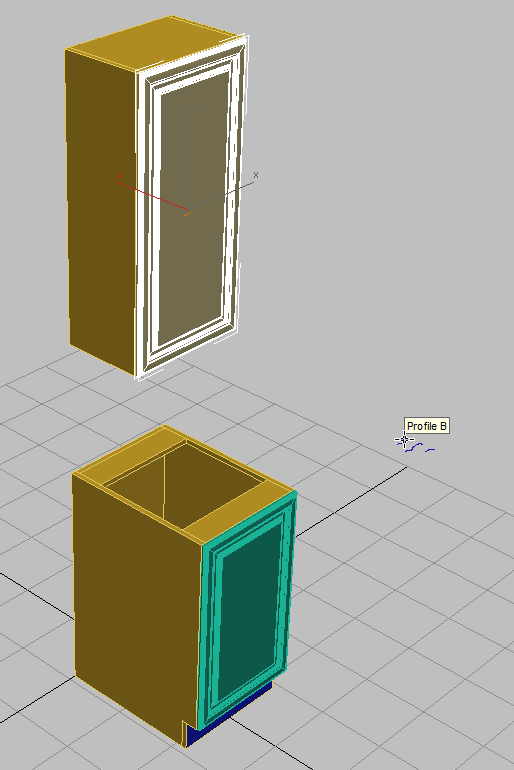
ドアにスプライン プロファイル B を適用したキャビネット
次に、基点を調節してドアが適切に開くようにします。
ドアの基点を調節する:
- フロント ビューに切り替え、
 [階層](Hierarchy)パネルに移動し、[基点調整](Adjust Pivot)ロールアウト [移動/回転/スケール](Move/Rotate/Scale)領域で、[基点にのみ影響](Affect Pivot Only)をオンにします。
 - 上部キャビネットのドアを右クリックし、[変換](Transform) [移動](Move)を選択します。
- 基点を X 軸沿いにドアの一番左の辺までドラッグします。
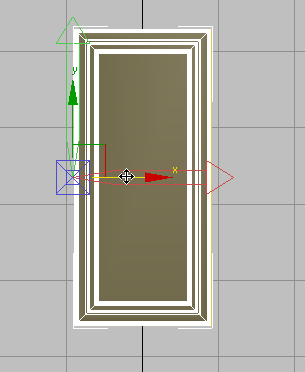
キャビネットのドアの左の辺に再配置された基点
- [基点にのみ影響](Affect Pivot Only)を再度クリックしてオフにして、メイン ツールバーで上部キャビネットのドアを再度クリックし、[変換](Transform) [回転](Rotate)を選択します。
- パース ビューで、Y 軸上でドアを回転させて結果を確認します。
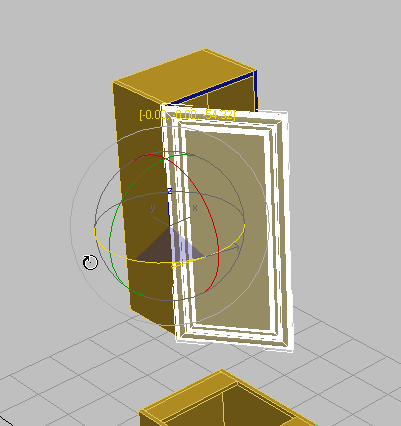
- 下のキャビネットのドアで手順 1 ~ 5 を繰り返します。
- ドアを閉じた状態に戻します。
ここまでは、ドアが蝶番で動いているように見えるように基点を調節しました。次は、ドアを開ける必要がない場合の状況に合わせてキャビネットを修正します。
ドアを固定する:
- キャビネットの下部のドアを右クリックし、[変換](Transform)(右下)から[変換](Convert To) [編集可能ポリゴンに変換](Convert To Editable Poly)を選択します。
- ビューポートで下のキャビネットを 選択します。リボン [ジオメトリ](Geometry)パネルで
 ([アタッチ](Attach))をクリックし、下のドアをクリックします。
 こうすると、下のドアがキャビネットの残りの部分にアタッチされます。
- 上のドアで手順 1 ~ 2 を繰り返します。
ドアのマテリアルのプロパティを設定する:
- ([ポリゴン](Polygon))をアクティブにします。
- 下のドアのすべてのポリゴンを 領域選択します。
(ドアのパーツでない面を領域選択した場合は、Alt+クリックで面を選択から除去します。)
- リボンの[プロパティ](Properties)パネルのドロップダウン領域で、
 ([マテリアルID](MatIDs))をクリックし、[ID を設定](Set ID)ダイアログ ボックスで、[ID を設定](Set ID)フィールドを 2 に変更します。Enter を押します。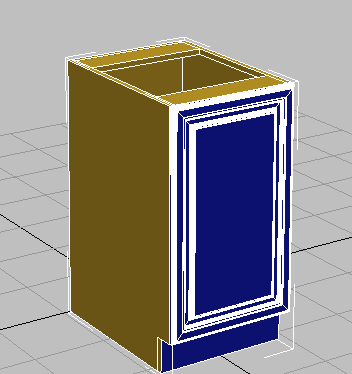
- 上部キャビネットのドアで手順 1 ~ 3 を繰り返します。
次のレッスンでは、上と下の 2 つのキャビネットを基に別のキッチン キャビネットを作成する方法を学習します。キャビネットのバリエーションは、寸法が異なるかシンメトリです。
作業を保存する:
- シーンに my_kitcab_3.max と名前を付けて保存します。