このレッスンでは、[送信](Send To)機能の使用方法について簡単なデモを行います。[送信](Send To)機能を使用すると、3ds Max と他のオートデスク製品(Autodesk Mudbox、Autodesk SoftImage、Autodesk MotionBuilder など)との間で、ジオメトリを共有できます。3ds Max とその他の製品のバージョンが同じである必要があります。
Autodesk Mudbox 2015 がインストールされていない場合は、このレッスンを省略してもかまいません。
スキル レベル: 初級から中級
両方のアプリケーションで同じシステム単位が使用されていることを確認します。
-
 3ds Max で、[カスタマイズ](Customize)メニューを開き、[単位設定](Units Setup)を選択します。
 - [単位設定](Unit Setup)ダイアログ ボックスで、[標準設定](Generic Units)が選択されていることを確認し、[システム単位設定](System Unit Setup)をクリックします。ドロップダウン リストから、次のいずれかを選択します(Mudbox で選択できる唯一のもの)。
- インチ
- ミリメートル
- センチメートル
- メートル
[OK]を 2 回クリックして、ダイアログ ボックスを終了します。
- 3ds Max を終了します。
 Autodesk Mudbox 2015 を起動します。
 - ようこそダイアログ ボックスを閉じます。
- Mudbox で、[ウィンドウ](Windows)メニューを開き、[基本設定](Preferences)を選択します。
- [基本設定](Preferences)ダイアログ ボックスで、[ユーザ インタフェース](User Interface)項目を展開します。
- [線形単位](Linear Units)を 3ds Max と同じに設定し、[OK]をクリックして[基本設定](Preferences)ダイアログ ボックスを閉じます。
Mudbox モデルで開始する:
- Mudbox で、[ファイル](File)
 [新規シーン](New Scene)を選択します。
 - [作成](Create) [メッシュ](Mesh) [は虫類](Reptile)を選択します。
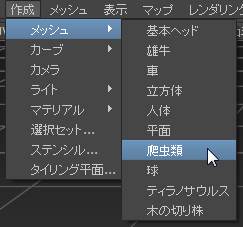
Mudbox で Reptile モデルが開きます。
は虫類を少しスカルプトする:
- モデルを上から見下ろすようにビューを軌道回転します。 ヒント: モデルの面のエッジが表示されていない場合は、「ワイヤフレーム」(Wireframe)の W キーを押します。
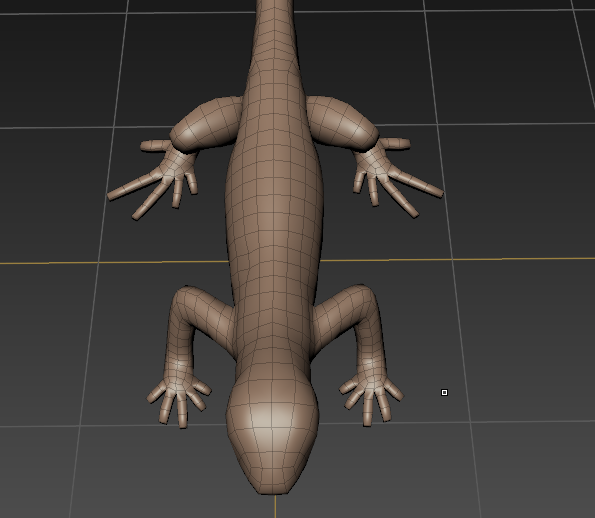
Mudbox ホットキーがアクティブであるとき、Alt+左ボタンでビューが軌道回転し、Alt+マウスの中ボタンでパンし、Alt+マウスの右ボタンでズームします。
ヒント: Mudbox 標準のマウスとキーボードのナビゲーション ショートカットに慣れていない場合は、3ds Max のショートカットを認識するように Mudbox を設定することができます。メニュー バーから[ウィンドウ](Windows) [ホットキー](Hotkeys)を選択し、[ホットキー](Hotkeys)ダイアログ ボックスで 3ds Max を選択します。 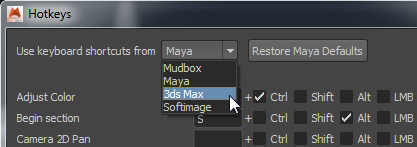
- Shift+D を 3 回押して、モデルの詳細レベルを上げます。
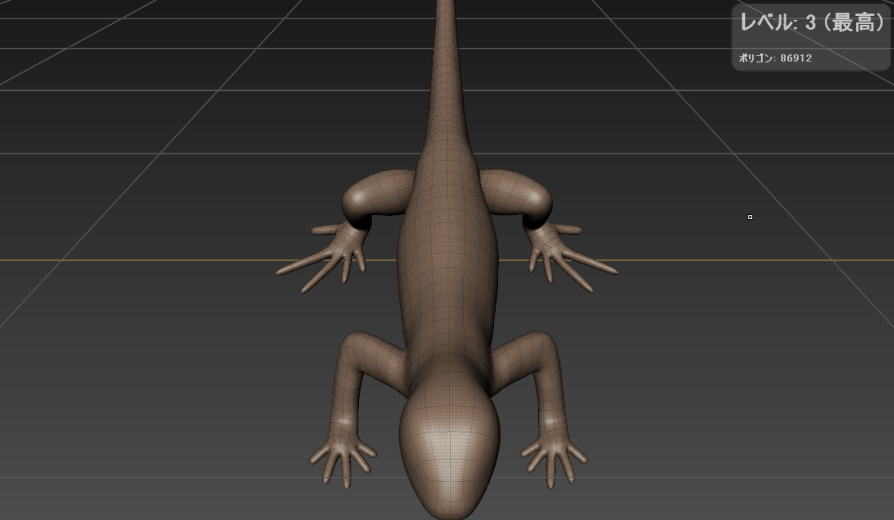
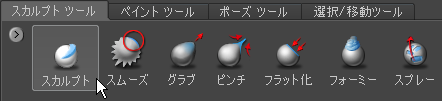
- Mudbox ウィンドウの下部にある[スカルプト ツール](Sculpt Tools)タブで、スカルプト ツールをクリックして選択します。
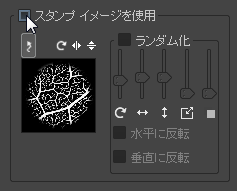
- Mudbox ウィンドウの右側にある[プロパティ: スカルプト](Properties: Sculpt)パネルで、[スタンプ イメージを使用](Use Stamp Image)がオフになっていることを確認します。
- [プロパティ: スカルプト](Properties: Sculpt)パネルで、スライダをドラッグし、4 ~ 5 の間くらいにブラシのサイズを小さくします。
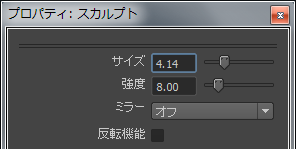
- スカルプト ツールの[強度](Strength)に 8.0 を入力します。
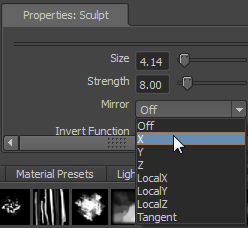
- [ミラー](Mirror)ドロップダウン リストを開き、対称の軸として X を選択します。
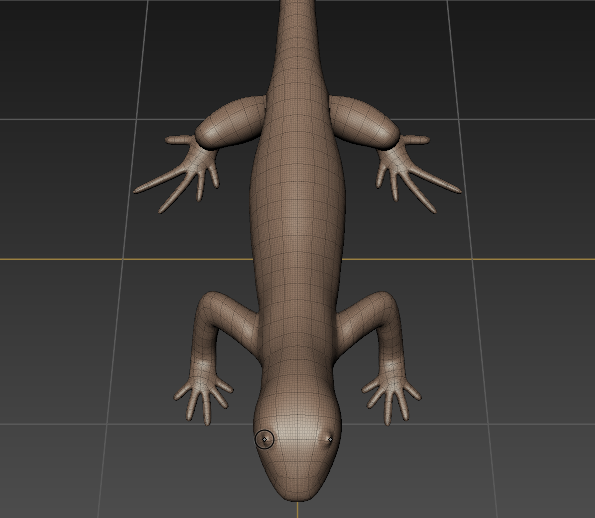
- 短いストロークを使用してトカゲに目を追加します。
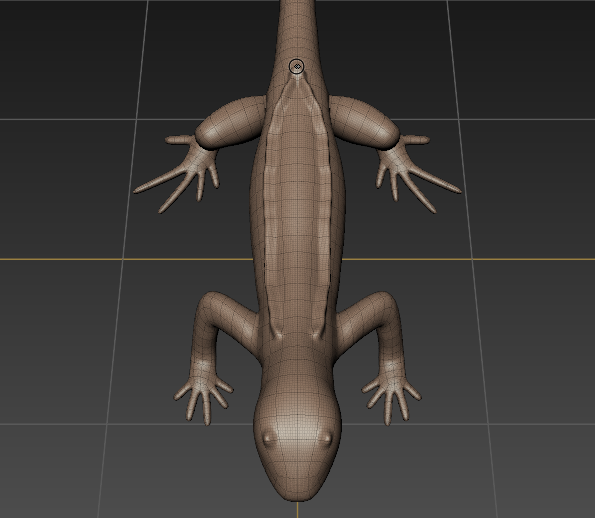
- 長いストロークを使用して、トカゲの背中に 2 本の突起を追加します。
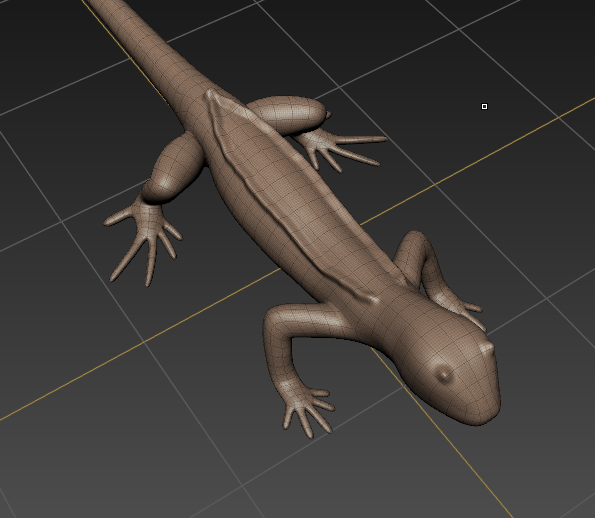
- シーンを軌道回転し、変更を確認します。
モデルを 3ds Max に送信する:
- [ファイル](File) [3ds Max に送信](Send To 3ds Max) [選択を新規シーンとして送信](Send Selected As New Scene)を選択します。
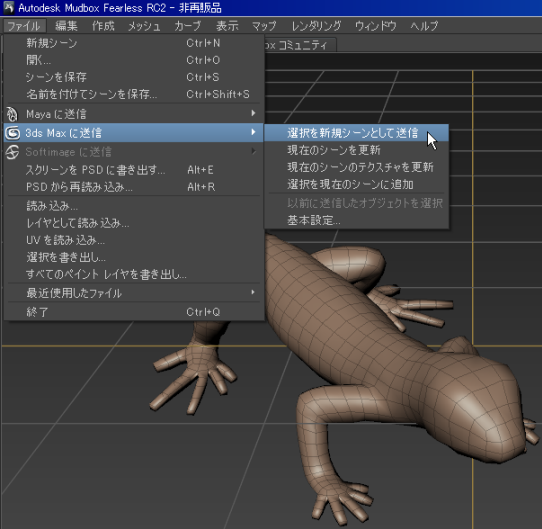
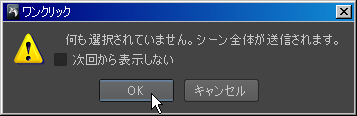
シーン全体が送信されることを警告するメッセージが表示されます。[OK]をクリックします。
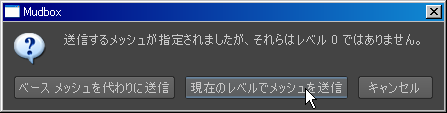
基本レベルではないメッシュが送信されることを通知するメッセージが表示されます。[現在のレベルのメッシュを送信](Send Meshes At Current Level)をクリックします。
Mudbox から 3ds Max が起動されます。しばらくすると、トカゲのモデルがビューポートに表示されます。既に選択されています。
3ds Max によって[ようこそ](Welcome)ダイアログ ボックスが表示された場合は、
 をクリックして閉じます。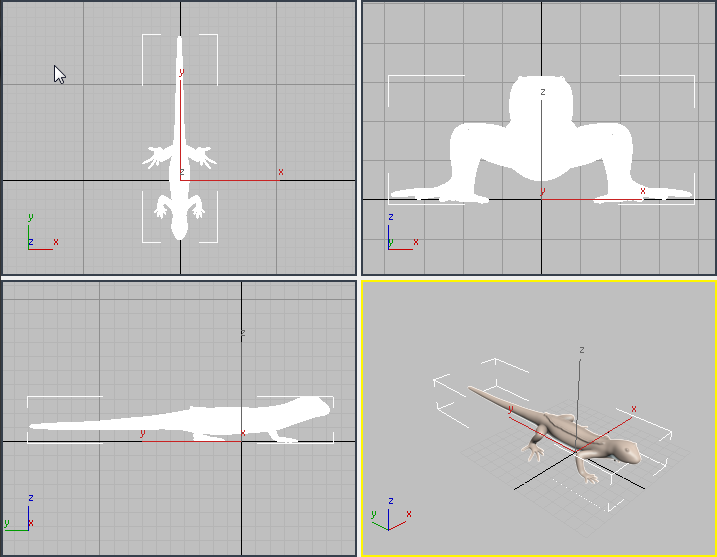
3ds Max でモデルを修正する:
 [修正](Modify)パネルに移動し、[モディファイヤ リスト](Modifier List)を開いて、[ベンド](Bend)モディファイヤをモデルに適用します。
 - Z がアクティブなベンド軸であることを確認し、[角度](Angle)の値を 120.0 に変更します。
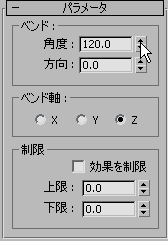
トカゲにベンドが設定されます。
モデルを Mudbox に返送する:
- 3ds Max ウィンドウの下部のステータス ラインで、
 ([MudBox で現在のシーンを更新](Update Current Scene to Mudbox))をクリックします。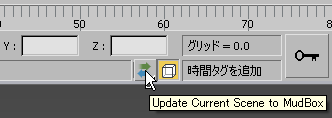
しばらくすると Mudbox ウィンドウが開き、変更されたジオメトリが表示されます。
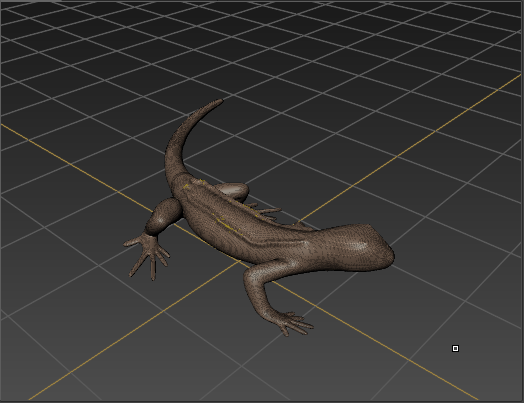
Mudbox ウィンドウで最初にトカゲが表示されない場合は、表示されるまでナビゲートします。
Mudbox でさらにスカルプトを行う:
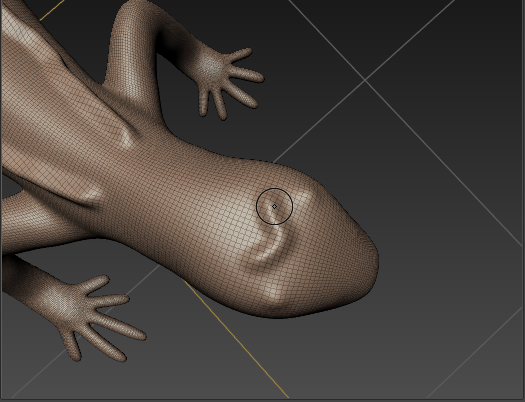
- たとえば、頭部にも突起を追加します。
モデルを 3ds Max に返送する:
- Mudbox のステータス ラインで、ウィンドウの右端にある[更新](Update)をクリックします。
しばらくすると、Mudbox で行った変更を含むモデルが 3ds Max のビューポートに表示されます。
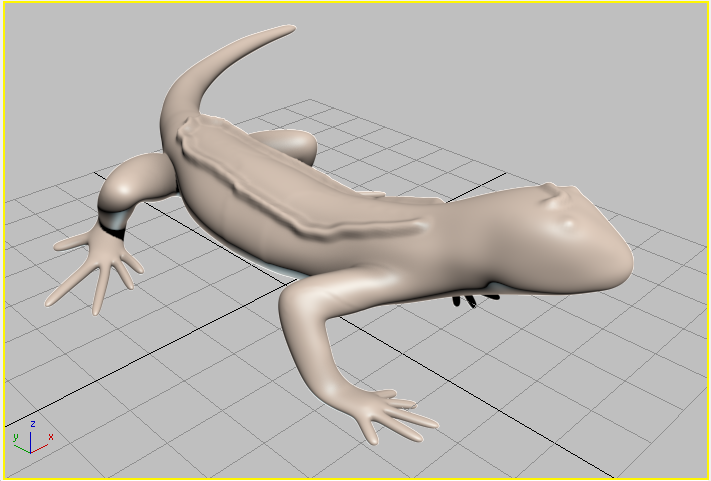
モデリング作業が終了したものとします。
接続を閉じる:
- 3ds Max のステータス ラインで、マウス ボタンを押して[送信](Send To)フライアウトを開き、
 を選択して送信の接続を閉じます。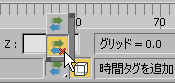
どちらかのアプリケーションでシーンを閉じることで、またはどちらかのアプリケーションを終了することで、接続を閉じることもできます。
3ds Max で、面の数を減らし、モデルを仕上げる:
-
 Reptile モデルを選択してモディファイヤ スタックを見ると、Mudbox からの読み込みによって、[法線を編集モディファイヤ](Edit Normals modifier)と[ポリゴンを編集モディファイヤ](Edit Poly modifier)という 2 つのモディファイヤがスタックに追加されていることがわかります。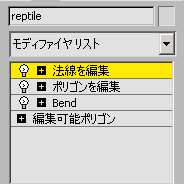
このモデルは面の数が非常に多く、扱うのが困難です。面の数が多いのは Mudbox のモデルでは普通ですが、以降は 3ds Max だけでモデルを編集します。この手順では、ポリゴンの数を減らす方法を説明します。
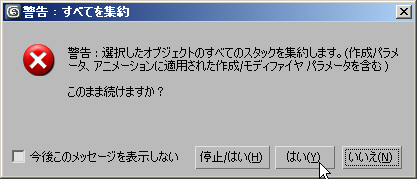
- スタックを右クリックし、ポップアップ メニューから[すべてを集約](Collapse All)を選択します。
3ds Max によってスタックを集約することを警告するメッセージが表示されます。[はい](Yes)をクリックします。
- [モディファイヤ リスト](Modifier List)を開き、[プロ オプティマイザー](ProOptimizer)を選択します。
- [最適化レベル](Optimization Level)ロールアウトで[計算](Calculate)をクリックします。
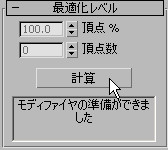
[プロ オプティマイザー](ProOptimizer)モディファイヤでモデルが分析されます。計算が終了すると、[計算](Calculate)の下のテキスト ボックスに、モデルの統計情報が表示されます。
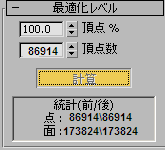
- [最適化レベル](Optimization Level)ロールアウトで、[頂点 %](Vertex %)の値として 20.0 を入力します。
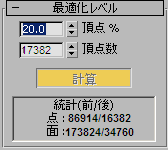
統計情報ではモデルがかなり単純化されていることが示されますが、外観は以前とほとんど変わりません。
作業を保存する:
- 3ds Max で、モデルを lizard_bend.max として保存します。
- Mudbox で、モデルを lizard_bend.mud として保存します。
概要
[送信](Send To)機能をサポートするオートデスク アプリケーションの間では、ジオメトリを受け渡すことができます。両方のアプリケーションが開いている間は、ユーザーが閉じない限り、リンクはアクティブ状態を維持します。