文字プラス

3ds Max には、式の作成や編集をさらに創造的にコントロールすることが可能になるいくつかの新機能が追加されました。3ds Max の新しい文字ツールにより、編集、押し出し、ベベルをすべて 1 箇所で行うことができるため、文字のワークフローを簡略化し、モーションやインフォ グラフィックスのためのパワフルなツールとして利用できます。
改善点:
- Word ドキュメントからコピーして貼り付けるときに、フォント情報やスタイルを保持
- グローバルなコントロールのほかにも、カーニング、トラッキング、ベースライン移動、スケールなどのローカル編集機能で文字を編集
- いくつかのプリセット、またはユーザ独自のベベル プリセットを作成してパワフルなベベル ツールを適用
- 文字ツールに値を適用してダイアグラムやカスタム情報テキストを作成し、あらゆる値を文字として表示させることが可能
- アニメーションのプリセットを使用して、文字にアニメーションを追加
- ベクトル ベースのマップとして文字を作成し、文字をメッシュ サーフェスに適用することが可能
下記を参照してください。
文字列としての値

たとえば半径などのオブジェクトの値や、スクリプトまたは式から返された値を出力する際に文字を使用できます。この値が変更されると、シーン内の文字も動的に更新されます。
文字の操作
文字の操作モードの場合:
- 文字を 1 つ選択し、[Ctrl]を押しながら別の文字を選択すると、これらの 2 つの文字間の文字がすべて選択されます。
- [Shift]を押しながら 1 つの文字を選択すると、他のすべての文字が選択解除され、クリックした文字のみが選択されます。
- 複数の文字を選択した場合には、トラッキング記号が表示されます。
- 操作モードで文字を選択すると、フォントやフォント タイプを変更することができます。
- テキスト ウィンドウ内の文字を選択すると、マニピュレータで選択されている文字が更新されます。
リセット: グローバル パラメータ(UI 内のスピナー、サイズ、トラッキング、H スケール、V スケール)、およびローカル パラメータ(操作された文字はローカルで互いに影響しあいます)をリセットすることができます。[リセット](Reset)ダイアログ ボックスでリセットするものを選択できます。
レイアウト

- [平面](Plane)
- 既定値は XY 平面です。このオプションで平面を選択し、そこに文字をタイプします。XY、XZ、YZ 平面を選択できます。
注: [Alt]を押しながらクリックすると、逆方向の基点を配置できます(つまり、入力した文字が基点から逆方向に向かって表示されます)。
- [領域](Region)
- [長さ](Length)と[幅](Width)フィールドに値を入力して、文字領域の幅と高さをコントロールできます。
- または、ワークスペースでクリック アンド ドラッグすることにより、領域ボックスを作成できます。
グローバル パラメータ

文字の任意の部分を選択し、選択対象に次のパラメータを適用できます。選択対象は、位置合わせ、トラッキング、サイズ、行間、V スケール、H スケールには影響しません。
- トラッキング(Tracking)
- 文字間の間隔をコントロールします。これは文字の行またはブロックの密度に影響を与えます。
- 位置合わせ(Align)
- 文字の流れの設定を領域ボックスに対して相対的にコントロールできます。このコントロールには、文字を次のように位置合わせする機能が追加されました。
- 左揃え
- 中央揃え
- 右揃え
- 両端揃え(左)
- 両端揃え(中央)
- 両端揃え(右)
- 両端揃え(すべて)
文字は基点に位置合わせされます。
- フォント(Fonts)
- 任意のキャラクタに個別のフォントを設定することができるようになりました。新しく搭載された大きなテキスト エディタを使うと、サポートされるすべてのフォントを選択して表示できます。
- [大きなテキスト ウィンドウを開く](Open Large Text Window)
-
大きなテキスト ウィンドウが表示され、段落文字の入力に使用できます。選択したフォントで文字を表示します。
ジオメトリ
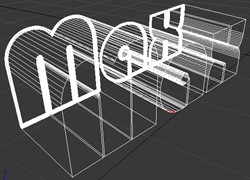
- [押し出し](Extrude)
-
文字の厚さを(3 次元的に)変更することができます(例: 文字を厚く/薄くする)。

- [押し出しセグメント](Extrusion segments)
- 文字の幅方向の押し出しセグメントの数を変更できます。セグメントの数を増やすと、カーブがスムーズになります。
- [ベベルを適用](Apply Bevel)
- 文字のベベル カーブを選択できます。これにより、文字の表面の前面と側面との、または後面と側面とのスロープのタイプを指定できます。
- 高度なパラメータで[コンストレイント](Constrain)をオンにしない限り、ベベルは外側方向に施されます。そして、ベベルによってキャップのサイズが小さくなります。[アウトラインのオフセット](Outline Offset)を使用して文字の面のサイズを手動で微調整できます。
ベベル カーブのタイプ:
-
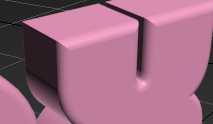 凸型
凸型
-
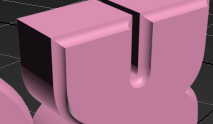 凹型
凹型
-
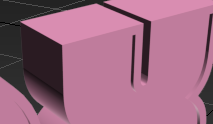 彫り込み
彫り込み
-
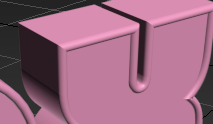 半円
半円
-
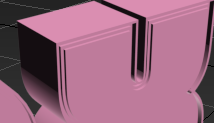 レッジ
レッジ
-
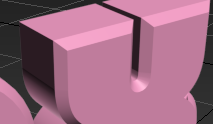 線形
線形
-
 反曲線
反曲線
-
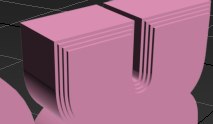 3 段
3 段
-
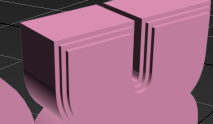 2 段
2 段
-
- [ベベルの深さ](Bevel Depth)
- ベベルの深さと幅の両方をコントロールすることができます。[幅](Width)の横にあるチェックボックスがオンの場合、深さと幅の値を個別に変更できます。チェックボックスがオフの場合は値が拘束されるため、深さと幅の値は連動します。
- [ベベル プッシュ](Bevel Push)
-
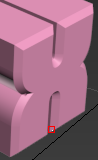
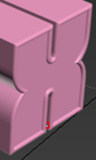
ベベル カーブのスロープの強度を調整できます。たとえばベベルの[凹型](Concave)プリセットを使用する場合、値をゼロにすると完全な線形のエッジになり、-1 では凸型のエッジ、+1 では凹型のエッジになります。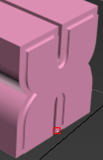
拡張パラメータ

- キャップ(Capping)
- 文字の始点(前面)または終点(背面)のどちらにもキャップ タイプを選択できるようになりました。
-
 [キャップ](Cap): 単純なキャップ、ベベルなし。
-
 [キャップなし](No Cap): 文字の側面にキャップなし。
-
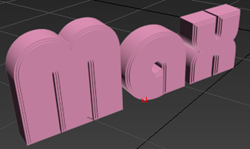 [ベベル キャップ](Bevel Cap): ベベル可能なエッジ。
-
 [ベベルしてキャップなし](Bevel No Cap): ベベル可能なエッジが生成されるが、文字の側面には面なし。
-
- [始点](Start)
-
文字の前面です。既定値は、[ベベル キャップ](Bevel Cap)です。
- [終点](End)
-
文字の背面です。既定値は、[キャップ](Cap)です(ベベルなし)。
- [コンストレイント](Constrain)
- このオプションが選択されていると、選択した文字の面に対して選択コンストレイントが適用されます。
- [キャップ タイプ](Cap Type)
- [モーフ](Morph): 三角形で作成されるキャップ面が作成されます。
- [グリッド](Grid):グリッド パターンでキャップ面を作成します。 このタイプを選択すると、モーフ キャッピングよりも良好な変形およびレンダリングが行われます。
- [サブディビジョン](Subdiv): サブディビジョン パターンを使用して変形できるキャップ面を作成します。
- [マテリアル ID](Material IDs)
- 開始キャップ、開始ベベル、側面、終了ベベル、終了キャップの各サーフェスに対し、マテリアルを選択して個別に適用できます。