- 解析の完了後に、をクリックします。
- 最初に、複合材料の損傷に焦点を当てます。SVAR1 のコンター プロットを表示するには、コマンド プロンプトに PLESOL, SVAR, 1 と入力します。必要に応じてをクリックします。
SVAR1 は材料の損傷状態を表します。一方向複合材料では、SVAR1 は 1.0 (破損なし)、2.0 (母材破損)、および 3.0 (繊維破損)の値を取ることができます。
- 3 つの複合材料の損傷状態に対応するために、プロットのコンター設定を変更します。をクリックし、V1 = 1、V2 = 2、V3 = 3 を入力します。[OK]をクリックします。これにより、構成破損を簡単に確認できます。青色の要素は損傷なしの複合材料、緑色の要素は母材破損を表し、赤色の要素は繊維破損を表します。
- 荷重履歴全体を見て、より大きな荷重がかかっていく SVAR1 の進捗状況に注目します(、または[SET]コマンドを使用)。
- 繊維および母材の最初の破損は、0.33 のステップ時間で 0 度層の最上位グループで発生します。
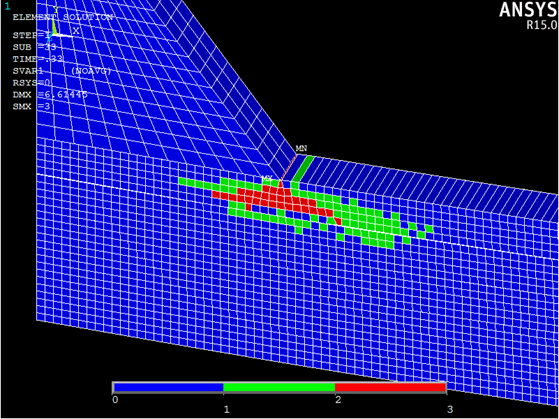
- 繊維および母材の最初の破損は、0.33 のステップ時間で 0 度層の最上位グループで発生します。
- 次に、粘性レイヤを確認できます。
- 0.40 のステップ時間で、ビーム上部の 0 と 90 度層グループ間に最初のはく離を明確に見ることができます。
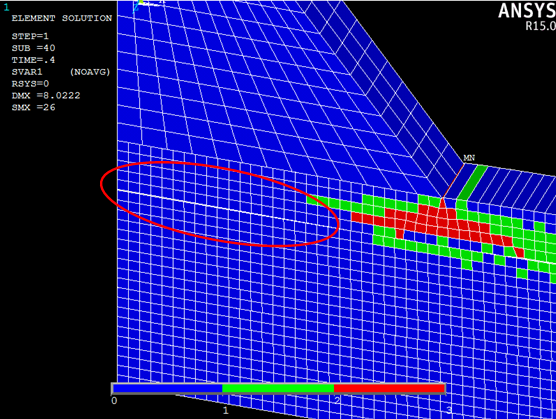
- 0.46 のステップ時間で、2 番目の大きなはく離の発生を確認できます。
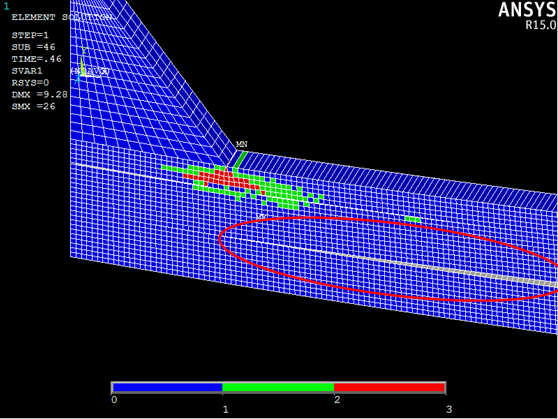
- 0.40 のステップ時間で、ビーム上部の 0 と 90 度層グループ間に最初のはく離を明確に見ることができます。
粘性材料の結果を表示するのに役立つ解析変数がいくつかあります。特に、SVAR2 は損傷開始の決定に使用される破損インデックスで、SVAR6 は完全に剛性を損失する時を示す損傷変数です。粘性の解析変数を確認するには、ビューポートから粘性要素のみを表示することをお勧めします()。解析に使用される解析変数の完全なリストは、.mct ファイルを参照してください。