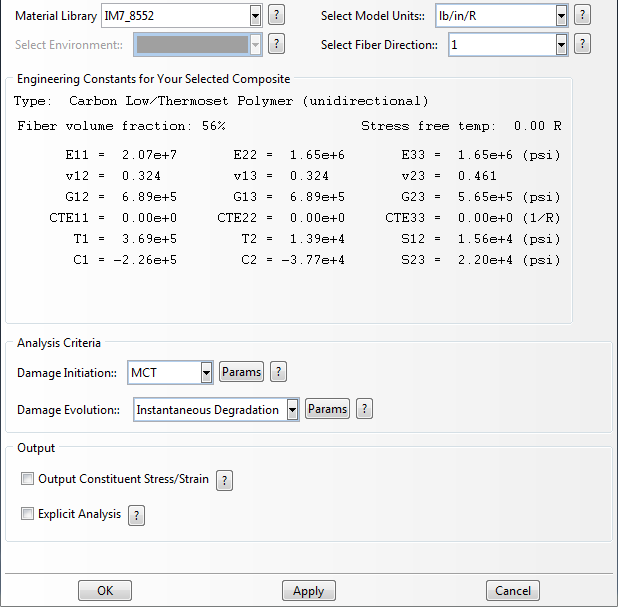
次の手順では、既定の Helius PFA 材料データベースからモデルに複合材料を追加します。また、要素の削除をコントロールする変数も設定します。
- モデル Tutorial_6_UD.cae を開きます。モデルは、ここからダウンロードすることができます。
- メイン ツールバーからをクリックします。
- [Material Library]ドロップダウン リストから[IM7_8552]を選択します。
- [Select Model Units]ドロップダウン リストから[lb/in/R]を選択します。
- 繊維方向として 1 を選択します。
- [OK]をクリックします。
- [Property] モジュールに切り替え、メイン ツールバーからをクリックします。
- Depvar を選択した状態で、要素の削除をコントロールする変数を 1 に変更し、[OK]をクリックします。
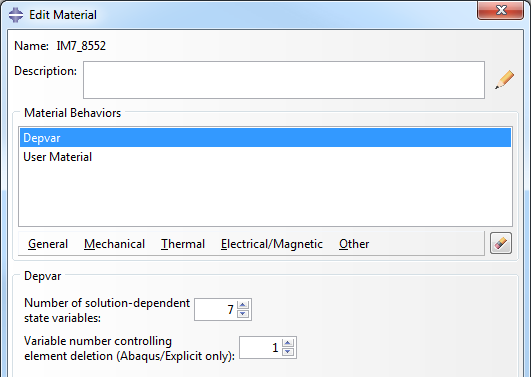 注: この機能が Abaqus/Explicit 専用であることを伝えるダイアログ ボックスが表示されますが、バージョン 6.14 以降では Abaqus/Standard でも機能します。
これでモデルにユーザ材料が追加されたので、今度はこれを試験用断片ジオメトリに適用する必要があります。
- IM7_8552 材料を使用する、ソリッドで、均一なセクション()を作成します。
- をクリックして、パーツ ジオメトリ全体を選択し、手順 2 で作成した断面を選択します。
- [OK]をクリックします。