MCT 状態変数は、各要素内の積分点に保存される要素出力変数です。Patran で MCT 状態変数を表示するには、まず出力(.op2)ファイルに書き出されるバルク データ ファイルを要求する必要があります(「MCT 状態変数の出力を要求する」を参照してください)。各 MCT 状態変数の詳細な説明についてはは、「付録 C」を参照してください。
- [File] > [New]をクリックし、結果を含むフォルダにナビゲートします。データベース ファイル名を指定して、[OK]をクリックします。
- [File] > [Import]をクリックし、[Source]を[MSC.Nastran Input]として指定します。
- バルク データ ファイルの場所にナビゲートします。[Apply]をクリックします。
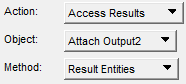
- [Analysis]タブで、[Action]を[Access Results]に設定し、[Object]を[Attach Output2]に設定します。
- [Select Results File...]をクリックし、.op2 ファイルの場所にナビゲートします。[OK]をクリックします。
- [Apply]をクリックします。
- [Results]ボタンをクリックし、[Results]タブで[Create]、[Fringe]を選択します。

- [Select Fringe Result]ウィンドウでプロットする結果を選択し、[Apply]をクリックします。
MCT 状態変数のコンター プロットを表示するには、要求した出力(SV2、SV3、...など)のいずれかを選択します。[Select Fringe Result]ウィンドウで、[Apply]をクリックします。プロットに使用可能な SV の数は、完全に UDSESV エントリで要求した状態変数の数に応じて異なります。
基本的な MCT 状態変数は、複合材料の損傷状態を示す SV2 です。SV2 は、1.0~4.0 までの有限数の個別の値を取ることができる実変数です。SV2 が取ることができる特定の個別の値セットは、複合材料のタイプ(一方向または織物)、および有限要素解析で Helius PFA によって使用される材料の非線形機能の特定のセットに応じて異なります(「付録 C」を参照してください)。MCT ファイル(*.mct)は、Helius PFA を使用して解析を実行したときに生成されます。このファイルには、モデル内の各材料の SV2 が取ることができる値の特定のセットが含まれています。
完全に統合された要素のコンター プロットは、1 未満および 4 よりも大きい SV2 の値を表示できることに注意してください。これは、完全に MSC Nastran がコンター値の計算に使用するスキーマによります。SV2 などの要素ベースの値では、この計算はいくつかの基準に応じて異なります。一般に、完全に統合された要素に対して SV2 が 1 未満または 4 よりも大きい値になるかどうかは、節点位置に対する積分点の値の外挿が根拠になります。
SV2 は 1~4 の値を取ることができる個別の実変数であるため、SV2 の個別の整数値に固有の色コンターを関連付けるように、コンター プロットの設定を変更することが重要です。SV2 が 1.0、2.0、3.0 の値を取ることができる場合、カラー スペクトルが 3 色のみを含むように設定し、各色に関連付ける値の範囲を変更します。
- まず、[Display] > [Spectrums...]をクリックして、カラー パレットを設定します。
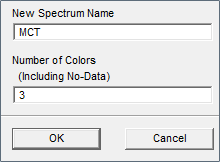
- [Create]ボタンをクリックして、新しいスペクトルに名前を付け、下図のように色の数を 3 に設定します。
- 次に、下図のように[Spectrums]タブでスペクトルに赤、緑、青の色を割り当てます。

- 次の手順で範囲を定義します。[Display] > [Ranges...]をクリックし、表示されるウィンドウで新しい範囲を作成します。
- 範囲に名前を付け、[Data Methods Algorithm]に[Manual]を設定し、[Manual Aids]は[None]に設定します。
- [Number of Sub-ranges]を 2 に設定し、[Label Display]ウィンドウで[To]ボックスをオンにします。
- 次のように範囲を定義します。
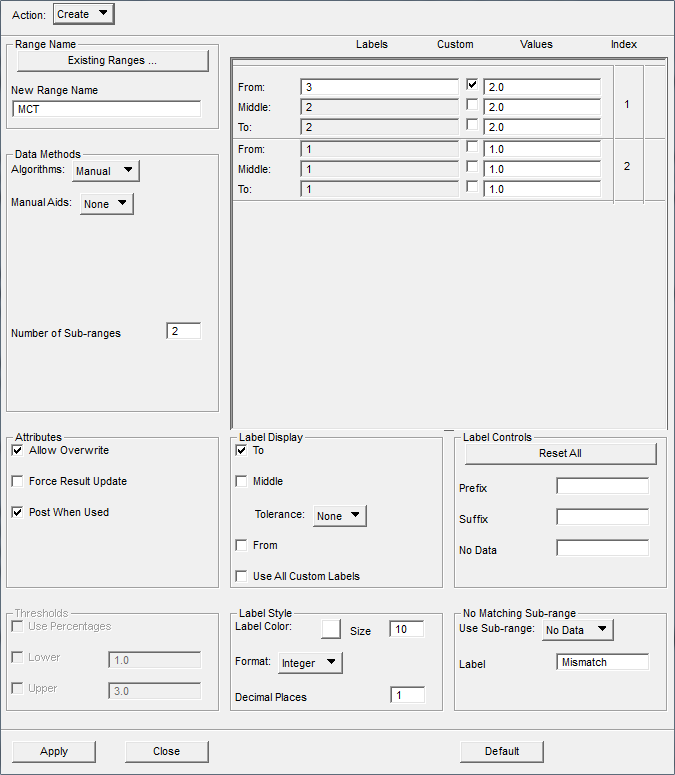
これで青色は SV2 = 1.0、緑色は SV2 = 2.0、赤色は SV2 = 3.0 に関連付けられました。
- 最後に、[Action]を[Assign to Viewport]に設定し、[Apply]をクリックします。
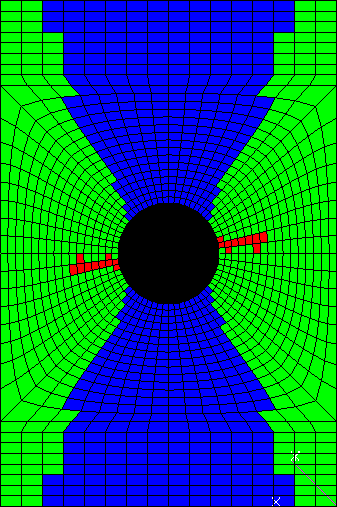
下図は、中央に穴があり軸方向に荷重が加えられた複合プレートの SV2 のコンター フリンジ プロットを表示しています。3 つの個別の色を使用することで、個別の複合材料の損傷状態が発生する領域を識別しやすくなります。青色の要素(SV2 = 1)は損傷のない状態を示し、緑色の要素(SV2 = 2)は破損した母材構成と損傷のない繊維を示し、赤色の要素(SV2 = 3)は破損した母材構成と繊維構成を示しています。このプロットでは、各要素がその要素節点における値を保持するように、要素の平均化領域が[None]に設定されています。
残りの MCT 状態変数(>SV2)は、連続する実変数です。したがって、プロット時に色コンターの数を管理することは、さほど重要ではありません。
断面の点の選択
積層の複合材料構造の有限要素解析の結果を表示する場合、マルチレイヤ要素の厚さ方向の断面の点の番号付けを認識する必要があります。コンター プロットは、特定の断面の点に保存された変数値のみを使用します。そのため、特定の材料レイヤのコンター プロットを表示するには、その材料レイヤ内にある点を選択する必要があります。特定の断面の点を選択するには、[Results]タブの[Select Results]ページで、[Position]ボタンをクリックします。使用可能なレイヤから目的の断面の点を選択します。また、[Option]メニューから[Maximum]、[Minimum]、[Average]、[Sum]、[Merge]を選択して、エンベロープ プロットを作成することもできます。
上記の推奨値の例として、下図を検討してください。これは、中央に穴がある複合材料プレートの進行性破損解析時間内のいくつかの点における SV2 = 1、2、3 のコンター プロットを表示しています。このプレートには 8 つの材料層があり、引張が課せられています。これらのコンター プロットは、エンベロープ プロット(オプション = 最大)であるため、任意の場所の色は、8 層の積層の厚さ方向に分布された任意の断面の点で達成される SV2 の最大値を表します。これらのプロットの青色の要素には、積層の厚さ方向に分布された任意の断面の点における破損はまったくありません。緑色の要素では少なくとも 1 つの断面の点で母材破損が発生しており、赤色の要素では少なくとも 1 つの断面の点で母材と繊維両方の破損が発生しています。
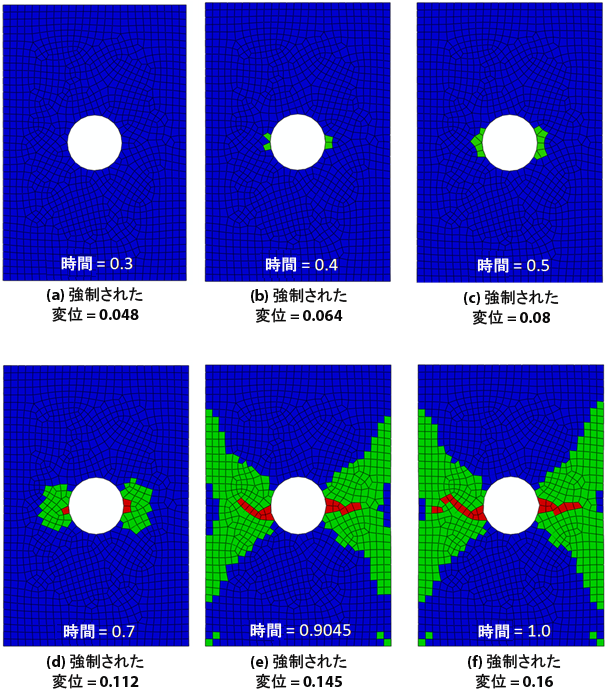
上記のエンベロープ キルト コンター プロット(平均化領域 = なし)のシーケンスに関して、いくつかの重要な見解あります。
- Time = 0.3 において、すべての要素は青色で、このことは複合材料プレートのどの点においても、どのようなタイプの破損も発生していないことを意味します。
- Time = 0.4 では、穴のエッジに緑色の要素がいくつかあります。これらの緑色要素内の少なくとも 1 つの材料層で母材構成破損が発生しています。ただし、プロットはどの材料層で母材構成破損が発生しているかは指定していません。
- Time が 0.4 および 0.5 のプロットを比較すると、荷重の増加に伴う、母材構成破損の進行があることは分かります。
- Time = 0.7 で、母材破損がさらに拡大し、赤色の要素によって示される、繊維破損が発生している要素が 3 つあります。さらに、赤色の要素は 8 つの材料層のうち、少なくとも 1 つに繊維構成破損が発生していることを示します。
- Time = 0.9045 で、母材破損と繊維破損が、プレートのエッジに向かって著しく拡大しています。
- Time = 1.0 で、追加の母材破損と繊維破損が発生しています。
>>SET DRANAS_NAST_MEM=2048MB詳細については、MSC 「Nastran クイック リファレンス ガイド」を参照してください。