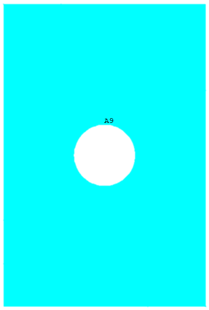
一般的にパーツ ジオメトリの定義は、有限要素モデルの作成における最初の手順です。
ここでは、プレート ジオメトリを定義して、3D パーツを生成します。
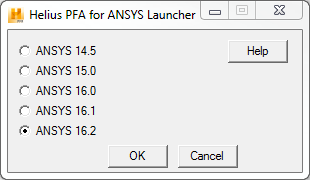
- 次に示す Helius PFA for ANSYS Launcher ツールを使用して、ANSYS Mechanical APDL を開きます。このツールは、ANSYS で Helius PFA を実行するために必要な環境変数を使用して、ANSYS を起動します。
- このツールは製品とともにインストールされ、次のパスに格納されます。
%install_dir%\bin\ansys-helius-launcher.exe
- また、を選択するか、デスクトップのアイコンをクリックして見つけることもできます。
- このツールは製品とともにインストールされ、次のパスに格納されます。
- ANSYS Mechanical APDL Product Launcher の[Run]ボタンをクリックします。ANSYS GUI が表示されます。
- をクリックします。
- 表示されるダイアログ ボックスで、次の値を入力し、[OK]をクリックします。
- WP X = 0
- WP Y = 0
- 幅 = 0.254
- 高さ = 0.381
- 深さ = 0.001016
- をクリックします。
- 表示されるダイアログ ボックスで、次の値を入力し、[OK]をクリックします。
- WP X = 0.127
- WP Y = 0.1905
- 半径 = 0.0381
- 深さ = 0.001016
- をクリックします。
- グラフィックス ウィンドウからプレートを選択します。この位置に 2 つの体積があることを伝えるメッセージが表示されます。[Volume 1]が[Picked Volume]であることを確認して、[OK]をクリックします。
- [Subtract Volumes]ダイアログ ボックスで[OK]をクリックします。
- グラフィックス ウィンドウで円柱を選択します。[Volume 2]が[Picked Volume]であることを確認して、[OK]をクリックします。
- [Subtract Volumes]ダイアログ ボックスで[OK]をクリックします。これでプレートのジオメトリが定義されました。プレートは次のように表示されます。