コントロール パネル、Palette、Shelves、および Control ウィンドウの展開/折りたたみによって、画面スペースを最大限に利用できます。パレットとシェルフの方向を横方向から縦方向に変更することもできます。
コントロール パネル、Palette、Shelves、および Control ウィンドウの折りたたみ/展開
矢印をクリックするか、またはタイトル バーをダブルクリックします。
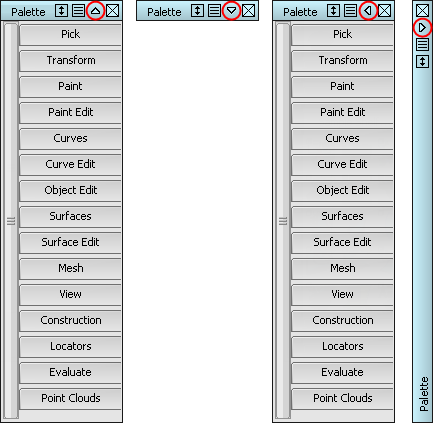
コントロール パネル、Palette、Shelves、および Control ウィンドウの折りたたみ/展開の方向を選択するには、タイトル バーの矢印をクリックしたままで矢印を選択します。
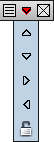
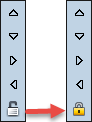
折りたたみの方向をロックして、ウィンドウをアプリケーション ウィンドウの端に近づけても、折りたたみ方向が変わらないようにできます。ウィンドウのタイトル バーで、折りたたみメニューのロックを選択します。
コントロール パネル、Palette、Shelves、または Control ウィンドウの折りたたみ/展開を自動的に行うには、タイトル バーのメニュー アイコン  をクリックして、Auto Hide を選択します。Auto Hide を選択すると、タイトル バーにカーソルを置くまではタイトル バーだけが表示された状態になります。
コンテンツに合わせたパレット、シェルフ、またはコントロール ウィンドウのサイズ変更
ウィンドウのサイズを変更するには、タイトル バーの  アイコンをクリックします。
ウィンドウのすべてのセクションを開く、または閉じるには、 キーを押しながらウィンドウのセクションをクリックします。
パレットのタブを開く/閉じる
パレット内のすべてのタブを開く、または閉じるには、キーを押しながらタブをクリックします。
1 つのタブを キーを押しながらクリックすると、そのタブが開き、その他のすべてのタブが閉じます。
ウィンドウを他のウィンドウやアプリケーション ウィンドウにアタッチする
コントロール パネル、Palette、Shelves、およびその他のウィンドウをアプリケーション ウィンドウのエッジにアタッチして、アプリケーション ウィンドウと合わせて動くようにします。ウィンドウを相互にアタッチして、それらをグループとして移動および終了することができます。
タイトル バーを ドラッグして、アプリケーション ウィンドウ、パネル、パレット、シェルフ、またはウィンドウのエッジにタイトル バーのエッジがスナップされるようにします。
アイテムを相互にアタッチする場合は、固定ウィンドウのタイトル バーが、親であることを示す濃いグレー表示になります。ウィンドウと親ウィンドウが結合されている箇所には、水色のラインが表示されます。
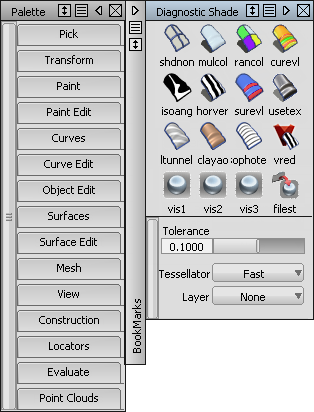
親ウィンドウをドラッグすると、アタッチされたウィンドウもそれに合わせて動きます。
ファミリ ウィンドウで任意のウィンドウを開くまたは閉じると、そのファミリのすべてのウィンドウが開くまたは閉じるようになりました。
パレットまたはシェルフの方向を変更する
目的の方向にサイズを変更することで、パレットまたはシェルフの方向を変更します。
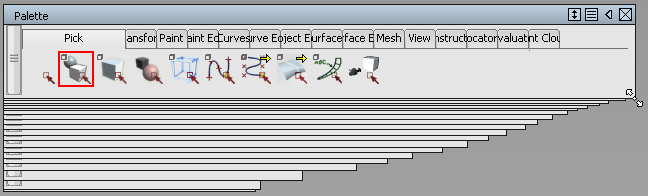
メイン ウィンドウ、Palette、および Shelves ウィンドウを自動的に配置する
Palette または Shelves ウィンドウが開いておらず、レイアウトにそれを含めたい場合は、Windows メニューを使って開いてから作業を進めてください。
- Preferences > Interface > Palette/Shelves Layout

 の順に選択します。
 - Palette Position と Shelf Position でパレットとシェルフの位置を設定してから、Go をクリックします。 ヒント:
ウィンドウを移動した場合、Preferences > Interface > Palette/Shelves Layout
(つまり、オプション ボックスではなく、メニュー項目自体)を選択すればすぐにもう一度このレイアウトに戻れます。
パレット、シェルフ、コントロール ウィンドウの設定を保存する
標準の設定ではないウィンドウが必要になることがある場合、ワークスペースを使用してシェルフ、パレット、コントロール ウィンドウのサイズ、位置、関係性を記録することができます(ビュー ウィンドウは対象外です)。必要な数だけ設定を保存して、簡単に設定を切り替えることができます。
ツール パレット ウィンドウを表示する
Windows > Palette の順に選択してツール パレットを表示します。