ブラシのサイズを設定する
ブラシのサイズは、スタイラスを軽く押した場合 の Min Radius(最小半径)とスタイラスを強く押した場合の Max Radius(最大半径)で決まります。スタイラスをタブレットに押しつける力でサイズを変更しない 場合は、Min Radius と Max Radius を同じ値に設定します。
ヒント:
小さなブラシの方が大きなブラシよりも反応が速いです。
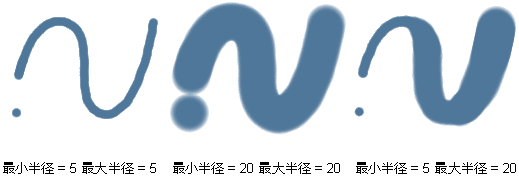
次のいずれかを実行してください。
- Paint パネルまたは Brush Options ウィンドウで、Min Radius スライダと Max Radius スライダを調整するか、あるいは Min Radius フィールドと Max Radius フィールドに値を入力します。これらの値は、キャンバス プレーンのピクセル単位で測定されます。最大のブラシ サイズは 255 です。
- Brush Options ウィンドウで、最小半径の円と最大半径の円を調整します。中心に向かってドラッグするとサイズが減少し、端に向かってドラッグするとサイズが増大します。
- ブラシツールをアクティブにした状態で、R キーを押したまま以下のようにドラッグします。
- 上へ: 最小半径を増加
- 下へ: 最小半径を減少
- 右へ: 最大半径を増加
- 左へ: 最大半径を減少
ブラシのシェイプを設定する
ブラシの形状は、Aspect(縦横比)によって決まります。アスペクト比を 1 にすると、ブラシ スタンプは円形になります。アスペクト比を小さくするに従い、ブラシのスタンプは平坦になります。平坦なスタンプの角度は、ブラシの Rotation(回転角度)によって決まります。
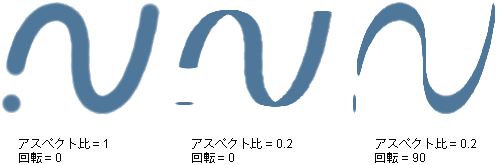
以下のいずれかを実行します。
- Paint パネルまたは Brush Options ウィンドウで、次の操作を実行します。
- Aspect スライダを調整するか、Aspect フィールドに値を入力して、ブラシを平坦で薄くするか(0)、円形にします(1)。
- Aspect の値を 1 より小さくした場合は、Rotation スライダを調整するか、Rotation フィールドに値を入力し、ブラシを横(0)にするか縦(90)にします (Aspect の値が 1 である場合、Rotation の値はなんの影響も与えません)。
- ブラシ ツールをアクティブにした状態で、P キーを押したまま以下のようにマウスをドラッグします。
- 右へ: Aspect 値を増加
- 左へ: Aspect 値を減少
- ブラシ ツールをアクティブにした状態で、T キーを押したまま以下のようにマウスをドラッグします。
- 右へ: Rotation 値を増加
- 左へ: Rotation 値を減少
ブラシ プロファイルを設定する
Brush Profile により、ブラシのスタンプの端のシャープさが決まります。
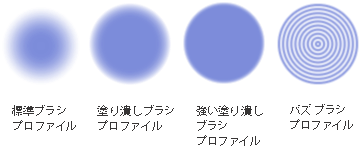
Paint パネル、またはBrush Options ウィンドウのStamp タブで、Brush Profile を Hard Solid、Solid、Buzz、Regular、またはCustom に設定します。Custom を選択した場合、ブラシの輪郭を編集できるグラフが開きます。
Point Menu を使用すると、グラフ上でポイントを追加、削除、または移動することができます。
緩やかな傾斜はぼやけたエッジを表し、急な傾斜は鋭角なエッジを表します。グラフの高さは不透明度(0 から 1)を表します。