Alias には、キャンバス プレーンとアニメーション イメージ プレーンの 2 種類のイメージ プレーンがあります。どちらのタイプでも、イメージ ファイルをビューに読み込むことができます。読み込まれたイメージはビューに表示され、ビューのカメラから 3D オブジェクトの前面か、背面のどちらかにレンダリングされたイメージで表示されます。ただし、アニメーション イメージ プレーンとキャンバス プレーンには、大きな違いがあります。
- キャンバス プレーンでは、ビューに直接スケッチできます。それぞれのキャンバス プレーンには、1 つまたは複数のキャンバス レイヤが含まれます。キャンバス プレーンは、アニメーション化することができません。通常、キャンバス プレーンを使用してコンセプト デザイン スケッチを作成し、モデリングまたはクラウドデータに注釈を加えるときのリファレンスとして使用します。
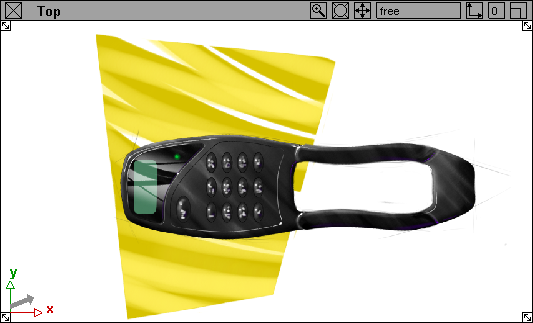
- アニメーション イメージ プレーンでは、一連のイメージ ファイル(すなわちアニメーション)をビューにロードすることができます。アニメーション イメージ プレーンは、他の方法でもアニメーション化できます(たとえば、イメージ プレーン プロパティをキー設定する)。さらに、複数のアニメーション イメージ プレーンを単一のビューに読み込むこともできます。通常、アニメーション イメージ プレーンは、レンダリングのための静止したバックグラウンドまたはアニメーション化されたバックグラウンドとして使用されたり、モデリングやアニメーティングのための参照として使用されます。
-
Windows エクスプローラまたは PortfolioWall から、イメージを読み込み、カット & ペースト、またはドラッグ & ドロップすることによって、新しいキャンバス プレーンとして使用します。
参照として使用するために、あるいはスケッチのためのベースとして使用するためにイメージ ファイルを読み込みます。新しいキャンバス プレーンまたはキャンバス レイヤとして、イメージを既存のキャンバス プレーンに読み込むことができます。Photoshop PSD ファイルを読み込んでいる場合、各レイヤは個別に読み込まれ、その名前が保持されています。
別のアプリケーションからイメージをコピーして新しいキャンバス プレーンとして Alias に貼り付けるか、あるいは Windows エクスプローラまたは PortfolioWall からイメージを Alias にドラッグ & ドロップしてキャンバス プレーンとして読み込みます。
透明度または不透明度情報(すなわちアルファ チャンネル)を含むイメージ ファイルを読み込む場合、透明度情報も読み込まれます。
アニメーション イメージ プレーンは、簡単にキャンバス プレーンに変換できます。その逆も可能です。
キャンバス プレーンの作成について
特定のビュー(Top ビューなど)に対するキャンバス プレーンを作成します。各ビュー(Top、Left、Back)に、複数のキャンバス プレーンを含めることができます。ブラシを選択し、キャンバス プレーンを含まないビューをクリックすると、Alias は自動的に New Canvas オプション ボックスを開き、既定キャンバス プレーンの作成を要求するプロンプトが表示されます。
パースビューでは、このように単一の標準キャンバス プレーンを作成することができます。
既定 Paper Size は User defined に設定されており、キャンバスの幅と高さをピクセル単位で設定することができます。代わりに Fit to screen を選択すると、解像度が自動的に設定されて、キャンバス プレーンがビュー ウィンドウの大きさに合うようにサイズ調整されます。また、キャンバスの正確な寸法(実世界サイズの単位)を指定する場合は、標準的な用紙サイズ(A4、B2、C0 など)または Custom を選択することもできます。すべてのオプションの説明については、
Perspective では、キャンバスの種類を選択することも可能です。これには、Standard または Overlay があります。
Overlay キャンバスは、特定の視点からしか表示されません。これはパースビューで、パースビューのテクスチャ投影、2D の概略、または注釈(とバリアント)を作成するために使用します。
オーバーレイ キャンバスは通常透明です(そのため、オーバーレイ キャンバスでスケッチを開始するまで、キャンバス プレーンを確認することはできません)。標準的なキャンバス プレーンの既定 バックグラウンド カラーは、Paintモード では白、Default モードでは透明です(これは、Alias を起動したときに選択したモードです)。このカラーを変更するには、Options ウィンドウの Background layer color を使用します。
パースビューでキャンバス(および Paint ウィンドウ)を作成する方法は、既定 キャンバスおよび Canvas > New Overlay Canvas を使用して作成されるオーバーレイ キャンバスの 2 つだけです。
キャンバス プレーンの命名について
それぞれのキャンバス プレーンには名前があります。キャンバス プレーンを作成すると、Alias は自動的に、以下のいずれかの名前を付けます。
- Canvas_<window>、Canvas_<window>#2、Canvas_<window>#3など。ここで<window>は、ビューにイメージを読み込むときにキャンバス プレーンが作成されたウィンドウの名前(Top など)。
- Canvas_1、Canvas_2、Canvas_3 など(Canvas > New Canvas または File > New を使用する場合)。
ただし、それぞれのキャンバス プレーンにわかりやすい名前を付けることもできます。