スケッチするために、Alias を Cintiq タブレットと連動させて使用する場合、キーボードを使用しなくても、画面上で共通のスケッチ ツールに直接アクセスできます。
事前にCintiq割り当てられたキー(またはキーボードのスペースバー)を押すと、 Cintiqの画面にホットスポットインタフェースが表示されます。これはアイコンの集ま りで、各々のアイコンが特定のツールを参照しています。
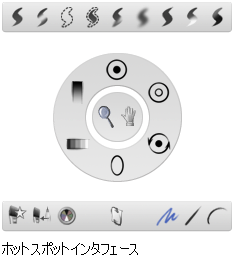
中央のホイールには、半径、不透明度、アスペクト比など、ブラシパラメータを調整するためのツールがあります。最上段のアイコンから、ブラシモードを選択します。最下段には、Color Editorや予測ストロークのような頻繁に使用するスケッチツールがあります。
注:
ホットスポットインタフェースは、カーソルがキャンバス上にあり、Brushツールが選択されている場合のみ動作します。ツール上でマウスをドラッグすると、ツールが強調表示され、そのツールチップ表示されます。
次の表は全アイコンをリストにしたものです。
| アイコン | 目的 |
|---|---|
 |
ペイント |
 |
消去する |
 |
ペイントを非表示にする |
 |
非表示のペイントを表示する |
 |
かき混ぜる(スミア) |
 |
ぼかす |
 |
シャープにする |
 |
明るくする |
 |
暗くする |
| アイコン | 目的 |
|---|---|
 |
サイズ |
 |
最小と最大の半径 |
 |
ブラシの回転 |
 |
アスペクト比 |
 |
カラー値 |
 |
不透明度 |
 |
ズーム |
 |
パン |
| アイコン | 目的 |
|---|---|
 |
ブラシのリセット |
 |
最後に使用したブラシ |
 |
Color Editorを開く/閉じる |
 |
キャンバスのねじり |
 |
予測ストローク - オフ |
 |
予測ストローク - 直線 |
 |
予測ストローク - 曲率 |
ホット スポット インタフェースを使用してスケッチする
- キャンバスを作成します。
- ブラシツールを選択します。
- スペースバーを押したままにして、ホットスポットインタフェースを表示します(このキーはCintiqキーに割り当て直すことができます)。
- ホットスポットインタフェースの上部バーで、選択するブラシモードのアイコンをクリックします(既定はペイントです)。
- ホットスポットインタフェースの円の領域内にあるツールをスタイラスで押し、対応するブラシパラメータを調整します。
- スタイラスを左右に(または上下に)スライドさせて、ブラシパラメータをカスタマイズするか、キャンバスをパン/ズームします。 注:
ブラシの最小/最大半径アイコンは、上下に動かすと最小半径を、左右に動かすと最大半径を調整できます。別のアイコンに変更するには、いったんスタイラスを放してからもう一度押し直します(Rホットキーと同様です)。
ブラシ パラメータを調整している間は、その操作の結果が視覚的なフィードバックとして表示されます。パラメータのカレントの数値はウィンドウとプロンプト ラインの両方に表示されます。
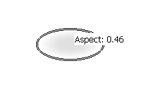
- スペースバー(またはCintiqキー)を押したままにすると、数本のストロークが描画されて新しいブラシ設定を試すことができます。
- 満足な結果が得られたら、スペースバー(またはCintiqキー)を放し、試し描きした ストロークを削除してホットスポットインタフェースをオフにします。 注:
ホットスポットインタフェースは、カーソルがキャンバス上にあり、Brushツールが選択されている場合のみ動作します。
- ホットスポットインタフェースの下部バーにあるツールを使用して、ブラシカラーの 変更、予測ストロークモードの設定など、その他のさまざまな機能を実行できます。