[ユーザ インタフェースをカスタマイズ](CUI)エディタを使用して、AutoCAD Electrical のマーキング メニューをカスタマイズします。
- 次のいずれかを実行します。
-
 の順にクリックします。 検索
- CUI と入力します。
-
- [ユーザ インタフェースをカスタマイズ]ダイアログ ボックスの左上の領域で、[ショートカット メニュー]を展開します。
- 変更するマーキング メニューに対応するショートカット メニューが見つかるまでスクロールします。
[母線メニューのみ]というラベルが付いたショートカット メニューを検索します。
- 次のいずれかを実行します。
- コマンドの追加: ダイアログ ボックスの[コマンド リスト]領域で、追加するコマンドを特定します。マーキング メニューの位置にコマンドをドラッグします。
- コマンドの移動: マーキング メニューの新しい位置にコマンドをドラッグします。
- コマンドの削除: コマンドを右クリックし、[除去]を選択します。
ショートカット メニューのエントリは、次の順序でマーキング メニューに配置されます。
| ショートカット メニューの場所 | マーキング メニューの位置 | |
|---|---|---|
| 1 | [北] | 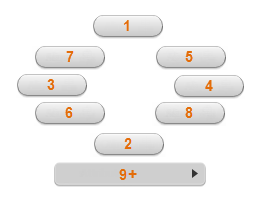
|
| 2 | [南] | |
| 3 | [西] | |
| 4 | [東] | |
| 5 | [北東] | |
| 6 | [南西] | |
| 7 | [北西] | |
| 8 | [南東] | |
| 9+ | 直線的なオーバーフロー メニュー |
注: サブエントリがあるショートカット メニュー エントリは、直線的なオーバーフロー メニューに配置されます。