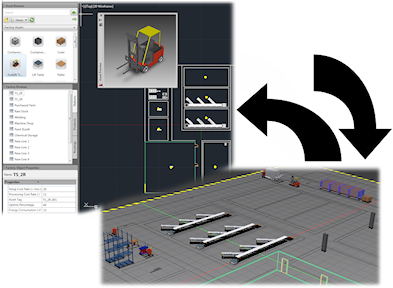
Inventor の同期
AutoCAD の 2D 図面から Inventor Factory の 3D レイアウトを作成するには、次の操作を行います。
- AutoCAD Factory で、新しい図面を作成するか、既存の図面を開きます(AutoCAD Architecture と AutoCAD Mechanical がサポートされています)。
- [ファクトリ]タブ > [Suite Workflows]パネル > [Inventor を同期]
 をクリックします。次の処理が行われます。
- Inventor が開き、現在の 2D 図面の 3D レイアウトが作成されます。すべての 2D アセットと AutoCAD のチェーン接続可能なアセットは、3D のアセットとして新しいレイアウトに自動的に取り込まれます。
- Inventor では、2D DWG オーバーレイが作成され、ファクトリの床にオーバーレイされます。
- Inventor のブラウザに、DWG オーバーレイ ノードが元の 2D 図面と同じ名前で表示されます。このアイコン
 は、2D 図面と新しく作成された Inventor のレイアウトとの間のリンクを示します。
 - AutoCAD ファイルにアタッチされているすべての点群データが表示されます。
Navisworks の同期
AutoCAD の 2D 図面から Navisworks Factory レイアウトを作成するには、次の操作を行います。
- AutoCAD Factory で、新しい図面を作成するか、既存の図面を開きます(AutoCAD Architecture と AutoCAD Mechanical がサポートされています)。
- [ファクトリ]タブ > [Suite Workflows]パネル > [Navisworks を同期]
 をクリックします。
 Navisworks が開き、現在の 2D 図面の 3D レイアウトが作成されます。すべての 2D アセットと AutoCAD のチェーン接続可能なアセットは、(存在する場合) 3D のアセットとして新しいレイアウトに自動的に取り込まれます。
Inventor から作成する
Inventor Factory の既存の 3D レイアウトから AutoCAD の 2D 図面を作成するには、次の操作を行います。
- [ファクトリ]タブ > [Suite Workflows]パネル > [Inventor から作成]
 をクリックします。
 - [Inventor から作成]ダイアログ ボックスが表示されます。次に、使用する Inventor Factory レイアウト(.iam)を選択します。次の処理が行われます。
- 新しい AutoCAD 図面が作成されます。Inventor からのすべての 3D アセットは、2D のアセットとして自動的に取り込まれます。
- Inventor では、2D DWG オーバーレイが作成され、ファクトリの床にオーバーレイされます。
- Inventor のブラウザに、DWG オーバーレイ ノードが元の 3D ファクトリ レイアウトと同じ名前で表示されます。このアイコンは、3D ファクトリ レイアウトと新しく作成された AutoCAD 図面との間のリンクを示します。
Inventor から更新
元の 3D ファクトリ レイアウトが変更された際に、AutoCAD 図面を更新するには、次の手順を実行します。
- [ファクトリ] タブ > [Suite Workflows]パネル > [Inventor から更新]
 をクリックします。
 - 更新が完了すると、2D 図面に、元の 3D ファクトリ レイアウトの変更が反映されます。
- Inventor のブラウザに、DWG オーバーレイ ノードが表示されます。このアイコンは、3D ファクトリ レイアウトと更新された AutoCAD の 2D 図面が再び同期されていることを示します。
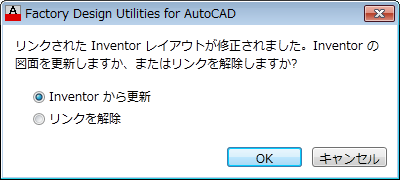
AutoCAD の 2D 図面を開くときに、リンクされた Inventor Factory レイアウトが変更されていると、次のダイアログボックスが表示されます。3D レイアウトの変更点を図面に反映するには、[OK]をクリックします。
Inventor とのリンクを解除する
AutoCAD の 2D 図面と 3D Inventor レイアウトとの間のリンクを解除するには、次の操作を行います。
- [ファクトリ] タブ > [Suite Workflows]パネル > [Inventor とのリンクを解除]
 をクリックします。
 - Inventor で、図面ノードのブラウザ アイコンが通常の表示(
 )に戻り、リンクが解除されたことを示します。
2D レイアウトに XREF が含まれている場合
2D レイアウトを Inventor Factory に同期すると、アタッチされている XREF(外部参照)は、自動的にサブレイアウト(サブアセンブリ)に変換されます。XREF に 2D アセットが含まれている場合、これらのアセットは Inventor で 3D アセットに置き換えられます。