AutoCAD (または DWG ファイル形式を生成できるその他の CAD プログラム)では、ファクトリ コンポーネントおよび人員をすべて正しい位置に表示する、ファクトリの床のレイアウトの 2D 図面を作成できます。[DWG オーバーレイの追加]コマンドを使用することで、図面は Inventor Factory のファクトリの床にオーバーレイされ、3D ファクトリ アセットを正確に配置するためのスナップのガイドとして機能します。
配置を終了したら、アセンブリ ブラウザの DWG オーバーレイ ノードを右クリックすると、ポップアップ コンテキスト メニューに各種オプションが表示されます。図面は、再配置、尺度変更、回転、切り抜き、または削除できます。図面の画層の表示/非表示を切り替えることもできます。コンテキスト メニューには、AutoCAD でオーバーレイを直接開くオプションもあります(すべての種類の AutoCAD がサポートされています)。
オーバーレイ DWG ファイル
- クイック アクセス ツールバーの[新規]ボタンをクリックします。
- [ファイルを新規作成]ダイアログ ボックスで、2D 図面レイアウトに使用する単位系(インチまたはメートル)に基づいて適切な Factory Layout.iam テンプレートを選択します。[OK]ボタンをクリックして、[ファイルを新規作成]ダイアログ ボックスを閉じます。
-
 リボンで、 [ファクトリ]タブ
  [レイアウト]パネル [DWG オーバーレイの追加]の順にクリックして、 [DWG ファイルの選択]ダイアログ ボックスを開きます。
 - Autodesk Vault で作業している場合は、
 [ファクトリ]タブ [レイアウト]パネル [Vault から DWG オーバーレイを追加]の順にクリックします . 注: このオプションは、Vault クライアントがインストールされている場合にのみ指定できます。
 - オーバーレイする DWG ファイルを含むフォルダに移動します。ファイルを選択し、[開く]ボタンをクリックします。
- [ファクトリのオプション]ダイアログ ボックスで[配置時に画層設定ダイアログを表示]チェック ボックスがオンに設定されていると、[画層設定]ダイアログ ボックスが表示されます。
- また、[ファクトリのオプション]コマンドで[画層設定ダイアログに DWG プレビューを表示]チェック ボックスがオンに設定されていても、プレビュー ウィンドウに図面が表示されます。
- 2D 図面で定義された任意の画層の表示/非表示を切り替えることができます。図面のプレビューは、画層の表示/非表示の変更を反映するように更新されます。 注: 図面ファイルの構築線などの一部の複雑なグラフィック エンティティはサポートされません。これらは DWG オーバーレイの一部しか表示されない場合があります。
- 現時点では、図面の基点の原点[0,0]とファクトリの床の原点[0,0]が一致した状態で 2D 図面がファクトリの床にオーバーレイされています。床のサイズは、図面のオーバーレイのサイズに合わせて自動的に調整されます。
- DWG オーバーレイ ノードは、ブラウザに
 というアイコンで表されます。名前は、元の 2D 図面と同じです。
 - グラフィックス ウィンドウの右上にある ViewCube の[上]をクリックすると、ファクトリ レイアウトのプラン ビューが取得されます。
- オプション:
 リボンで
[ファクトリ]タブ
[オプション]パネル
[床のサイズ変更]
の順にクリックします。必要に応じて、ファクトリの床の中点およびコーナーにあるグリップを使用して床のサイズを動的に増やします。
リボンで
[ファクトリ]タブ
[オプション]パネル
[床のサイズ変更]
の順にクリックします。必要に応じて、ファクトリの床の中点およびコーナーにあるグリップを使用して床のサイズを動的に増やします。 -
 リボンで、
[ファクトリ]タブ
[オプション]パネル
[スナップ タイプ]
の順にクリックします。ドロップダウン メニューが表示されます。
リボンで、
[ファクトリ]タブ
[オプション]パネル
[スナップ タイプ]
の順にクリックします。ドロップダウン メニューが表示されます。 - ドロップダウン メニューの[DWG オーバーレイにスナップ]チェック ボックスをオンにします。ここで、3D ファクトリ アセットを目的の 2D レイアウト領域に配置します。コンポーネントは、端点、中点、およびエンティティ沿いにスナップできます。
- 必要に応じて、[関係]パネルの[整列]、[再配置]、[接地面の設定]コマンドを使用して、アセットを正しい方向に配置できるようにします。
DWG オーバーレイの再配置
DWG オーバーレイをファクトリの床に配置した後で、その配置を変更することができます。3 つの軸の座標系を使用すると、XY 方向にオーバーレイを移動できます。座標系の Z 軸を使用すると、オーバーレイを新しい向きに回転できます。変換または回転は、DWG オーバーレイの原点[0, 0]から実行されます。
- ブラウザで、DWG オーバーレイ ノードを特定します。名前は、元の 2D 図面と同じです。
- DWG オーバーレイ ノードを右クリックして、ポップアップ コンテキスト メニューから[再配置]を選択します。
- 図面オーバーレイの原点に[再配置]座標系が表示されます。 注: DWG オーバーレイをファクトリの床のレイアウトに配置すると、その原点がファクトリの床のレイアウトの原点と一致するように配置されることに注意してください。オーバーレイを X 方向または Y 方向に移動すると、図面の原点はファクトリの床の原点から移動します。
- 座標系を使用して DWG オーバーレイを移動または回転します。座標系をクリックした場所に応じて、平面(2D)変換、軸変換、または軸回転を実行できます。
- 座標系で、オーバーレイを直線上に再配置するための X 軸または Y 軸のシャフトを(基点で)選択します。
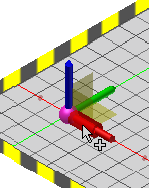
図面を動的に再配置するには、軸のシャフトをクリックしてドラッグし、オーバーレイを移動します。
オーバーレイを手動で再配置するには、X 軸または Y 軸のシャフトをクリックしてヘッズ アップ表示に変換値を入力します。[Enter]を押すと、オーバーレイが移動して、HUD が閉じます。
- 座標系の基点で XY 平面を選択して、オーバーレイの X および Y を同時に再配置できます。
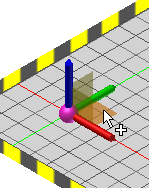
図面を動的に再配置するには、XY 平面をクリックしてドラッグします。
オーバーレイを手動で再配置するには、XY 平面を一度クリックしてヘッズ アップ表示に X の変換値を入力します。次に、[Tab]キーを押して、画面に Y 値を入力します。ここで[Enter]を押すと、オーバーレイが移動して、HUD が閉じます。
- 座標系で、オーバーレイを回転するための Z 軸の端点を選択します。
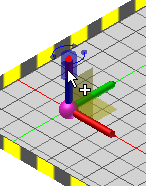
図面を動的に回転するには、Z 軸の先端をクリックしてドラッグし、オーバーレイを方向付けします。
オーバーレイを手動で回転するには、Z 軸の端点をクリックしてヘッズ アップ表示に変換値を入力します。[Enter]を押すと、オーバーレイが回転して、HUD が閉じます。
- 座標系で、オーバーレイを直線上に再配置するための X 軸または Y 軸のシャフトを(基点で)選択します。
- 右クリックして[完了]を選択し、変更を確定して[再配置]コマンドを終了します。右クリックして[キャンセル]を選択し、DWG オーバーレイを移動せずにコマンドを終了します。
DWG オーバーレイの変換
[変換]コマンドを使用して、DWG オーバーレイを再配置したり尺度を変更したりできます。[再配置]コマンドは図面の原点[0,0]を基準にオーバーレイを移動しますが、[変換]コマンドはファクトリの床の原点[0,0]を基準にオーバーレイを移動します。
- ブラウザで、DWG オーバーレイ ノードを特定します。名前は、元の 2D 図面と同じです。
- DWG オーバーレイ ノードを右クリックして、ポップアップ コンテキスト メニューから[変換]を選択します。
- [変換]ダイアログ ボックスが表示されます。
- [オフセット]領域で[X:]テスト ボックスに値を入力すると、図面は X 方向に移動します。[Y:]テスト ボックスに値を入力すると、Y 方向に移動します。
- [角度]領域で角度を入力すると、XY 平面で図面が回転します。
- [尺度]領域に値を入力すると、図面全体の尺度が変更されます。DWG オーバーレイのサイズを増減させることができます。ファクトリの床は、修正された図面の尺度に収まるように自動的にサイズが変更されます。オーバーレイの尺度を変更する機能は、メートル単位の図面をヤード ポンド単位に変換したり、その逆の変換を行う場合に特に便利です。
- [適用]ボタンをクリックすると、変更をプレビューできます。
- [OK]ボタンをクリックすると変更が確定され、ダイアログ ボックスが閉じます。[キャンセル]をクリックすると、変更はすべて廃棄されてコマンドが終了します。
DWG の画層の表示/非表示のコントロール
DWG オーバーレイを最初に配置するときに 2D 図面で設定された任意の画層を表示するかどうかを切り替えることができます。この機能、および[画層設定]ダイアログ ボックスの図面のプレビューは、[ファクトリのオプション]コマンドにより有効になっている場合、画層の表示/非表示設定の変更を反映して更新されます。
いずれの画層の表示/非表示ステータスを変更する場合も、[画層設定]ダイアログ ボックスにいつでも戻ることができます。
- ブラウザで、DWG オーバーレイ ノードを特定します。名前は、元の 2D 図面と同じです。
- DWG オーバーレイ ノードを右クリックして、ポップアップ コンテキスト メニューから[画層設定]を選択します。
- [画層設定]ダイアログ ボックスが開き、図面のプレビュー(有効な場合)と DWG オーバーレイで定義されたすべての画層の一覧が表示されます。
- 各画層の名前の左にあるボックスがオンの場合は、その画層が DWG オーバーレイで表示されることを示しています。画層ボックスのオン/オフを変更して、DWG オーバーレイの画層の表示/非表示を切り替えます。
DWG オーバーレイを切り抜く
[オーバーレイを切り抜き]コマンドを使用して、DWG オーバーレイの不要な部分をトリムおよび削除します。切り抜きでは、2 つの対角コーナーに含まれる部分のみを保持することにより、オーバーレイの不必要な領域を削除します。

- 最初に、グラフィックス ウィンドウの右上にある[ViewCube]の[上]をクリックして、オーバーレイのプラン(トップ)ビューを表示します。
- ブラウザで、DWG オーバーレイ ノードを特定します。名前は、元の 2D 図面と同じです。
- DWG オーバーレイ ノードを右クリックして、ポップアップ コンテキスト メニューから[オーバーレイを切り抜き]を選択します。
- グラフィックス ウィンドウに窓選択セット記号が表示されます。切り抜かれる領域に含めるオブジェクトを完全に囲む 2 つの対角のコーナーを選択します。コーナーを選択するにつれて、四角い窓が赤色で表示されます。
- 2 番目の対角コーナーを選択したら、右クリックしてポップアップ コンテキスト メニューから[完了]を選択して切り抜きを作成し、コマンドを終了します。選択した 2 つの対角コーナーの外側のオーバーレイ部分がトリムされます。
AutoCAD でオーバーレイを開く
DWG オーバーレイをファクトリ レイアウトに配置した後、元の DWG ファイルに追加の変更を加えたくなる場合があります。簡単に AutoCAD を起動して、[AutoCAD でオーバーレイを開く]コマンドを使用して、Inventor 内から図面を開くことができます。すべての種類の AutoCAD (AutoCAD、AutoCAD Architecture、および AutoCAD Mechanical)がサポートされます。
- ブラウザで、DWG オーバーレイ ノードを特定します。名前は、元の 2D 図面と同じです。
- DWG オーバーレイ ノードを右クリックして、ポップアップ コンテキスト メニューから[AutoCAD でオーバーレイを開く]を選択します。
- 最近開いた種類の AutoCAD が起動し、AutoCAD グラフィックス ウィンドウにオーバーレイが表示されます。必要に応じて変更を加えて、DWG ファイルを保存します。
- Inventor に戻ります。ノードのブラウザ アイコンには、元の図面が改訂されて DWG オーバーレイの更新が必要であることが示されます
 。
。 - 「DWG オーバーレイの更新」セクション(下記)で説明した[更新]コマンドの使用
- 元の DWG グラフィックスは削除され、改訂された DWG ファイルが再度ファクトリの床にオーバーレイされます。
- 以前に図面の X または Y の位置、角度、または尺度に行われた変更は、更新されたオーバーレイにも保持されます。
DWG オーバーレイの更新
DWG オーバーレイの元になる 2D 図面と 3D ファクトリ レイアウトとの間には自動調整機能があります。元の図面ファイルに何らかの改訂が発生した場合は、[更新]コマンドを使用して、改訂を Inventor Factory に再度読み込むことができます。
- ブラウザで、DWG オーバーレイ ノードを特定します。名前は、元の 2D 図面と同じです。
- ノードのブラウザ アイコンには、元の図面が改訂されて DWG オーバーレイの更新が必要であることが示されます。
- DWG オーバーレイ ノードを右クリックして、ポップアップ コンテキスト メニューから[更新]を選択します。
- 元の DWG グラフィックスは削除され、改訂された DWG ファイルが再度ファクトリの床にオーバーレイされます。
- 以前に図面の X または Y の位置、角度、または尺度に行われた変更は、更新されたオーバーレイにも保持されます。
DWG オーバーレイの削除
DWG オーバーレイはいつでも削除できます。
- ブラウザで、DWG オーバーレイ ノードを特定します。名前は、元の 2D 図面と同じです。
- DWG オーバーレイ ノードを右クリックして、ポップアップ コンテキスト メニューから[削除]を選択します。
- DWG オーバーレイは削除されます。ただし、以前にオーバーレイにスナップされているアセットはすべてアセンブリに保持されます。