ファクトリ アセット ライブラリのコンテンツを特定し、ファクトリ レイアウト アセンブリに配置する一般的なワークフローを以下に示します。
- リボンの[ファクトリ]の[パレット]
 をクリックし、[アセット ブラウザ]を選択します。
- アセット ブラウザでアセットを検索するには、[検索]オプションを使用するか、手動で[システム アセット]または[ユーザ アセット]ライブラリ フォルダ内のコンポーネントに移動します。
- 画層を使用している場合、アセットを配置する現在の画層を設定します。
- [スナップ タイプ]ドロップダウン メニューから適切なスナップ タイプを使用して、アセットをファクトリ レイアウト アセンブリに配置します。レイアウトの原点(0, 0, 0)にアセットを自動的に配置して固定するには、アセットの配置時に右クリックし、[原点に固定して挿入]を選択します。
- 必要に応じて、レイアウト内のアセットをクリックし、アセットの[画層]、[モデル]、または[ユーザ定義]パラメータの値を修正します。
- 必要に応じて、追加アセットの特定と配置を繰り返します。
- アセットの XYZ 位置または角度を微調整するには、リボンの[ファクトリ]の[関係]パネルで、[再配置]コマンドを使用します。
ヒント: アセットを配置したり、モデルをレイアウトに挿入した後に[再配置]コマンドが自動的に実行されないようにするには、[ファクトリ オプション]ダイアログ ボックスの[アセット]タブで[コンポーネントの配置後に[再配置]コマンドを実行]チェック ボックスをオフにします。
アセット ブラウザの単位系
システム アセット ライブラリのアセットには、インチ法とメートル法の 2 種類があります。既定の単位法は、ファクトリ レイアウト アセンブリ ファイルの作成に使用されるテンプレートに基づきます。
ユーザ アセット コンテンツは、ファイルの単位法に基づいて、Metric または Imperial フォルダに自動的に追加されます。他方の単位法が必要な場合は、元のファイルを編集して、単位の設定を変更し、それを再度パブリッシュします。
アセット ブラウザでアセットを検索する方法
フォルダを選択してデータ間を移動したり、プロパティ検索を実行したりできます。
- アセット ブラウザで、画面上部の[検索]フィールドにアセット名またはパラメータの値を入力します。有効な検索語句の一覧が動的に表示されます。この語句の 1 つをクリックすると、検索フィールドに入力されます。
- [アセットを検索]ボタン
 をクリックすると、アセット ブラウザの下部にアセットが表示されます。
検索が実行されると、検索結果フォルダがアセット ブラウザ
 に追加されます。このフォルダには検索されたアセットが格納されます。アセットは、次に検索が実行されて新しい検索結果に置き換えられるまで、このフォルダに保存されます。アセットは[検索結果]フォルダから選択して、ファクトリ レイアウト アセンブリに配置できます。
アセット ブラウザ内を手動で移動する方法
既定のサムネイル ビューの場合、ファイルを開くと最初にシステム アセット コンテンツがアセット ブラウザの下部に表示されます。最上位レベルに戻ってユーザ アセット コンテンツ ライブラリにアクセスするには、[上のフォルダへ]ボタン  をクリックします。この場所から、フォルダをダブルクリックして下位フォルダに移動したり、[上のフォルダへ]ボタンを使用してツリー構造の上位フォルダに移動したりできます。
アセット ブラウザの最上部で、コンテンツをツリー ビューで表示するように切り替えることができます。そこで、フォルダを展開してファクトリ アセット ライブラリ内を移動できます。
アセット ブラウザでアセットをソートする方法
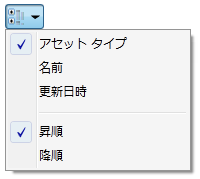
タイプ、名前、または修正日を基準にしてアセットをソートすることで、アセットをすばやく検索することができます。また、昇順(既定)または降順でソートしたアセットを表示したり選択することもできます。選択したソート方法は維持されます。つまり、以降の Inventor Factory セッションでも有効です。ソート オプションのドロップダウン メニューを表示するには、[サムネイル表示]/[ツリー表示]ボタン の右側にある[ソート方法]アイコンの下矢印をクリックします。
アセット バリアントの特定、プレビュー、アセットの削除、および識別を行う方法
アセット ブラウザで目的のコンテンツを特定した後、アセットを右クリックすると、ポップアップ コンテキスト メニューが表示されます。このコンテキスト メニューには、[エクスプローラ]、[プレビュー]、[アセットをコピー]、[お気に入りに追加]の各オプションがあります。クラウドベースのコンテンツの場合、[アセットをダウンロード]という名前の追加のオプションが表示されます。
[エクスプローラ]をクリックすると Windows エクスプローラが開き、Factory Library フォルダに移動して、アセットがどこにあるかを確認できます。
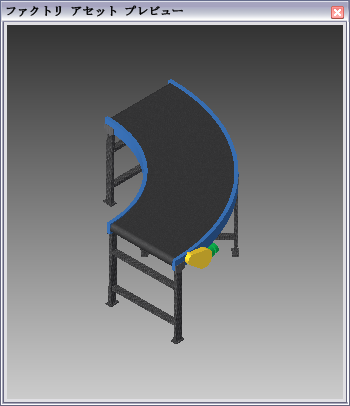
[プレビュー]オプションを選択すると、個別の[ファクトリ アセット プレビュー]ウィンドウが開いて選択したアセットが表示されます。 をクリックすると、[ファクトリ アセット プレビュー]ウィンドウのオンとオフを切り替えることができます。
[ファクトリ]タブ
をクリックすると、[ファクトリ アセット プレビュー]ウィンドウのオンとオフを切り替えることができます。
[ファクトリ]タブ  [ツール]パネル
[ファクトリ アセット プレビュー] ([パレット]ドロップ ダウンメニュー)をクリックします。
[ツール]パネル
[ファクトリ アセット プレビュー] ([パレット]ドロップ ダウンメニュー)をクリックします。
[アセットをコピー]オプションを使用すると、システム アセットをコピーして変更し、ユーザ アセットとして保存することができます。このオプションをクリックすると、[アセットをコピー]ウィンドウが開き、アセット名を変更したり、保存先を選択したり、パブリッシュする際にアセットを共有するかどうかを指定することができます。
[お気に入りに追加]を使用すると、よく配置するアセットを[お気に入り]フォルダに追加して素早く簡単にアクセスできるようにしたり、お気に入りを削除することができます 。アセットは、[お気に入り]フォルダから選択して、ファクトリ レイアウト アセンブリに配置できます。
パブリッシュしたユーザ アセットの場合、ポップアップ コンテキスト メニューには、[編集]と[削除]オプションが追加で表示されます。[編集]をクリックすると、アセット エディタが開き、アセットを変更することができます。ユーザ アセット ライブラリからアセットを削除する場合は、[削除]をクリックします。
バリアントとともにパブリッシュされているユーザ アセットには、アセットの左上隅に数字の アイコンが表示されます。数値はアセットのバリエーションの数を示します。アセットを右クリックすると、コンテキスト メニューに[アセット バリアント]オプションが表示されます。[アセット バリアント]サブメニューから配置するバリアントを選択します。バリエーションが Variant_1、Variant_2 など既定の名前で表示されますが、その名前は変更することができます。詳細については、Inventor Factory ヘルプ トピック「アセット バリアントを作成する」を参照してください。
クラウドベースのコンテンツを有効または無効にする方法
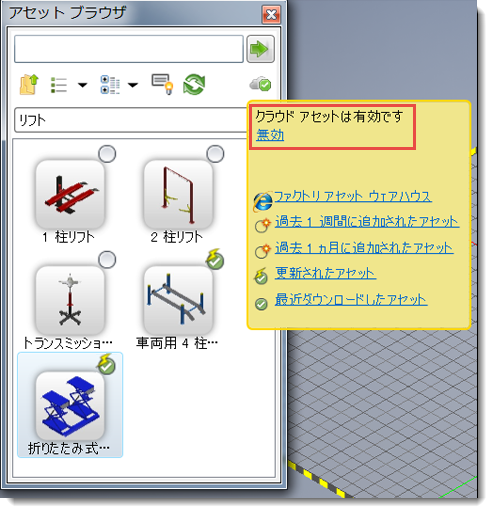
クラウドベースのアセットをダウンロードできるようにするために、まずクラウドベースのコンテンツを有効にする必要があります。通常、クラウドベースのコンテンツは既定で有効になっていて、アセット ブラウザ
 の右上あたりに次のアイコンが表示されます。
 クラウドベースのコンテンツを有効にするには、次の操作を行います。
- ファクトリ レイアウトで作業している場合、
[ファクトリ]タブ
[オプション]パネル
[ファクトリのオプション]
 の順にクリックして、[ファクトリのオプション]ダイアログ ボックスを表示します。
- ファクトリ レイアウトで作業していない場合は、
[ファクトリ]タブ
[ファクトリの起動]パネル
[ファクトリのオプション] の順にクリックして、[ファクトリのオプション]ダイアログ ボックスを表示します。
- [アセット]タブをクリックして、[クラウドベース アセットを使用]チェック ボックスをオンにします。このボックスをオフにすると、クラウドベースのコンテンツが無効になります。
- [ファクトリのオプション]ダイアログ ボックスを閉じます。
クラウドベースのコンテンツをダウンロードする方法
クラウドベースのファクトリ アセットは、このアイコン  を使用してアセット ブラウザに表示されます。新しいクラウドベース アセットを追加すると、そのアイコンが 2 週間はこのように
  表示されます。クラウドベースのアセットは、ファクトリ レイアウトに配置する前にまずダウンロードする必要があります。それを行うには、配置するアセットを右クリックして、コンテキスト メニューから[アセットをダウンロード]を選択します。ダウンロードすると、アイコンはこのように表示されます
 。
。
ダウンロードしたアセットは、ローカルのハードディスクの FactoryCloudLibrary という名前のフォルダに保存されます。これらのアセットは、インターネットに接続していなくても、すべてのファクトリ レイアウトで使用できます。ダウンロードしたアセットよりも新しい、アップデートされたバージョンのアセットを使用できるようになると、アセット ブラウザに アイコンが表示されます。
- ファクトリ レイアウトで作業している場合、
[ファクトリ]タブ
[オプション]パネル
[ファクトリのオプション] の順にクリックして、[ファクトリのオプション]ダイアログ ボックスを表示します。
- ファクトリ レイアウトで作業していない場合は、
[ファクトリ]タブ
[ファクトリの起動]パネル
[ファクトリのオプション] の順にクリックして、[ファクトリのオプション]ダイアログ ボックスを表示します。
- [アセット]タブをクリックして、[自動プロキシ検出を無効化]チェック ボックスをオンにします。
- [ファクトリのオプション]ダイアログ ボックスを閉じます。
クラウドベースの共有コンテンツについて評価したりコメントする方法
ユーザはアセットをパブリッシュする際に、自分のクラウドベース アセットを他のユーザと共有することができます。アセットが共有可能な場合は、他のユーザがそのアセットについて評価したりコメントすることができます。アセットのレーティングやコメントは、アセット ブラウザでも、Web ベースの Factory Asset Warehouse の[アセット情報]ページでも表示することができます。
アセットを評価したりアセットのコメントを作成するには、次の操作を行います。
- アセット ブラウザで、評価またはコメントする共有クラウド アセットをクリックするか、そのアセットにカーソルを合わせます。共有可能なクラウド アセットと共有不可能なクラウド アセットは、ポップアップのクラウド アセット情報ウィンドウの最下部に表示される星レーティングと
コメント
のリンクによって区別できます。
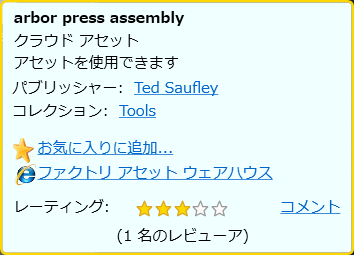
- レーティングを行うには、アセットに関する自分の意見を表すのに最適な星 1 ~ 5 をクリックします。
- [コメント] リンクをクリックして、[アセットのコメント]ダイアログ ボックスを開きます。スクロール可能なウィンドウに既存のコメントが表示されます。
- 次に、 [コメントを追加] をクリックし、[コメントをサブミット]フィールドにコメントを入力します。
- 最後に、[送信]ボタンをクリックしてコメントを追加し、[閉じる]をクリックして[アセットのコメント]ダイアログ ボックスを終了します。
ファクトリ レイアウト アセンブリへの(パブリッシュされた接地面を含む)ファクトリ アセット ライブラリ コンポーネントの配置方法
システム アセットおよびユーザ アセット コンテンツは、アセット ブラウザから直接ファクトリ レイアウト アセンブリに配置されます。
- ファクトリ アセット ライブラリでアセットを特定します。
- 画層を使用している場合、アセットを配置する現在の画層を設定します。
- コンポーネントがアセット バリアントである場合は、右クリックして[アセット バリアント]サブメニューから必要なバリエーションを選択します。
- 左マウス ボタンを押しながら、アセットをファクトリ レイアウト アセンブリ内にドラッグします。
- モデルに複数の挿入点が定義されている場合は、必要な挿入点を特定するまで、[Tab]キーを押して挿入点を切り替えます。レイアウトの原点(0, 0, 0)にアセットを自動的に配置して固定するには、アセットの配置時に右クリックし、[原点に固定して挿入]を選択します。
- マウス ボタンを離します。
方法 1 - 独立アセットを配置する
- アセットをアセンブリの目的の場所にドラッグし、左マウス ボタンを使用して一度選択します。
- モデルに複数の挿入点が定義されている場合は、必要な挿入点を特定するまで、[Tab]キーを押して挿入点を切り替えます。レイアウトの原点(0, 0, 0)にアセットを自動的に配置して固定するには、アセットの配置時に右クリックし、[原点に固定して挿入]を選択します。
- マウスを移動し続けてアセットを回転するか、値の入力ボックスに角度を入力します。左マウス ボタンを使用して再度選択し、方向を定義します。
方法 2 - コネクタを使用してアセットを配置する
コネクタを割り当ててパブリッシュされたアセットを使用すると、他のアセットのコネクタを基準にしてアセットを特定できるようになります。
- アセットのコネクタのいずれかが、基準となる 2 番目のアセットのコネクタから指定されたスナップ プレビュー距離内に入るように、そのアセットをドラッグします。コネクタ ポイントは緑の球で表示されます。アセットが指定の[スナップ プレビュー距離]の範囲内に入ると、接続可能であることを示す黄色いコネクタが表示されます。
- 既存のアセットに近づくようにドラッグし続け、指定したスナップ距離の範囲内に入ると、新しいアセットは所定の位置にスナップされます。左マウス ボタンを押すと、位置が確定されます。
- まれに接続できないことがありますが、その場合はコネクタ ポイントの球は黄色から赤に変化します。これは、コネクタのスナップが相互に干渉し合うようなアセンブリ拘束が作成されたときに発生する場合があります。
方法 3 - グリッド上にアセットを配置する
事前定義された接地面のあるパブリッシュ済みアセットには、接地面の原点が含まれます。接地面の原点は、アセットをグリッドにスナップするときに、アセットの特定に使用されます。
- ファクトリの床の 2 つのグリッド線の交点にアセットをドラッグし、左マウス ボタンを使用して 1 回選択します。
- モデルに複数の挿入点が定義されている場合は、必要な挿入点を特定するまで、[Tab]キーを押して挿入点を切り替えます。レイアウトの原点(0, 0, 0)にアセットを自動的に配置して固定するには、アセットの配置時に右クリックし、[原点に固定して挿入]を選択します。
- マウスを移動し続けてアセットを回転するか、値の入力ボックスに角度を入力します。左マウス ボタンを使用して再度選択し、方向を定義します。
方法 4 - レイアウト スケッチ上にアセットを配置する
事前定義された接地面のあるパブリッシュ済みアセットには、接地面の原点が含まれます。接地面の原点は、アセットをスケッチにスナップするときに、アセットの特定に使用されます。
- レイアウトのスケッチ エンティティにアセットをドラッグし、左マウス ボタンを使用して一度選択します。アセットは、端点、中点、およびエンティティ沿いにスナップできます。
- モデルに複数の挿入点が定義されている場合は、必要な挿入点を特定するまで、[Tab]キーを押して挿入点を切り替えます。レイアウトの原点(0, 0, 0)にアセットを自動的に配置して固定するには、アセットの配置時に右クリックし、[原点に固定して挿入]を選択します。
- マウスを移動し続けてアセットを回転するか、値の入力ボックスに角度を入力します。左マウス ボタンを使用して再度選択し、方向を定義します。
方法 5 - DWG オーバーレイ上にアセットを配置する
事前定義された接地面のあるパブリッシュ済みアセットには、接地面の原点が含まれます。接地面の原点は、アセットを選択された DWG オーバーレイの場所にスナップするときにアセットの特定に使用されます。
- DWG オーバーレイの 2D 図面エンティティにアセットをドラッグし、左マウス ボタンを使用して一度選択します。アセットは、端点、中点、およびエンティティ沿いにスナップできます。
- モデルに複数の挿入点が定義されている場合は、必要な挿入点を特定するまで、[Tab]キーを押して挿入点を切り替えます。レイアウトの原点(0, 0, 0)にアセットを自動的に配置して固定するには、アセットの配置時に右クリックし、[原点に固定して挿入]を選択します。
- マウスを移動し続けてアセットを回転するか、値の入力ボックスに角度を入力します。左マウス ボタンを使用して再度選択し、方向を定義します。
同じアセットの追加インスタンスを続けて配置するか、右クリックしてポップアップ コンテキスト メニューから[完了]を選択し、追加のアセットの配置をキャンセルします。
必要に応じて、ファクトリ アセット ライブラリに戻り、追加アセットを特定および配置します。
[ファクトリ]タブの[関係]パネルのコマンドを使用してアセットを配置した後に、アセットの位置や方向を変更できます。
ファクトリ レイアウト アセンブリへの(パブリッシュされた接地面を含まない)ファクトリ アセット ライブラリ コンポーネントの配置方法
接地面が定義されていないユーザ アセットは、パブリッシュされていないモデルと同様にファクトリの床に配置されます。詳細については、Inventor Factory ヘルプ トピック「モデルを挿入する」を参照してください。
接地面が定義されていないユーザ アセット コンテンツの場合、コンポーネントは境界領域の内側に表示されます。境界ボックスの側面は、コンポーネント原点平面と平行です。挿入点は、原点座標系に位置合わせされている境界ボックスのコーナーです。
ファクトリ プロパティ ブラウザでのパラメータ値の修正方法
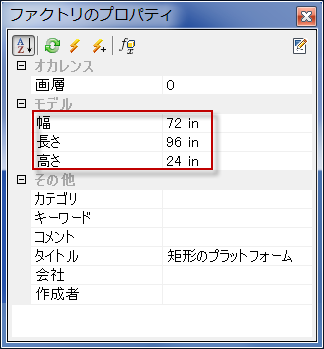
アセット ブラウザからアセットを配置したら、ファクトリのプロパティブラウザでアセットを選択して、使用可能な[モデル]パラメータまたは[その他]パラメータを変更できます。ファクトリのプロパティ ブラウザは、新しいレイアウトを作成するときに自動的に表示されます。ファクトリのプロパティ ブラウザのオンとオフを切り替えるには、 [ファクトリ]タブ
[ツール]パネル
[ファクトリのプロパティ] ([パレット]ドロップ ダウンメニュー)をクリックします。
[ファクトリ]タブ
[ツール]パネル
[ファクトリのプロパティ] ([パレット]ドロップ ダウンメニュー)をクリックします。
- ファクトリ レイアウトで、パラメータ値を変更するアセットを選択します。(複数のアセットを選択する場合は、[Ctrl]キーを押したままにします)。アセットを選択したら、ファクトリのブラウザ ブラウザに表示されている任意の値を編集できます。パブリッシュされたときにキー パラメータに指定された[モデル]パラメータのみがファクトリのプロパティ ブラウザに一覧表示されます。一部の選ばれた iProperty パラメータはファクトリのプロパティ ブラウザにも一覧表示されます。該当する iProperty パラメータには、作成者、たいとる、会社、カタログ、キーワード、コメントなどがあります。
- 右側の列のパラメータ値のいずれかを選択して、新しい値を入力します。
- [更新]ボタンをクリックすると、変更した値を元に戻すことができます。

- 変更を確定してアセットを更新するには、キーボードの[Enter]キーを押すか、[更新]ボタン
 をクリックします。[更新]ボタンを使用すると、複数のパラメータ値を一度に更新できます。
- ファクトリ レイアウトの設計で、同じアセットの複数インスタンスのパラメータ値を変更する場合は、[別のインスタンスを更新]ボタンをクリックします。

- カスタム アセットのプロパティを変更するには、
 をクリックします。
ファクトリのプロパティ ブラウザでのアセット バリアント パラメータ値の修正方法
配置されたアセット バリアントのパラメータ値は、ファクトリのプロパティ ブラウザを使用して修正することができます。
- ファクトリ レイアウトで、修正するアセット バリアントを選択します。(複数のアセットを選択する場合は、[Ctrl]キーを押したままにします)。アセットを選択したら、[選択したバリアント]値フィールド内の任意の場所をクリックし、一番右にあるドロップダウン矢印をアクティブにします。
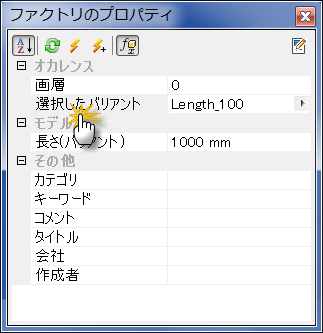
注: アセット バリアント パラメータ名は、ほとんどの場合、図に示された例とは異なります。 - 選択元となる使用可能なアセット バリアント パラメータのドロップ ダウンリストを表示するには、下向き矢印をクリックします。
- リストから目的のパラメータを選択して[Enter]キーを押すか、ファクトリのプロパティ ブラウザの一番上にある[更新]ボタンをクリックします。
- 選択されたアセット バリアントは、新しいパラメータ値で更新されます。
既存のアセット バリアントのパラメータから別の値を指定するには、次の操作を実行します。
- ファクトリ レイアウトで、修正するアセット バリアントを選択します。(複数のアセットを選択する場合は、[Ctrl]キーを押したままにします)。
- アセットを選択したら、ファクトリのプロパティ ブラウザの一番上にある[バリアント制御パラメータを有効化]ボタン
 をクリックし、モデル パラメータ バリアント名をアクティブにします。
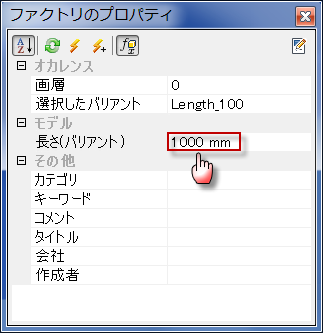
注: アセット バリアント パラメータ名は、ほとんどの場合、図に示された例とは異なります。 - バリアント パラメータ名の新しい値を入力して[Enter]キーを押すか、ファクトリのプロパティ ブラウザの一番上にある[更新]ボタンをクリックします。
- 選択されたアセット バリアントが新しい値で更新され、[*なし*]という語が[選択したバリアント]フィールドに表示されます。
配置されたアセットを特定の画層から別の画層に移動する方法
- ファクトリの床のレイアウトから 1 つまたは複数のアセットを選択します。複数選択するには、[Ctrl]キーまたは[Shift]キーを押しながら選択します。
- 選択されたアセットの画層名が、ファクトリのプロパティ ブラウザの上部付近に表示されます。異なる画層の複数のアセットが選択されている場合は、画層の名前は[*MultiValues*]と表示されます。
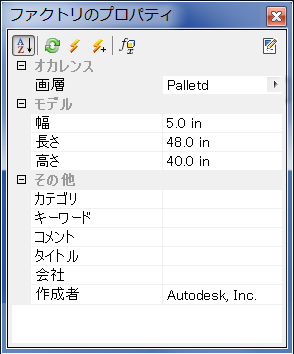
- 画層名の右側の下矢印をクリックすると、現在の画層で定義されたすべての画層の名前を含むドロップダウン リストが表示されます。
- 選択したアセットを移動する画層を選択します。
- ドロップダウン リストが閉じ、前の画層名が選択した画層で置き換えられます。
- ファクトリのプロパティ ブラウザのツールバーで[更新]ボタン をクリックし、アセットを別の画層に移動します。
- 選択のハイライトをオフにするには、[Esc]キーを押すか、グラフィックス ウィンドウ内の空白の領域をクリックします。
ピットおよびプラットフォーム
ファクトリ フロアにさまざまなジオメトリック シェイプの 1 つまたは複数のピンを設定する必要がある場合があります。高くなったスラブや張り出しが必要な場合もあります。これらの要求はいずれも製品で提供されているピットおよびプラットフォーム システム アセットを使用して満たされます。
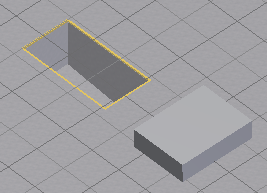
- システム アセット ブラウザの Architectural フォルダを開きます。
- 次に、必要に応じてピットまたはプラットフォーム フォルダを開きます。
- [オプション]パネルの[スナップ タイプ]ドロップダウン メニューで適切な[snap-to type]を設定します。
- ピットを配置する場合、必要なジオメトリック シェイプ(矩形、楕円、丸など)をピット フォルダから選択します。
- 配置後にアセットの寸法(ピットのソリッドな壁の厚さなど)を修正するには、ファクトリのプロパティ ブラウザでパラメータ値を編集します。
アセットのライブラリの位置を検索する
アセットを編集したり、アセットのコピーを作成する場合など、アセット ライブラリに配置されているアセットの位置を特定する必要がある場合は、レイアウト内でアセットを右クリックし、[ファクトリ] > [ライブラリ内を検索]の順に選択します。アセット ブラウザに、ライブラリ内のアセットの位置が開きます。ブラウザでアセットを右クリックすると、[エクスプローラ]、[プレビュー]、[アセットをコピー]などのオプションが表示されます。