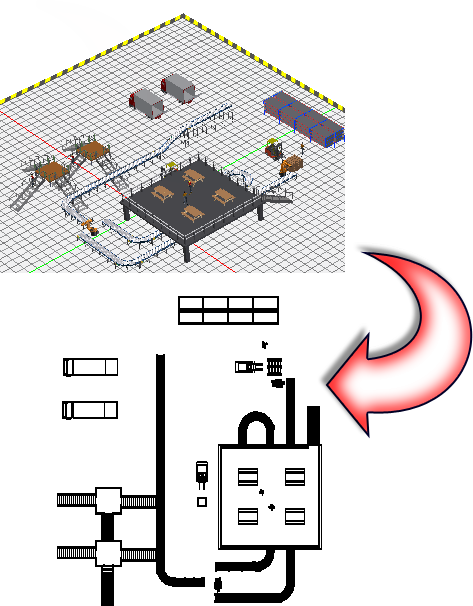
3D ファクトリの床のレイアウトは、[DWG をパブリッシュ/更新]コマンドを使用して、いつでも AutoCAD の 2D 図面として保存できます。図面が正しくパブリッシュされたら、すぐに AutoCAD を起動して AutoCAD のグラフィックス ウィンドウで図面を開くオプションを選択できます。
[DWG をパブリッシュ/更新]コマンドでは、2 つの図面ファイルが生成されます。最初の 3dlayoutname_published.dwg は、基底となるビューおよびすべての DWG オーバーレイの外部参照を含むマスターになります。2 番目の 3dlayoutname_published_view.dwg には、AutoCAD モデル空間に挿入された Inventor のレイアウトの 2D 図面ビューが含まれています。両方の図面において、3dlayoutname は現在のファクトリ レイアウトの名前です。両方の図面ファイルとも、ファクトリ レイアウトと同じフォルダに保存されます。
DWG をパブリッシュ/更新
- [ファクトリ]タブ
 [レイアウト]パネル [DWG をパブリッシュ/更新]
 の順にクリックします。
 - 2 つの図面ファイルが作成され、現在のファクトリ レイアウトと同じフォルダに保存されます。最初の図面、3dlayoutname_published.dwg は、基底となるビューおよびすべての DWG オーバーレイの外部参照を含むマスターになります。2 番目の図面、3dlayoutname_published_view.dwg には、AutoCAD モデル空間に挿入された Inventor のレイアウトの 2D 図面ビューが含まれています。両方の図面において、3dlayoutname は現在のファクトリ レイアウトの名前です。 注: DWG の作成に使用される AutoCAD テンプレート ファイル(.dwt)は、使用中の単位系に基づいて自動的に選択されます。[ファクトリのオプション]ダイアログ ボックスの[テンプレート]タブで、別の図面テンプレート ファイルを指定することができます。
- 3dlayoutname_published_view 図面が正しくパブリッシュされると通知され、AutoCAD で開くように求めるメッセージが表示されます。必要に応じて、[はい]または[いいえ]を選択します。
- AutoCAD が開いたら、[全てをズーム]または[全範囲ズーム]操作を実行して図面を表示する必要がある場合があります。