[サブレイアウトを作成]コマンドでは、DWG または DWG オーバーレイから作成された既存のファクトリ レイアウトの選択した部分のサブレイアウトを作成します。AutoCAD の 2D Factory アセットはサブレイアウトに含めることができます。ただし、選択した領域内の 3D ファクトリ アセットは新しいサブレイアウトに含められません。
既存の DWG ファクトリ レイアウトのサブレイアウトは、次の手順を使用して作成することができます。
- まず、[DWG からの新規レイアウト]コマンドを使用して、新しいレイアウトを作成します。または、新しいレイアウトを起動し、[DWG オーバーレイの追加]コマンドを使用して、DWG オーバーレイを追加できます。
- DWG オーバーレイに AutoCAD の 2D Factory アセットが存在する場合、それらのアセットはサブレイアウトに含まれます。ただし、サブレイアウトに配置された 3D Factory アセットは含まれません。
- オーバーレイのプラン(トップ)ビューを取得するには、ViewCube の[上]をクリックします。
- リボンで、 [ファクトリ]タブ
 [レイアウト]パネル
  [サブレイアウトの作成]の順にクリックします。
 - [サブレイアウトを作成]ダイアログ ボックスが表示されます。[新しいサブレイアウト名]フィールドに、新しいサブレイアウトの名前を入力します。サブレイアウト ファイルの保存先を入力するか、[参照]アイコンをクリックして場所を参照します。[新しいファイルの場所]のパスの既定は、自動的に元の DWG ファイルの場所になります。ただし、サブレイアウトは同じ場所に保存する必要はありません。[OK]をクリックして変更内容を保存します。
- 次に、グラフィックス ウィンドウに窓選択セット記号が表示されます。サブレイアウトに含めるオブジェクトを完全に囲む 2 つの対角のコーナーを選択します。コーナーを選択するにつれて、四角い窓が赤色で表示されます。
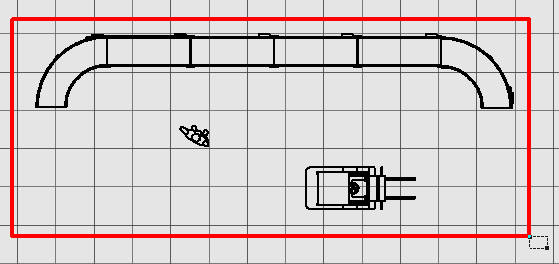
-
2 番目の対角のコーナーを選択したら、右クリックして、ポップアップ コンテキスト メニューから[実行済み]を選択します。
- 新しいファクトリ アセンブリ(.iam)ウィンドウにサブレイアウトが表示されます。DWG オーバーレイの名前もアセンブリ ブラウザのノードとして表示されます。
- 新規サブレイアウト アセンブリを保存します。
- サブレイアウトが作成された元のファクトリ レイアウトに戻ります。新規サブレイアウトが、保存された名前でアセンブリ ブラウザにサブアセンブリ ノードとして表示されます。
注: 3D レイアウト内のサブレイアウトは、AutoCAD Factory に同期すると外部参照に自動的に変換されます。サブレイアウトにパブリッシュされた 3D アセットが含まれている場合、これらのアセットは、AutoCAD の対応する 2D アセットに置き換えられます。[AutoCAD を同期]コマンドの詳細については、Inventor Factory ヘルプ トピック「AutoCAD ワークフローを開始する」を参照してください。