次のワークフローを実行すると、3D ファクトリのレイアウトと 2D の AutoCAD 図面との間に双方向関連リンクを作成することができます。
AutoCAD を同期
Inventor Factory の 3D レイアウトから AutoCAD の 2D 図面を作成するには、次の操作を行います。
- Inventor Factory で、新しいレイアウトを作成するか、既存のレイアウトを開きます。
- リボンで、[ファクトリ]タブ
 [Suite Workflows]パネル [AutoCAD を同期]
  の順にクリックします。次の処理が行われます。
- AutoCAD が起動し、現在の 3D レイアウトの 2D 図面が作成されます。(直前に開いたバージョンによっては、AutoCAD Architecture または AutoCAD Mechanical が起動します)
- Inventor では、2D DWG オーバーレイが作成され、ファクトリの床にオーバーレイされます。
- ブラウザで、DWG オーバーレイ ノードが元の 2D 図面と同じ名前で表示されます。
 アイコンが表示されます。このアイコンは、Inventor のレイアウトと新しく作成された 2D 図面との間のリンクを示します。
 - Inventor ファイルにアタッチされているすべての点群データが表示されます。
AutoCAD から作成
AutoCAD の既存の 2D ファクトリ レイアウトから Inventor Factory の 3D レイアウトを作成するには、次の操作を行います。
- リボンで、[ファクトリ]タブ [Suite Workflows]パネル [AutoCAD から作成]
 の順にクリックします。
 - [DWG からの新規レイアウト]ダイアログ ボックスが表示されます。使用する AutoCAD の 2D レイアウト(.dwg)に移動して、それを選択します。次の処理が行われます。
- 新しい Inventor Factory レイアウトが作成されます。AutoCAD の 2D アセットおよびチェーン接続可能なアセットには、対応する 3D アセットおよびチェーン接続可能なアセットが自動的に取り込まれます。 注: 場合によっては、アセット チェーン プロセスで、非標準のアセットの長さが AutoCAD Factory によって作成されます。これらのアセットは自動的にカスタム アセットに変換され、赤で表示されます。カスタム カラーを無効にしたり、Inventor Factory の[ファクトリ オプション]ダイアログボックスの[DWG]タブで別のカスタム カラーを指定できます。
- Inventor では、2D DWG オーバーレイが作成され、ファクトリの床にオーバーレイされます。
- ブラウザで、DWG オーバーレイ ノードが元の 2D 図面と同じ名前で表示されます。アイコンが表示されます。このアイコンは、AutoCAD の 2D レイアウトと新しく作成された 3D ファクトリ レイアウトとの間のリンクを示します。
AutoCAD から更新
元の AutoCAD レイアウトが改訂されたときに 3D ファクトリ レイアウトを更新するには、次の手順を実行します。2D レイアウトを AutoCAD で開いている場合は、更新を実行する前に閉じる必要があります。
- 図面ノードのブラウザ アイコンには、元の 2D 図面が改訂されていて
 3D ファクトリ レイアウトを更新する必要があることが示されます。
 - リボンで、[ファクトリ]タブ [Suite Workflows]パネル [AutoCAD から更新]
 の順にクリックします。 注: ブラウザで図面ノードを右クリックし、ポップアップ コンテキスト メニューから[更新]を選択する方法もあります。
次の処理が行われます。
- 元の DWG オーバーレイは削除され、改訂された DWG ファイルが再度ファクトリの床にオーバーレイされます。
- 更新が完了すると、ファクトリ レイアウトに元の 2D 図面の改訂が反映されます。
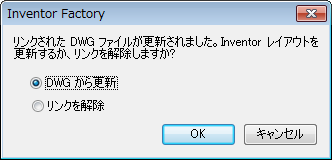
- ブラウザで、DWG オーバーレイ ノードがこのアイコン で表示され、AutoCAD の 2D レイアウトと更新された 3D ファクトリ レイアウトとの間のリンクが再び同期することが示されます。 注: リンクされた 2D 図面が改訂された Inventor Factory レイアウトを開くと、次のダイアログボックスが表示されます。2D 図面の変更を反映させてレイアウトを更新するには、[OK]をクリックします。
AutoCAD とのリンクを解除
Inventor の 3D レイアウトと AutoCAD の 2D 図面との間のリンクを解除するには、次の操作を行います。
- リボンで、[ファクトリ]タブ [Suite Workflows]パネル [AutoCAD とのリンクを解除]
 の順にクリックします。 注: ブラウザで図面ノードを右クリックし、ポップアップ コンテキスト メニューから[リンクを解除]を選択する方法もあります。
 - 図面ノードのブラウザ アイコンは標準外観
 に戻り、リンクが正常に解除されたことを示します。
3D レイアウトにサブレイアウトが含まれている場合
3D レイアウト内のサブレイアウトは、AutoCAD Factory に同期すると外部参照に自動的に変換されます。サブレイアウトにパブリッシュされた 3D アセットが含まれている場合、これらのアセットは、AutoCAD の対応する 2D アセットに置き換えられます。
注: サブレイアウトの詳細については、Inventor Factory ヘルプのトピック「サブレイアウトを作成する」を参照してください。