ジョイント

[ジョイント]コマンドを使用すると、コンポーネントの配置とモーションの説明を簡単に行うことができます。ジョイントを作成すると、コンポーネントの位置とモーションを一度に完全に定義できます。コンポーネントを関連付けて配置するには、終点、中点、中心点を使用します。選択したジオメトリにより、既定の接続タイプが決まります。ジョイント タイプを指定することもできます。
ここでは、ジョイント タイプと、コンポーネントの配置時にジョイント タイプがどのように機能するかについて説明します。
-
 [リジッド]
- すべての自由度(DOF)を排除します。リジッド ジョイントの例として、溶接接続とボルト締結接続が挙げられます。

-
 [回転]
[回転]
- 1 つの回転自由度を指定します。回転ジョイントの例として、ヒンジと回転レバーが挙げられます。

 [スライダ]
- 1 つの並進自由度を指定します。スライダ ジョイントの例として、トラックに沿って移動するスライド ブロックが挙げられます。

-
 円柱状
円柱状
- 1 つの並進自由度と 1 つの回転自由度を指定します。円柱状ジョイントの例として、チューブの中の軸が挙げられます。

-
 平面
平面
- 直線に垂直な 2 つの並進自由度と 1 つの回転自由度を指定します。平面上にコンポーネントを配置するには、このジョイント タイプを使用します。コンポーネントは平面上でスライドまたは回転することができます。

-
 [玉]
[玉]
- 3 つの回転自由度を指定します。玉ジョイントの例として、玉とソケットが挙げられます。

- [ジョイント]コマンドが追加され、拘束とジョイントの両方が関係として説明されるようになりました。
- ブラウザで、Constraints フォルダの名前が Relationships に変更され、アセンブリ ビューとモデリング ビューの両方に表示されるようになりました。
- 拘束付きのジョイントを使用して、コンポーネントを配置したり、モーションを説明することができます。
詳細については、新しい「パーツの配置と接続」インタラクティブ チュートリアルを確認するか、ここをクリックしてください。
ダイナミック シミュレーション環境に入ると、Inventor ジョイントは自動的にシミュレーション ジョイントに変換されます。変換された接続は、シミュレーション環境のブラウザで標準ジョイントとして一覧表示されます。自動変換を次に示します。
| Inventor ジョイント | ダイナミック シミュレーションのジョイント |
| リジッド | [溶接] |
| 回転 | 回転 |
| スライダ | [角柱状] |
| [円柱状] | [円柱状] |
| [平面] | [平面] |
| 玉 | [球状] |
自動的に作成されたジョイントは、ダイナミック シミュレーションでブラウザの右クリック メニューを使用して編集できます。
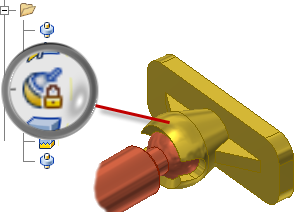
アセンブリ環境でロックされたジョイントはダイナミック シミュレーションでもロックされます。ジョイントのロックを解除するには、右クリックし、[自由度をロックする]の選択をオフにします。
[ロック]と[保護]
- [ロック]を選択すると、現在の位置が維持されますが、コンポーネントの固定とは異なります。[ロック]は、すべてのモーションを除去しますが、関連するコンポーネントが移動したときにコンポーネントの位置が変更されます。[固定]は、すべての自由度を除去し、空間でのコンポーネントの位置を固定します。
- [保護]を選択すると、追加した関係が必要な自由度に違反している場合に警告メッセージが表示されます。
次の図では、ボール ジョイント結合がロックされています。
関係を表示するコマンド
-
 [表示]
[表示]
-
 [すべて非表示]
-
 [不具合を表示]
関係のタイプを示す記号を表示するには、コンポーネントを選択します。関係を省略、省略解除、または削除するには、[記号]右クリック メニューを使用します。
表示から関連付けを示す記号をすべて削除します。[すべて非表示]を選択すると、関係は変更されません。
不具合があるものとしてマークされている関係をすべて表示します。関係を省略または削除するには、[記号]右クリック メニューを使用します。
固定されたコンポーネントの表示
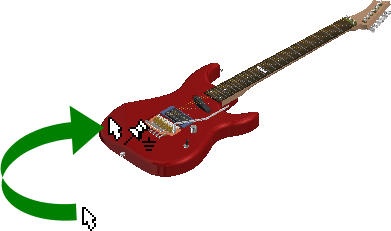
固定されたコンポーネントは、表示内で簡単に特定できます。固定されたコンポーネントの上でマウスを移動すると、固定アイコンが表示されます。
コンポーネント配置
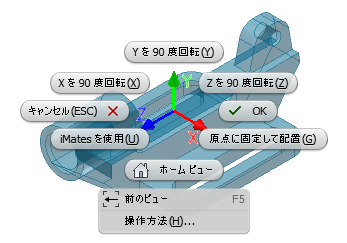
新しいアセンブリ アプリケーション オプションは、最初に配置されたコンポーネントを原点で固定するかどうかを指定します。この新しいオプションは、既定ではオフになっています。コンポーネントを原点に固定するには、右クリック メニューを使用します。メニューには、コンポーネントをアセンブリ内に配置する前に、X、Y、または Z 軸を中心に 90 度の増分単位でコンポーネントを回転する新しいオプションが含まれています。
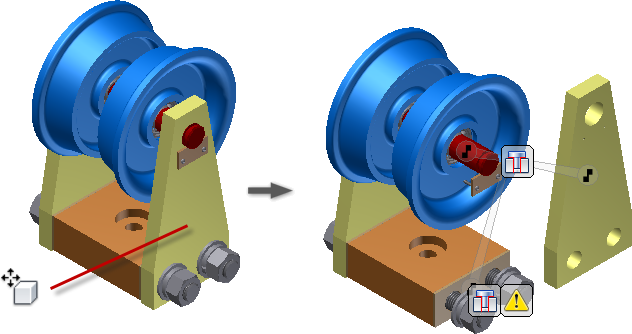
自由移動
[自由移動]コマンドを選択すると、関係がゴム バンドとして表示され、新しい方法で視覚化および管理されます。関係アイコンをクリックし、関係を省略、省略解除、または削除するには、右クリック メニューを使用します。
アセンブリのコピーと貼り付け
Inventor の旧リリースでは、コピーと貼り付け操作ではコンポーネントの接続や現在の方向は保持されませんでした。
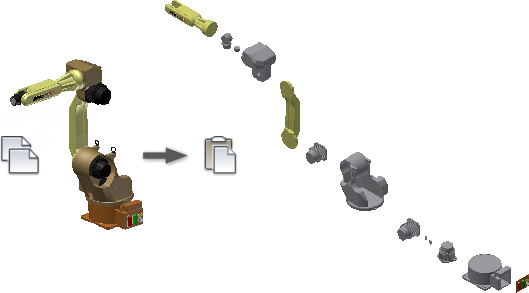
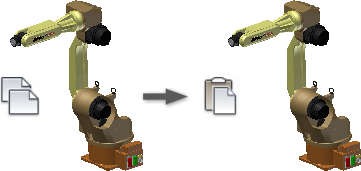
コピーと貼り付け操作が強化され、コピーされたコンポーネントの複製が接続と方向はそのままで生成されます。
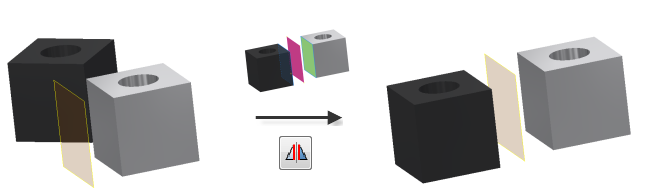
角度拘束の改善
角度拘束を作成するときに、ステータスバーに[拘束]コマンドを終了するための明確な指示が表示されます。
角度拘束では、グラフィックス ウィンドウに方向ベクトルと角度が表示されます。
[角度]の値を変更すると、モデルのプレビューが更新されます。

大規模なアセンブリ用の簡易モード
簡易モードでは、大規模なアセンブリを処理する新しい方法が取り入れられています。大規模なアセンブリを開く時間が通常 4~6 倍速くなり、作業時間が大幅に短縮されます。
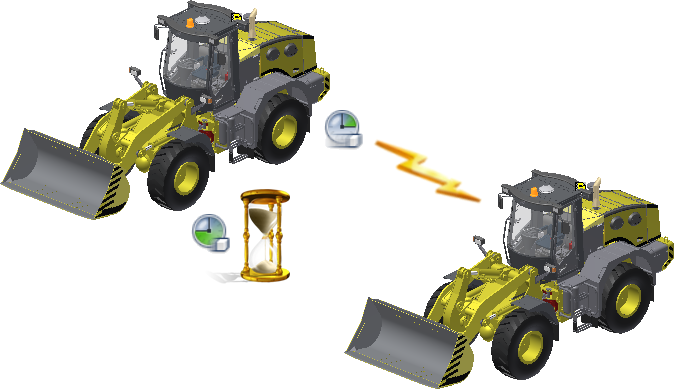
[簡易]オプションを有効にし、[アセンブリ]タブの[アプリケーション オプション]で、一意のファイルのしきい値を設定します。しきい値を超える大規模なアセンブリは、自動的に簡易モードで開きます。
簡易モードを終了し、すべてのコマンドを有効にするには、 [完全ロード]を選択します。
グラフィックスのパフォーマンスの向上
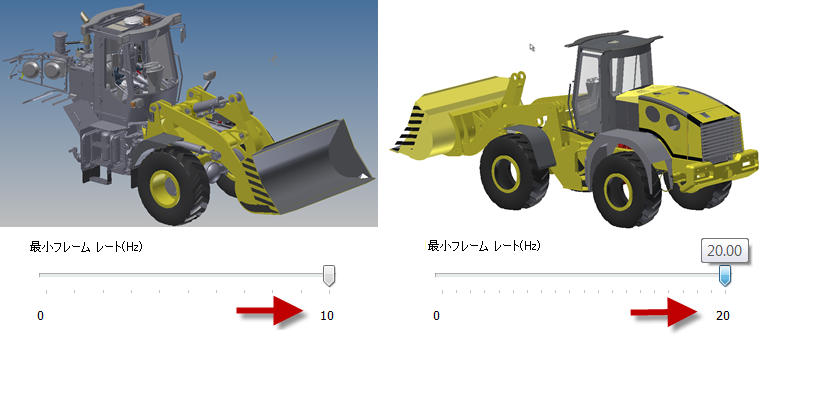
- 最大フレーム レートが 10 Hz から 20 Hz に増加しました。
- 最も大きなオブジェクトが最初に作成されます。
- グラフィックス システムは、可能な限り最高のパフォーマンスを提供するために、複数のコアを使用するようになりました。
- 統合と呼ばれる新しい背景操作が追加されました。統合により、同じ外観を持つオブジェクトが 1 つのグループとして作成され、GPU の使用率が向上します。
次の図で、左側の 2013 モデルは、1 秒に最大 10 フレームを使用してモデルを回転した結果です。フレーム レートを大きくするとスピードが増しますが、作成するコンポーネントを効果的に選択することができません。右側の 2014 モデルは、20 Hz というさらに高速な最大フレーム レートでの回転の結果を示しています。モデルが認識可能なままになり、すべての表示操作が高速になります。
[フレームを挿入]コマンドの機能強化
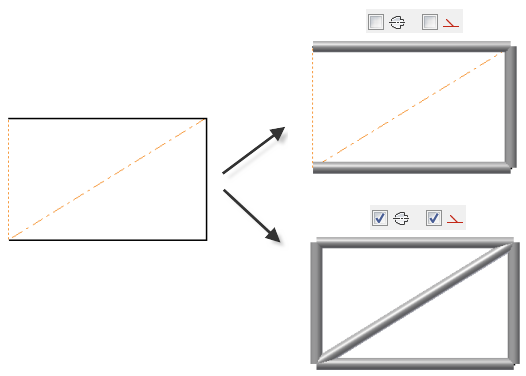
旧バージョンの Inventor では、構築線と中心線が自動的に含まれ、それらの線からフレーム コンポーネントが作成されます。
現在のバージョンでは、フレーム コンポーネントの作成に使用されるジオメトリ選択から構築線や中心線を除外できます。
リボンで、[デザイン]タブ  [フレーム]パネル
[フレームを挿入]
[フレーム]パネル
[フレームを挿入]
 の順にクリックします。次に、[挿入]ダイアログ ボックスで、[中心線を選択]または[構築線を選択]オプションをオンまたはオフにして設定を指定します。
ビュー リプレゼンテーションのカメラ設定
旧バージョンの Inventor では、デザイン ビュー リプレゼンテーションを閉じるときに、カメラの位置が常に自動的に保存されます。デザイン ビューでモデルを回転またはズームするときは、以前のカメラ設定に戻すツールが制限されます。
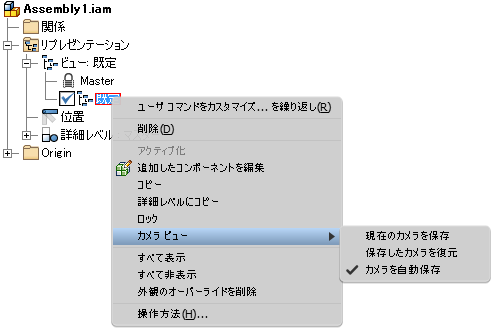
ビュー リプレゼンテーションの右クリック メニューの新しいコマンドを使用すると、カメラの設定を簡単に保存し、復元することができます。
- [現在のカメラを保存] コマンドは、カメラの現在の位置を保存し、[自動保存]コマンドをオフに切り替えます。
- [保存したカメラを復元]コマンドは、最後に保存されたカメラの位置に戻します。
- [自動保存]コマンドは、ビュー リプレゼンテーションを閉じるときに最後のカメラ位置を自動的に保存します。このオプションは、従来の動作に対応しています。
被駆動拘束の記録シーケンスの書き出しの改善
被駆動拘束の記録シーケンスを書き出すために使用される既定の設定が最適化されます。結果として、WMV または AVI を書き出すと、既定で最適な出力品質になります。
WMV または AVI の書き出しダイアログ ボックスで設定をカスタマイズすると、そのカスタマイズはセッション全体で維持されます。
外観のプロパティ
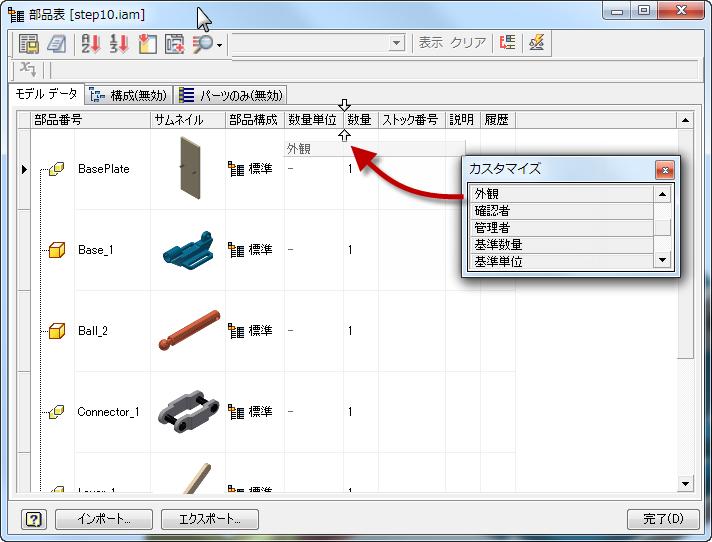
モデルの外観の値は、選択可能なプロパティとして追加されます。部品表またはパーツ一覧に外観のプロパティを追加できます。
金型設計、ランオフ サーフェスの延長
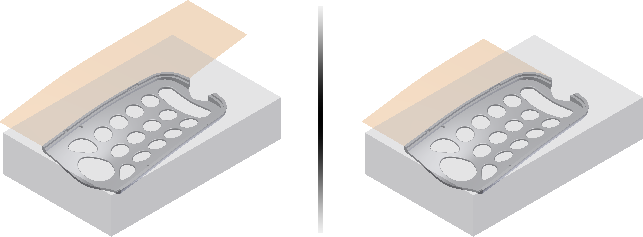
コア/キャビティ環境には、ランオフ サーフェスを作成するための新しいコマンドが用意されています。以前は、すべての金型ランオフ サーフェスが XY 平面またはユーザが指定した方向に沿って作成されていました。
コンポーネントの接線またはルールに沿って延びるランオフ サーフェスを作成するには、[ランオフ サーフェスを延長]を使用します。たとえば、次の図では、左側に接線ランオフ サーフェスが、右側にルール ランオフ サーフェスが表示されています。