スカルプト ツールセット
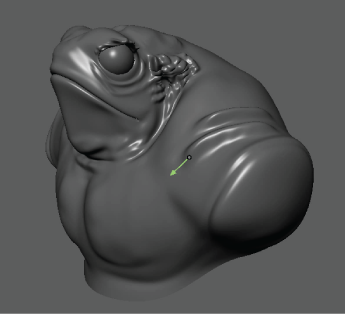
新しいフル機能の一連のスカルプト ツールを使用すると、アーティストはより芸術的、直感的にモデルを作成することができるようになりました。ストロークを作成するには、新しいスカルプト シェルフからツールを選択し、スカルプト ツール設定を調整してモデル上でカーソルを移動するだけです。
アニメートされたショット カメラに相対的にスカルプトしたり、カメラのシェーダやライティングを制作するときにアニメートされたキャラクタ上でスカルプトすることで、生産性を向上させてください。スカルプト ツールを他のツールやオプション(OpenSubdiv、シュリンクラップなどの非破壊的なデフォーマ)と組み合わせて使用すると、スカルプト セッションがより効率的になります。より完全なシェイプ作成エクスペリエンスのために、スカルプト ツールをブレンド シェイプとともに使用してください。ブレンド シェイプ ターゲットの作成および編集を簡単にするために、ブレンド シェイプ エディタ(Blend Shape Editor)が更新されました。エディタやスカルプト(Sculpting)シェルフで新しいボタンをクリックすると、シーンに新しいメッシュを追加せずにブレンド シェイプ ターゲットを作成、編集、除去することができます。
モデリング ツールキットの統合
- ツールの合理化: メッシュの編集(Edit Mesh)メニュー、モデリング ツールキット(Modeling Toolkit)、またはポリゴン マーキング メニューからブリッジ(Bridge)、ベベル(Bevel)、押し出し(Extrude)を選択して同じコマンドを呼び出せるようになりました。
- トランスフォーム コンストレイントの統合: 移動(Move)、回転(Rotate)、スケール(Scale)ツールにトランスフォーム コンストレイント(Transform Constraint)オプションが含まれるようになりました。「ポリゴン エッジをスライドする」および「サーフェスに沿ってポリゴン コンポーネントを移動する」を参照してください。
- 統合された選択コンストレイント: 角度(Angle)、境界(Border)、シェル(Shell)コンストレイントを、モデリング ツールキット(Modeling Toolkit)をアクティブにすることなく使用できるようになりました。これらのコンストレイントは、ポリゴン セレクション コンストレイント(Polygon Selection Constraint)ウィンドウ(選択 > コンストレイントを使用(Select > Use Constraints))の伝播(Propagation)ドロップダウン メニューからも選択できます。新しいエッジ ループ(Edge Loop)およびエッジ リング(Edge Ring)伝播オプションも追加されており、メッシュ上でループとリングをすばやくプレビューおよび選択できます。「選択を拡大する」を参照してください。
- ソフト選択とシンメトリの統合: モデリング ツールキット(Modeling Toolkit)のソフト選択(Soft Selection)コントロールが、ネイティブのソフト選択(Soft Selection)コントロールとシンメトリ(Symmetry)コントロールと同じになりました。トポロジ シンメトリを有効化するためにメッシュを完全にシンメトリにする必要はなくなりました。新しい部分シンメトリを許可(Allow Partial Symmetry)オプションをオン(既定)にしてあれば、メッシュ全体がシンメトリでない場合でも、シンメトリなメッシュの一部を編集することができます。「部分的なトポロジ シンメトリでメッシュを編集する」を参照してください。
- 統合されたモデリング ツールキット プリファレンス: マニピュレータ(Manipulators)プリファレンスにハンドルの選択(Handle Selection)およびマニピュレータの表示/非表示(Manipulator Visibility)オプションが追加され、モデリング(Modeling)プリファレンスで四角ポリゴン描画ツール(Quad Draw Tool)ホットキー マッピングが利用できるようになりました。
- ターゲット連結ツール(Target Weld Tool)の統合: エッジのマージ ツール(Merge Edge Tool)と頂点のマージ ツール(Merge Vertex Tool)が削除され、これらのツールのオプションは機能強化されたターゲット連結ツール(Target Weld Tool)に追加されました。ターゲット連結ツールはコンポーネントをマージする新しい既定の方法になりました。「ポリゴン コンポーネントをマージする」を参照してください。
- オブジェクトとコンポーネントの選択: モデリング ツールキット(Modeling Toolkit)を使用して、オブジェクト([F8])や UV ([F12])を選択できるようになりました。「モデリング ツールキット(Modeling Toolkit)の選択モード」を参照してください。
- 最後に使用したツールを再度アクティブにする: [Y]のホットキーを使用して、マルチカット ツール(Multi-Cut Tool)、四角ポリゴン描画ツール(Quad Draw Tool)、接続ツール(Connect Tool)、およびターゲット連結ツール(Target Weld Tool)を使用後または別のツールへの切り替え後に再度アクティブにできるようになりました。
- ホットキー: クワッド描画オプション(Quad Draw Options)、接続オプション(Connect Options)、マルチカット オプション(Multi-Cut Options)、ターゲット連結オプション(Target Weld Options)の新しいキーボード/マウスのショートカット(Keyboard/Mouse Shortcuts)セクションを展開すると、各ツールのホットキーのリストが表示されます。
UV エディタの UV ブラシ
UV エディタ(UV Editor)での UV の操作が、新しいブラシベースのツールで簡単になりました。UV エディタ(UV Editor)ツール バーからすばやくUV 展開ツール(Unfold UV Tool) ( )、UV 最適化ツール(Optimize UV Tool) (
 )、UV カット ツール(Cut UV Tool) (
 )、UV 縫合ツール(Sew UV Tool) (
 )、UV グラブ ツール(Grab UV Tool) (
 )、UV の固定ツール(Pin UV Tool) (
 )、UV ピンチ ツール(Pinch UV Tool) (
 )、UV 塗り付けツール(Smear UV Tool) (
 )をアクティブ化して、UV エディタ(UV Editor)の UV シェルでドラッグし、UV のアンラップ、もつれ解き、分割、縫合、移動を行います。
また、3D グラブ ツールを使用してビューポート内の UV を移動することもできます(UV > 3D UV グラブ ツール(UV > 3D Grab UV Tool))。
UV エディタ(UV Editor)の更新
- 事前選択ハイライト、エッジ リング、コンポーネント ループが新しくサポートされたことで、UV エディタ(UV Editor)でのコンポーネントの選択が高速になり、より効率的になりました。
- UV エディタでスナップショットまたはイメージ シーケンスをキャプチャし、MEL コマンドを使用してイメージをディスクに保存できるようになりました。
- 2D テクスチャ配置ノードが新しくサポートされ、place2dTexture のアトリビュートを変更できるようになり、その変更内容を UV エディタ(UV Editor)やビューポート 2.0 で視覚化することができます。
- UV エディタ(UV Editor)ツール バーには、露光(Exposure)およびガンマ(Gamma)を一時的に調整するための新しいコントロールがあります。また、カラー管理が有効になっている場合、診断用にビュー変換を非アクティブ化することや一時的に変更することができます。コントロールは、ビューポート 2.0(Viewport 2.0)およびテクスチャのベイク処理ビュー(Texture Baking View)と同様に機能します。
輪郭ストレッチ UV マッピング
新しい輪郭ストレッチ UV マッピングでは、オブジェクトのポリゴン選択範囲にテクスチャを投影することができます。特定の形式に従って投影する代わりに、輪郭ストレッチ マッピングによって四角形の選択範囲が分析され、ポリゴンの UV 座標にストレッチする最適な方法が決定されます。輪郭ストレッチ マッピングは、不規則な地形状メッシュの路線や道路にテクスチャを適用する場合や、カーブのあるメッシュに規則的な形状のテクスチャを合わせる場合に便利です。
ビュー内エディタ
新しいビュー内エディタには、ノードのアトリビュートのカスタマイズ可能なサブセットが表示されます。さまざまなモデリング操作を何度も実行した後、つまりポリゴン プリミティブを作成した後にエディタが表示され、チャネル ボックス(Channel Box)やアトリビュート エディタ(Attribute Editor)を開かなくてもシーン内で直接アトリビュートを調整することができます。ポリゴン プリミティブを作成した後は、ビュー内エディタ(In-View Editor)を表示する前に、マニピュレータ ツールを表示(Show Manipulator Tool) (ホットキー: [T])をアクティブ化する必要があります。
マルチカット ツールの機能強化
新しいスナップのサポートにより、カットがより正確で柔軟になります。垂直のポイントにスナップし、既存のエッジの垂直の角度を見つけることができるようになったため、すばやく 90 度のカットを作成できます。「マルチカット ツール(Multi-Cut Tool)で 90 度にカットする」と「マルチカット ツール(Multi-Cut Tool)でエッジにカット ポイントをスナップする」を参照してください。
改善されたピボット編集ワークフロー
改善されたピボット編集モードで複雑なピボット編集が簡素化されました。新しいワークフローは、モデリング ツールキット(Modeling Toolkit)のカスタム ピボット ワークフローの多くの機能を統合し、オブジェクトのピボットのサポートなどの新しい機能を強化しています。別のツールを使用せずに、1 つのオブジェクトを別のオブジェクトに簡単に位置合わせできるようになりました。「オブジェクトの位置合わせ」を参照してください。
ピボットの向き、位置、位置合わせを調整できる新しい修飾キー([Ctrl]、[Shift]、[Ctrl + Shift])を使用するには、カスタム ピボット編集モードをアクティブ化します(ホットキー: [Insert]または[D])。修飾キーを押したままにすると、カーソル上にテキストが表示され、そのキーに関連付けられたピボット調整が示されます。
トランスフォーム ツール設定の改善
-
使い勝手を向上させるために、移動(Move)、回転(Rotate)、スケール(Scale)ツールの設定が再編成され、多くのオプションの名前が変更されています。たとえば、センターをバーチャル トラックボールとして使用(Center as virtual trackball)はフリー回転(Free Rotate)という名前になりました。名前の変更されたオプションの詳細については、「移動ツール」、「回転ツール」、「スケール ツール」を参照してください。
- 軸方向(Axis Orientation)オプションとコンポーネント/ポイント/エッジ/フェースに設定(Set to Component/Point/Edge/Face)オプションがポップアップ メニューに統合されました。メニューを展開するには
 をクリックします。「カスタム軸方向を設定する」を参照してください。
- カスタム軸フィールドが、ラジアン単位ではなく度単位で計測されるようになりました。
OpenSubdiv の改善
- 新しいOpenSubdiv Catmull-Clark 適応(OpenSubdiv Catmull-Clark Adaptive)のサブディビジョン方法は、GPU を使用して、シーンのパフォーマンスに影響を与えることなく、高フレーム レートでレンダリング可能な高解像度メッシュを生成します。適応型サブディビジョンは、高度なテッセレーションをサポートしており、カメラ位置に基づいてテッセレーションを調整し、カメラからのモデルの距離に関係なく、スムーズ メッシュを提供します。OpenSubdiv Catmull-Clark 適応(OpenSubdiv Catmull-Clark Adaptive)は、OpenGL 4 および DirectX11 互換グラフィックス カードを使用する Windows および Linux でのみサポートされています。
- 新しいマルチ スレッド評価コアにより、アーティストは、OpenSubdiv の両方の方法で作業するときのパフォーマンスを向上できます。
- OpenSubdiv コントロール(OpenSubdiv Controls)の新しいUV タイル(UV Tiles)オプションをオンにすると、シーンにタイル テクスチャをロードして表示することができます。
ベベルの改善点
新しいベベル アルゴリズムは、ベベル操作中に平行なエッジを保持するように動作し、より良い結果が得られます。さらに、すべての関連するエッジではなく、選択したフェースの外周エッジのみのべベルを実行できるようになりました()。「ポリゴン エッジおよびフェースをベベルする」を参照してください。
インタラクティブ作成(Interactive creation)
ポリゴンおよび NURBS プリミティブのインタラクティブ作成(Interactive creation)が既定でオフになりました。
マニピュレータの更新
- オブジェクトまたはコンポーネント選択を自由に回転させるときに回転ツール(Rotate Tool)マニピュレータの中心がハイライトされるようになり、フリー回転(Free Rotate)がオンのときに見やすくなりました。
- 選択コンポーネントが追加されるか削除されるかを示すために、修飾キーを押している間はカーソルに + または - の符号が表示されるようになりました。
- カーソルをマニピュレータ ハンドルの上に置くと、マニピュレータ ハンドルが黄色ではなくオレンジ色になるようになり、カーソルがアクティブなハンドルの上にあるときに判断しやすくなりました。
- 正確なトランスフォームを支援するために、移動ツール(Move Tool)マニピュレータの中心に 1 つのドットが追加されました。
- マニピュレータ プリファレンス(Manipulator preferences)に、新しいピボット マニピュレータ(Pivot Manipulator)セクションがピボット マニピュレータの方向ハンドルの可視性を切り替え、サイズを調整するためのオプションとともに追加されました。
法線に沿ってコンポーネントを移動する
新しいホットキーを使用すると、移動(Move) ツールを使用して法線に沿ってコンポーネントを引き入れたり([Ctrl]を押しながら  で左にドラッグ)、押し出す([Ctrl]を押しながら で右にドラッグ)ことができます。
選択の改善点
- [Ctrl]+[1]を押すと、選択項目の分離表示(Isolate Select)モード()になり、シーン内の選択したオブジェクトまたはコンポーネントのみが表示されます。このモードで作成したすべての新しいオブジェクトは、既定で自動ロードされるようになりました。
- [Alt]+[D]を押すかすべてを選択解除(Deselect All)()を選択すると、1 回の操作で選択していたオブジェクトの選択がキャンセルされ、ハイライトが解除されます。
- モデリング ツールキット(Modeling Toolkit)および選択(Select)ツールの設定の新しい最も近いコンポーネントをハイライト(Highlight Nearest Component)オプションを使用すると、コンポーネントにカーソルを近付けたときにそのコンポーネントをハイライトする機能のオン/オフを切り替えることができます。
ハード エッジ表示モード
新しいハード エッジ(Hard Edges)()オプションをオンに設定すると、メッシュにハード エッジだけが表示されます。このモードでもソフト エッジをハイライトして選択することができますが、メッシュには表示されません。
タンブル ピボットを自動的に設定する
新しいタンブル ピボットを自動的に設定します(Automatically set tumble pivot)オプション(ビュー > カメラ ツール > タンブル ツール(View > Camera Tools > Tumble Tool) >  )をオンにすると、作業領域にタンブル ピボットが設定され、スカルプトとモデリングのワークフロー中にカメラの調整に費やす時間を短縮することができます。「タンブル ツール(Tumble Tool)オプション」を参照してください。
更新されたモデリング メニューとシェルフ
- サーフェス(Surfaces)メニュー セットとポリゴン(Polygons)メニュー セットが 1 つのモデリング(Modeling)メニュー セットに統合されました。
- サーフェス(Surfaces)メニューとNURBSの編集(Edit NURBS)メニューが 1 つのサーフェス(Surfaces)メニューに統合されました。
- UV の作成(Create UV)メニューとUV の編集(Edit UV)メニューが 1 つの UV メニューに統合されました。
- 法線(Normals)メニューとカラー(Color)メニューが 1 つのメッシュ表示(Mesh Display)メニューに統合されました。
- カーブの編集(Edit Curves)メニューはカーブ(Curves)に名前が変更されました。
- メッシュ ツール(Mesh Tools)メニューのメニュー項目をシェルフに追加することができるようになりました。
- カーブ(Curves)シェルフとサーフェス(Surfaces)シェルフは 1 つのカーブ/サーフェス(Curves/Surfaces)シェルフに統合されました。
カーブ(Curves)オプションとサーフェス(Surfaces)オプションは境界線で区切られます。
- ポリゴン(Polygons)シェルフにプリミティブ作成オプション、モデリング操作、UV 操作を分割する境界線が含まれるようになりました。
ポリゴン(Polygons)シェルフの新しいベベル(Bevel)ボタンで、任意のタイプのコンポーネントをベベルできるようになりました。このボタンは頂点の面取り(Chamfer Vertices)から置き換えられました。