衝突解析ウィザードは、落下試験および発射体衝突スタディの設定を容易にします。入力内容は、移動方向、初期速度、加速度だけで構成されています。接触状態の衝突体とターゲットの有効な方向固有振動が内部で計算されます。次に、これらの応答に基づいて、正確な初期時間増分と解析の持続時間を入力することで、重要なタイム ステップが自動的に計算されます。正確なタイム ステップの予測は、ピーク応答の振幅を計算し、接触イベント中にエネルギー バランスを維持するのに不可欠です。オプションとしてユーザ定義の時間増分と持続時間を指定できます。
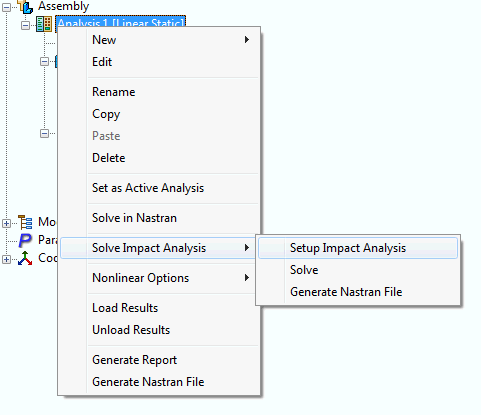
ツリーに移動して[解析]を右クリックし、[衝撃解析を実行] - [衝撃解析設定]を選択します。次の衝撃解析設定が表示されます。
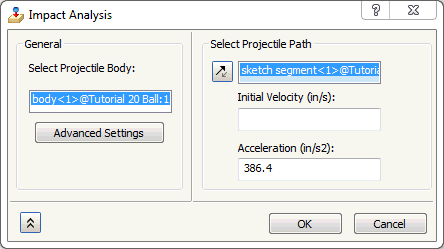
- [発射体ボディ]: 衝突体とターゲットを区別するために、衝突体ボディをクリックします。
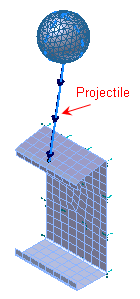
- [発射体移動ベクトル]: 衝突体の移動方向を定義するスケッチ線を選択する必要があります。衝突体のスケッチ線のジオメトリ点は、節点に位置する必要があります。メッシュ コントロールを使用すると、特定の点/頂点/エッジに節点を確実に配置できます。衝突の位置にターゲットのスケッチ線のジオメトリ点を配置します。
- [初期速度]: 衝突体の初期速度を定義します。ソルバーは初期速度、加速度、初期接触距離(または落下の高さ)を使用して、初期衝撃での発射体速度を計算します。初期速度または加速度、またはその両方を指定する必要があります。
- [加速度]: 衝突体の加速度を定義します。ソルバーは初期速度、加速度、初期接触距離(または落下の高さ)を使用して、初期衝撃での発射体速度を計算します。初期速度または加速度、またはその両方を指定する必要があります。
-
[詳細設定]:
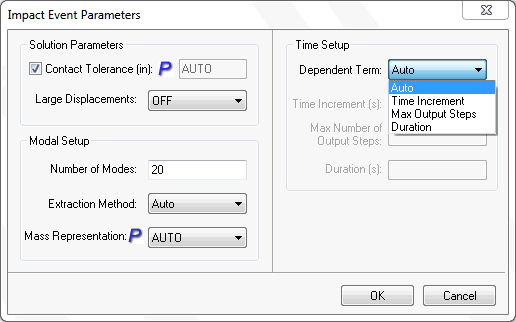
- [接触許容誤差]: 自動的にサーフェス接触を生成するために使用する接触許容誤差を指定します。設定した値は、最大活性化法線距離を定義します。推奨値は、接触として認識させる最大ギャップよりも約 10% 長い距離です。既定の[自動]設定は、モデルの参照寸法に 1.0E-04 を乗算した値に基づいています。接触内に高いレベルの曲率があるモデルでは、接触許容誤差を明示的に定義することをお勧めします。
- [大変形]: 大変形およびフォロア力の効果と剛性差です。既定はオンです。
- [モード数]: 正確な時間増分と解析の持続時間を得るために計算される固有振動数です。既定は 30 モードです。
- [抽出方法]: 固有振動数を計算するために、ランチョスまたはサブスペース固有値ソルバーのいずれかを選択できます。RAM ディレクティブ設定(パラメータ-メモリ管理ディレクティブ)とモデル サイズに基づいて最適な方法がプログラムで選択されます。
- [質量表現]: [オン]を選択すると、連成質量機能を持つ要素の連成質量マトリックスの生成を要求します。[オフ]を選択すると、対角質量マトリックスの生成を要求します。[自動]設定では、剛体要素がモデル内で指定されている場合、連成質量の定式化を使用します。
- [依存項]: 柔軟な時間設定の定義を可能とするため、3 つの入力パラメータの 2 つを切り替えます。
- [自動]: 時間設定オプションを無効にして、ソルバーは初期速度/加速度および距離とした発射体ベクトルに基づいて、時間ステップを自動的に計算します。
- [時間増分]: 衝撃解析の時間増分です。これは、内部で計算される時間増分をオーバーライドします。
- [持続時間]: 衝撃解析の持続時間です。これは、内部で計算される解析の持続時間をオーバーライドします。
- [出力ステップの最大数]: 生成される出力ステップの最大数です。ユーザが解析の実行可能性を再評価できるように、応答データの量を制限するためにオーバーライドを適用します。内部で計算された初期時間増分の精度は非常に高いものですが、持続時間の長いソフト衝撃解析では、出力のタイム ステップの合計数が非常に大きくなる可能性があります。
[実行]オプションを使用すると、Autodesk Nastran In-CAD は Autodesk Nastran ソルバーを使用してモデルを解析します。解析の進行状況は、別のタブ上に自動的に表示される[Autodesk Nastran ステータス]ウィンドウで確認できます。
[エディタで実行]オプションを使用すると、Autodesk Nastran In-CAD では選択したフォルダに保存する入力ファイルの名前を入力するようにプロンプトが表示されます。[保存]をクリックすると、解析を開始するためにモデルが自動的に Autodesk エディタにロードされます。