3D Structure Viewer を使用して、静解析と自重解析の結果タイプを検討することができます。また、その他の結果タイプと、要素の詳細な結果を表示することもできます。解析中にエラーや警告が報告された場合は、その原因となった要素を 3D Structure Viewer で特定することができます。
結果を表示するには
- [結果]タブの[荷重ケース]リストで、結果を表示する荷重ケースを選択します。
- 表示する結果タイプ([モーメント]など)をクリックします。
- 必要に応じて、結果のサブタイプ([モーメント My]など)をクリックします。
これ以外にも、表示する結果タイプを選択することができます。モデル全体に対して選択された結果の極値が 3D ビューに表示されます。
- 3D ビューでモデル要素を選択します。
- [詳細な結果を確認]アイコン
 をクリックすると、[詳細な結果]ビューが開きます。
 このビューには、モデルで選択された要素、その要素に対して選択された極値、サーフェス構造のマップ、部材の図表が表示されます。
- [詳細な結果]ビューで要素をクリックし、結果の値を表示するポイントを選択します。
選択したポイントには、黒いプラス記号([+])が表示されます。 このポイントにおける結果の値は、要素ビューの下のフィールドに表示されます。
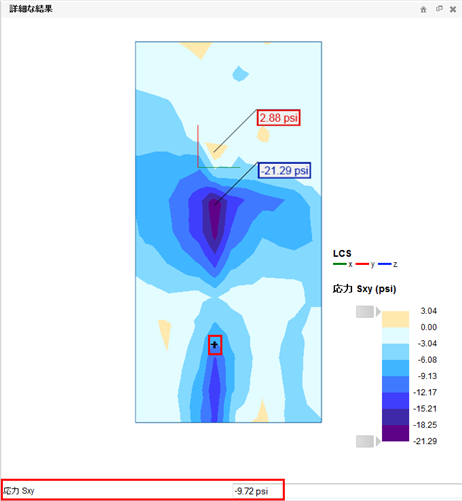
詳細ビューでは、要素を操作することもできます。元の位置に戻すには、詳細ビューの右上隅に表示されている[ホーム ビュー]アイコン
 をクリックします。
ビューと詳細ビューで、複数の結果タイプを同時に表示することができます。
注: [解析結果]タブで、現在ビューに表示されている結果タイプをクリックして選択を解除します。
警告やエラーの原因となった要素をビュー内で特定するには
- [エラーと警告]タブをクリックします。 注: 解析中にエラーや警告が報告された場合は、3D Structure Viewer の[解析結果]タブの横に[エラーと警告]タブが表示されます。
- リストで、表示したいエラーまたは警告をクリックします。
選択したエラーまたは警告の原因となった要素がビュー内でハイライト表示され、その要素の Revit 要素 ID が表示されます。
注: 致命的なエラーには、赤い感嘆符( )が表示されます。
)が表示されます。 以下の操作により、エラーまたは警告を選択してビューで表示することもできます。
- 次のエラーをビューに表示するには、 キーボードの「.」キーを押します。
- 前のエラーをビューに表示するには、キーボードの「,」キーを押します。
レポート内の警告リストで警告をクリックして、エラーや警告の原因となった要素をビューに表示することもできます。