이 대화상자를 사용해 임의의 수의 대리자를 동일한 수의 Biped와 연동합니다. 2개의 리스트에 대리자와 Biped를 추가하고 원하는 쌍이 서로 교차하도록 순서를 정합니다. 지정된 연결 설정을 선택하고 연결 버튼을 클릭합니다. 아니면 기존의 대리자-Biped 연결을 제거하거나, 간단히 각각의 대리자를 장면에서 가장 가까운 Biped와 연동합니다.
-
 만들기 패널 >
  (도우미) > 오브젝트 유형 롤아웃 > 군중 > 설정 롤아웃 >
  (Biped/대리자 연결)
-
군중 오브젝트 선택 >
 수정 패널 > 설정 롤아웃 > (Biped/대리자 연결)
인터페이스
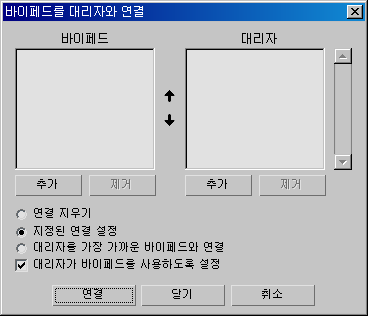
- Biped 리스트
- 연결에 사용할 수 있는 Biped를 나열하며 추가 기능을 사용하여 지정합니다(다음 항목 참고). 이 리스트에서 임의의 수의 오브젝트를 선택해서 위아래로 움직이거나 삭제할 수 있습니다.
강조표시된 아이템들을 사라지게 하려면 ctrl키를 누른채 클릭합니다.
추가이 기능을 클릭하여 표준 3ds Max 선택 대화상자를 엽니다. 그러면 Biped를 대리자와 연결 대화상자에 현재 나열되지 않은 모든 Biped가 장면에 나열됩니다. 선택을 하고 선택 버튼을 클릭해서 대리자를 오브젝트 리스트에 추가합니다.
제거리스트에서 강조 표시된 Biped를 제거합니다.
- 위로 이동/아래로 이동
- 두 리스트 사이에 있는 화살표를 이용해 항목을 리스트의 위아래로 이동시킬 수 있습니다.
지정된 연결 설정을 선택하고 연결 버튼을 클릭하면 character studio는 리스트의 항목 쌍 간에 일치하는 위치에서 연결됩니다.
- 대리자 리스트
- 연결에 사용할 수 있는 대리자를 나열하며 추가 기능을 사용하여 지정합니다(다음 항목 참조).
이 리스트에서 임의의 수의 오브젝트를 선택해서 위아래로 움직이거나 삭제할 수 있습니다.
강조표시된 아이템들을 사라지게 하려면 ctrl키를 누른채 클릭합니다.
추가이 기능을 클릭하여 표준 3ds Max 선택 대화상자를 엽니다. 그러면 Biped를 대리자와 연결 대화상자에 현재 나열되지 않은 모든 Biped가 장면에 나열됩니다. 선택한 뒤 선택 버튼을 클릭해서 대리자를 대리자 리스트에 추가합니다.
제거리스트에서 선택된 대리자를 제거합니다.
- 연결 지우기이 기능을 선택한 상태에서 연결 끊기 버튼을 클릭하면 character studio가 대리자-Biped 연결을 제거합니다. Biped 리스트와 버튼을 사용할 수 없게 하십시오.
- 지정된 연결 설정이 기능을 선택한 상태에서 연결 버튼을 클릭하면 character studio가 두 리스트에서 각각의 나란한 대리자-Biped 쌍을 연결합니다. 즉, 첫 번째 대리자가 첫 번째 Biped와 연동되고 두 번째 대리자는 두 번째 Biped와 연동되는 방식입니다.
- 대리자를 가장 가까운 Biped와 연결이 기능을 선택한 상태에서 연결 버튼을 클릭하면 character studio가 장면에서 각각의 대리자와 가장 가까운 Biped를 계산해서 둘을 연결합니다.
- 대리자가 Biped를 사용하도록 설정
- 설정된 상태에서 연결 버튼을 클릭하면 character studio가 대화상자에 나열된 모든 대리자에 대해 Biped 사용 옵션을 설정합니다.
- 연결/연결 끊기
-
지정된 변경 사항을 실행하고 임의의 난수 값을 계산하고 대화상자를 닫습니다. 연결 지우기 옵션이 선택되면 버튼의 텍스트가 "연결 끊기"로 바뀝니다.
- 닫기
-
변경된 설정을 저장하고 대화상자를 닫습니다. 새로운 대리자 설정은 계산되거나 적용되지 않습니다.
- 취소
-
변경 사항을 무시하고 대화상자를 닫습니다.