집은 나무가 아닌 석재로 구성되지만 대부분의 경우 이전 단원과 유사한 매핑 기술이 사용됩니다. 이 단원에서는 유용한 몇 가지 새로운 기술을 소개합니다.
단원 설정:
- 이전 단원에 이어서 계속 진행하거나
 을 사용해 army_compound03.max를 엽니다.
집의 벽 텍스처화:
- 주 도구 모음에서 명명된 선택 세트 드롭다운 리스트를 열고 집 선택 세트를 선택합니다.
3ds Max에서 농가가 선택됩니다.
- 마우스 오른쪽 버튼을 클릭하고 쿼드 메뉴에서 선택 격리를 선택합니다.
-
 뷰포트의 빈 영역을 클릭하여 선택을 지운 다음 House 오브젝트를 클릭하여 벽을 선택합니다.
 - 슬레이트 재질 편집기에서 새 표준 재질 노드를 활성 뷰로 드래그하고, 노드를 두 번 클릭한 다음 새 재질의 이름을 Masonry로 지정합니다.
- 새 비트맵 노드를 활성 뷰로 드래그하고, 텍스처로
masonry.fieldstone.jpg
를 선택한 다음 Masonry 재질 노드의 분산 색상 및 범프 구성요소에 와이어링합니다.
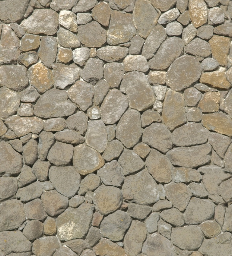
집 벽의 텍스처
- Masonry 재질 노드를 두 번 클릭하여 해당 매개변수를 표시합니다. 맵 롤아웃에서 범프 양을 90으로 변경합니다.
 (선택 사항에 재질 할당)을 클릭한 다음
  (음영 처리된 재질을 뷰포트에 표시)를 설정합니다.
 -
 집 벽에 UVW 맵 수정자를 적용합니다. 맵 투영을 상자로 변경하고 길이 = 폭 = 높이 = 5.0m로 설정합니다.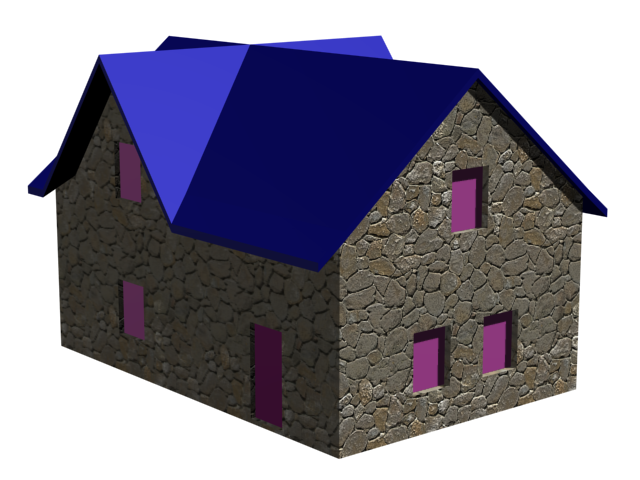
석조 텍스처가 있는 집 벽
집의 벽은 익숙한 기술을 제공합니다.
맵 배율기를 사용하여 지붕 텍스처화:
- 집-지붕 오브젝트를 선택합니다.
- 슬레이트 재질 편집기에서 새 표준 재질 노드를 활성 뷰로 드래그하고, 노드를 두 번 클릭한 다음 새 재질의 이름을 집 지붕로 지정합니다.
- 새 비트맵 노드를 활성 뷰로 드래그하고, 텍스처로 shakes.weathered.jpg 를 선택한 다음 새 비트맵을 집 지붕 재질 노드의 분산 색상 구성요소에 와이어링합니다.
- 집 지붕 재질 노드를 클릭하여 활성화합니다.
- (선택 사항에 재질 할당)을 클릭한 다음 (음영 처리된 재질을 뷰포트에 표시)를 설정합니다.
- 수정 패널로 이동합니다. 수정자 리스트에서 맵 배율기를 선택합니다. 주: 리스트에서 "맵 배율기(WSM)"가 아닌 "맵 배율기"를 선택해야 합니다. 맵 배율기의 표준 공간 버전(WSM)에도 유사한 효과가 있지만 완전히 똑같지 않습니다.
맵 배율기 수정자는 오브젝트(이 경우 지붕)를 기준으로 맵 배율을 유지하며 기본적으로 텍스처를 둘러싸므로 널이 지붕의 각도를 따릅니다.
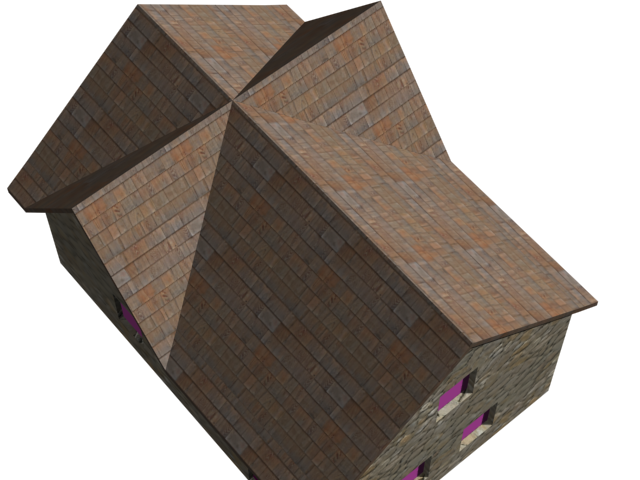
맵 배율기를 사용하여 매핑된 널 텍스처
팁: 일부 게임 엔진에서는 맵 배율기 수정자를 인식하지 못하지만 맵 배율기를 적용한 다음 편집 가능한 메시나 편집 가능한 폴리로 오브젝트를 축소하면 텍스처 매핑이 모델에 "적용"되므로 게임 엔진에서 매핑을 인식할 수 있습니다.
그러나 지붕에는 문제가 있습니다. 두 개의 박공이 있는 경우 UVW 맵을 사용하여 간단하게 패턴을 매핑할 수 없습니다.
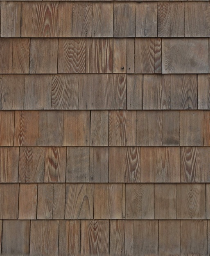
집 지붕의 널 텍스처
기본 매핑(이러한 단계를 직접 수행할 필요는 없음)을 사용하면 텍스처가 제대로 나타나지 않습니다. 배율을 조정하거나 투영 유형을 변경해도 널이 박공의 방향에 맞지 않습니다.
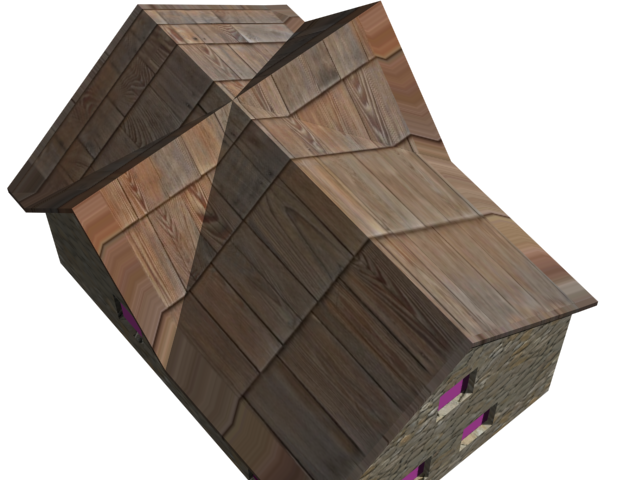
지붕의 기본 텍스처 매핑
다른 수정자인 맵 배율기를 사용하여 텍스처 매핑을 처리하면 해결할 수 있습니다.
창문 텍스처화:
- 3ds Max 창의 아래쪽 근처에 있는 상태 표시줄에서
 (선택 격리 토글)을 클릭하여 끕니다.
 뷰포트에 전체 장면이 다시 한 번 표시됩니다.
- 자주색 창문 중 하나를 클릭하여 선택합니다. 창문은 Windows라는 하나의 그룹화된 오브젝트입니다.
- 3ds Max 창의 아래쪽 근처에 있는 상태 표시줄에서
 (선택 격리 토글)을 클릭하여 켭니다.
 뷰포트에 전체 장면이 다시 한 번 표시됩니다.
- 슬레이트 재질 편집기에서 새 표준 재질 노드를 활성 뷰로 드래그하고, 노드를 두 번 클릭한 다음 새 재질의 이름을 집 창문으로 지정합니다.
- 셰이더 기본 매개변수 롤아웃에서 면 맵을 클릭하여 설정합니다.
면 맵이 설정되면 텍스처 맵이 개별적으로 오브젝트의 각 면에 적용됩니다.
- 새 비트맵 노드를 활성 뷰로 드래그하고, 텍스처로
window.jpg
를 선택한 다음 새 비트맵 노드를 집 창문 재질 노드의 분산 색상에 와이어링합니다.
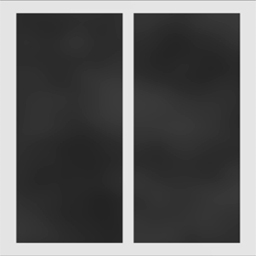
창문 텍스처용 비트맵
- 집 창문 재질 노드를 클릭하여 활성화합니다.
- (선택 사항에 재질 할당)을 클릭한 다음 (음영 처리된 재질을 뷰포트에 표시)를 설정합니다.
- 3ds Max 창의 아래쪽 근처에 있는 상태 표시줄에서 (선택 격리 토글)을 클릭하여 끕니다.
뷰포트에 전체 장면이 다시 한 번 표시됩니다.
창문에서는 또 다른 작은 형상을 사용하여 올바른 매핑을 보장합니다.
현관문 텍스처화:
- 문 오브젝트를 클릭하여 선택합니다.
- 슬레이트 재질 편집기에서 새 표준 재질 노드를 활성 뷰로 드래그하고, 노드를 두 번 클릭한 다음 새 재질의 이름을 나무 판자로 지정합니다. 이 이름은 장면의 다른 위치에서 사용됩니다.
- 새 비트맵 노드를 활성 뷰로 드래그하고, 텍스처로
wood.boards.jpg
를 선택한 다음 새 비트맵을 나무 판자 재질 노드의 분산 색상에 와이어링합니다.
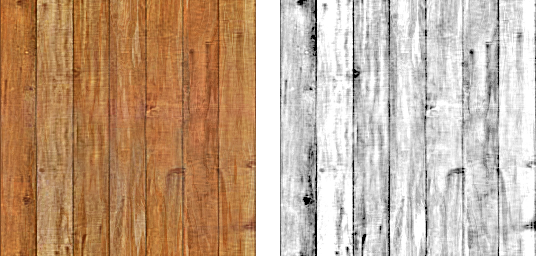
왼쪽: 집 문을 만드는 나무 판자의 텍스처
오른쪽: 나무 판자의 범프 맵
- 새 비트맵 노드를 활성 뷰로 드래그하고, 텍스처로 wood.boards.bump 를 선택한 다음 이 비트맵을 나무 판자 재질 노드의 범프 구성요소에 와이어링합니다.
- 나무 판자 노드를 두 번 클릭하여 해당 매개변수를 표시한 다음 맵 롤아웃에서 범프 양을 70으로 늘립니다.
- (선택 사항에 재질 할당)을 클릭한 다음 (음영 처리된 재질을 뷰포트에 표시)를 설정합니다.
- 문에 UVW 맵 수정자를 적용합니다. 맵 투영을 상자로 변경하고 길이 = 폭 = 높이 = 4.0m로 설정합니다.
벽과 마찬가지로 집의 현관문 텍스처 매핑은 간단합니다.
그러면 집 텍스처화가 완료됩니다.
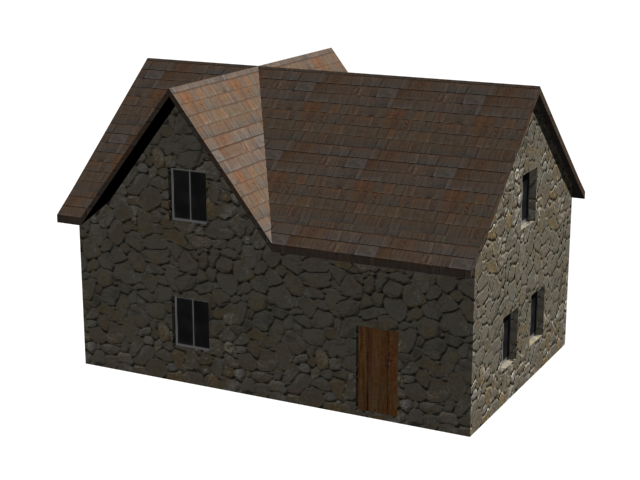
모든 텍스처가 적용된 집
작업 저장:
- 장면을 my_fieldhq_farmhouse.max로 저장합니다.