이제 라이트 미터를 만들고 모델에서 샘플링 점의 분포를 조정했으므로 점을 사용하여 조명 강도를 계산할 준비가 완료되었습니다.
정오에 라이트 미터를 처리한 다음 그 날의 이후 기간에 다시 판독을 수행하여 태양 위치의 변화가 모델 내부의 라이트 분포에 어떻게 영향을 미치는지 확인합니다.
단원 설정:
- 이전 단원의 장면으로 작업을 계속하거나
 을 사용해
arena_02.max
를 엽니다.
을 사용해
arena_02.max
를 엽니다.
하늘 모델 선택:
- 뷰포트에서
 을 사용해 일광 시스템 태양 오브젝트를 선택한 다음
  수정 패널로 이동합니다. "mr 하늘 매개변수 롤아웃"
  하늘 모델 그룹에서 드롭다운 리스트를 열고 CIE를 선택합니다.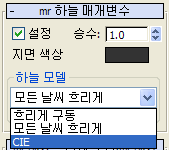
CIE는 조명 관련 기술 표준의 국제 조정 기구인 Commission Internationale de l’Éclairage의 약어입니다. 이 하늘 모델에서는 CIE 기반 표준의 조명 분포를 사용합니다.
- "mr 하늘: CIE 매개변수" 롤아웃까지 아래로 스크롤합니다.
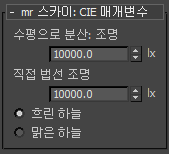
기본적으로 흐린 하늘이 선택되어 있습니다. 이렇게 하면 조명 분석에서 강도가 가장 낮을 때 라이트를 평가할 수 있습니다.
수평으로 분산 컨트롤은 10,000럭스로 설정되어 있습니다. 이 값은 직접 태양광을 고려하지 않고 수평에서의 일광 분포를 설정합니다.
이 값은 모델의 지리적 위치에 대한 라이트 강도에 해당합니다. 라이트 강도는 적도에 가까울수록 대략 다음 그림에 제공된 값만큼 증가합니다.
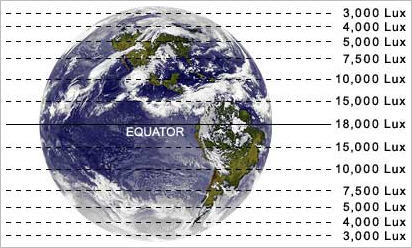
글로벌 일광 강도 수준
수평으로 분산 아래의 직접 법선 조도 컨트롤을 사용하면 라이트 미터가 직접 태양을 가리키고 있는 것처럼 태양 강도를 설정할 수 있습니다.
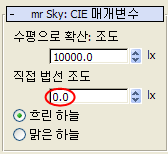
- 흐린 하늘 옵션을 사용하고 있으므로 직접 법선 조명을 0.0으로 설정합니다. 스피너 화살표를 마우스 오른쪽 버튼으로 클릭하면 됩니다.
하늘 모델은 흐린 하늘에서 맑은 하늘까지 다양한 조건에서 하늘을 모델링하는 조명 분포 세트입니다. 3ds Max에는 3가지 사용 가능한 하늘 모델(흐리게 구동, 모든 날씨 흐리게 및 CIE)이 포함되어 있습니다.
Perez 모든 날씨 및 CIE가 조명 분석에 가장 적합한 모델입니다.
라이트 미터 처리:
- Camera01 뷰포트에서 을 사용해 라이트 미터 도우미 오브젝트를 선택합니다.
원하는 경우 장면 탐색기 패널을 사용하여 LightMeter Helper001을 선택합니다.
- 수정 패널 디스플레이 롤아웃으로 이동하고 모든 라이트 미터 계산을 클릭합니다.
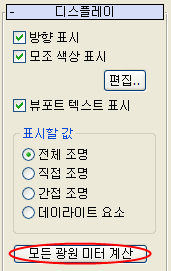
진행률 표시기가 3ds Max 창의 상태 표시줄 영역에 나타납니다. 잠시 후 뷰포트가 업데이트되어 CIE 하늘 모델에 대해 정의한 조명 데이터를 기반으로 각 샘플 점에 의해 계산된 판독값을 표시합니다.
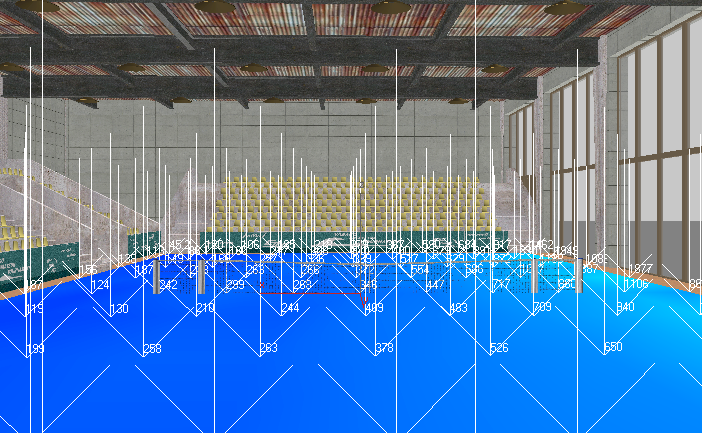
CIE 하늘 모델의 조명을 기반으로 하는 라이트 미터 판독값이 카메라 뷰포트에 표시됨
- Alt+W를 눌러 Camera01 뷰포트를 최대화합니다.
샘플 점 데이터가 보다 선명하게 표시되고, 직접 및 간접 조명 값의 합계가 거의 2,000(창 옆의 점)에서 120 미만(모델 내부에서 멀리 떨어진 점)까지 나타납니다.
일상적으로 내부 공간의 조명은 250럭스 이상이어야 합니다. 따라서 흐린 하늘 조건에서는 테니스 코트 내부에 추가 조명을 제공하기 위해 인공 조명 시스템이 필요합니다.
- 수정 패널로 이동한 다음 디스플레이 롤아웃 표시할 값 그룹에서 직접 조명을 선택합니다.
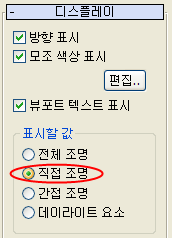
흐린 하늘이라서 기록할 직접 태양광이 없으므로 모든 샘플 점에서 값 0을 반환합니다.
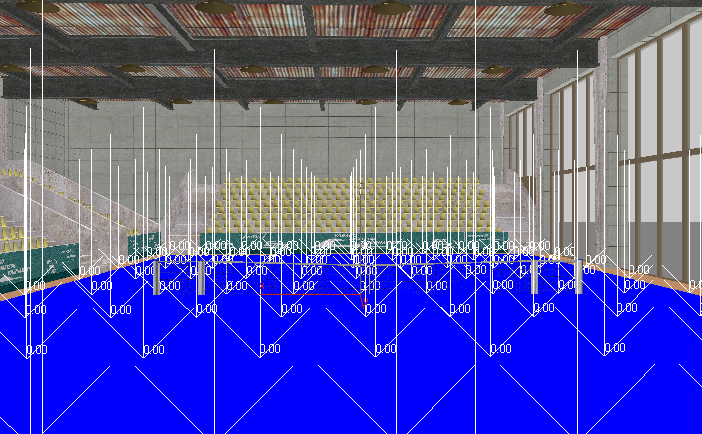
라이트 미터 판독값에 직접 조명이 탐지되지 않음
- 간접 조명을 선택합니다.
전체 조명에서 직접 태양광을 측정하지 않았으므로 이 값은 2단계의 값과 같습니다.
- 일광 요소를 선택합니다.
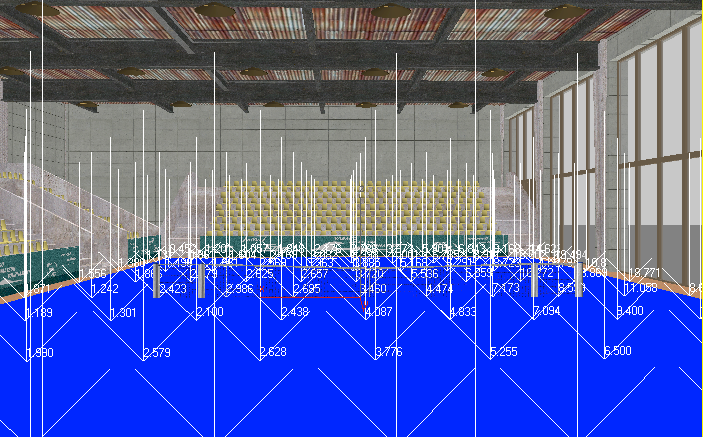
라이트 미터 판독값에 일광 요소가 표시됨
이 값은 각 샘플 점이 있는 영역에 도달하는 외부 태양의 백분율을 보여 줍니다. 뷰포트의 오른쪽 아래에 있는 샘플 점에서 반환되는 5.2에서 6.5 사이의 값은 대략 5에서 6 사이이며, 앞에서 설정한 예상 외부 수평 분산 라이트 강도인 10,000럭스 값의 0.5%입니다. 전체 조명 옵션을 다시 선택하면 해당 백분율 값이 럭스 단위로 표현됩니다.
주: 3ds Max에서 일광 요소 값은 흐린 하늘 모델을 사용하는 경우에만 표시됩니다.다음 그래픽은 선택한 CIE 모델에 따라 어떻게 장면의 라이트가 다르게 투사될 수 있는지를 보여 줍니다. 왼쪽의 하늘 돔은 흐린 하늘 모델에서 생성된 라이트 그라데이션을 보여 주고, 오른쪽의 하늘 돔은 맑은 하늘 모델에서 생성된 그라데이션을 보여 줍니다.
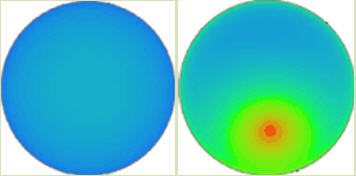
왼쪽: 흐린 하늘 모델의 라이트 그라데이션
오른쪽: 맑은 하늘 모델의 라이트 그라데이션
그러나 흐린 하늘 또는 맑은 하늘 옵션을 사용할 때 한 가지 문제가 있습니다. 라이트 미터에서 모델의 지리적 위치에 해당하는 정확한 값을 반환하려면 때때로 맑거나 흐린 조건에 대해 장면을 설정하는 임의 결정을 내려야 합니다. 또한 모델의 지리적 위치에 따라 직접 법선 조도 스피너 상자에서 해당하는 럭스 값을 지정해야 합니다. 그러나 항상 이 값을 알고 있는 것은 아닙니다.
더 나은 대안으로, 실제 기상 관측을 기반으로 날씨 변화를 시간 또는 월 단위로 고려하는 날씨 파일을 사용할 수 있습니다.
날씨 데이터 파일에서 일광 매개변수 설정:
- Alt+W를 눌러 4 뷰포트 뷰로 돌아갑니다. 뷰포트에서 을 클릭하여 데이라이트 시스템 태양 오브젝트를 선택합니다. 그런 다음 수정 패널로 이동하고 "mr 하늘 매개변수 롤아웃" 하늘 모델 그룹에서 드롭다운 리스트를 열고 모든 날씨 흐리게를 선택합니다.
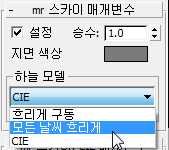
CIE 하늘 모델과 달리, Perez 모든 날씨에는 흐린 하늘 및 맑은 하늘 옵션이 포함되어 있지 않습니다. 이 정보는 하늘 조명 그라데이션을 정의하는 데 사용할 날씨 데이터 파일에서 제공됩니다.
- 웹 브라우저를 열고 www.eere.energy.gov/buildings/energyplus/cfm/weather_data.cfm으로 이동합니다.
U.S. Department of Energy 웹 사이트가 열리고 EnergyPlus Energy Simulation Software Weather Data 웹 페이지가 표시됩니다.
- North and Central America 하이퍼링크를 클릭한 다음 Canada 하이퍼링크를 클릭합니다.
날씨 데이터를 표시하는 데 1초에서 2초 정도 걸릴 수 있습니다.
- Quebec 섹션까지 아래로 스크롤하고 Montreal Intl AP 항목을 찾아 데이터를 다운로드합니다.
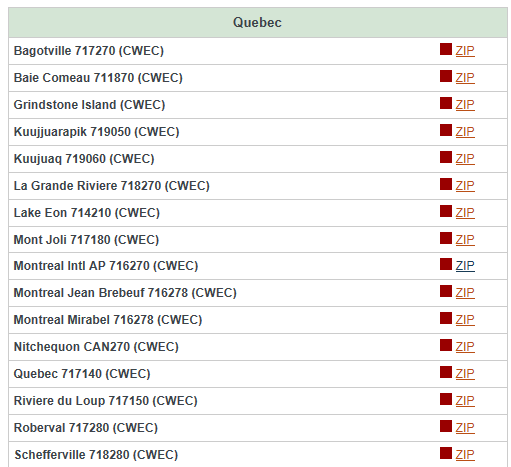
데이터 파일은 EPW 파일을 포함한 ZIP 파일입니다. 이 EPW 파일에는 조명 분석을 수행하는 데 필요한 데이터가 있습니다.
주: 이 파일의 복사본이 \sceneassets\photometric 폴더에 저장됩니다. 웹에서 날씨 데이터에 액세스하는 데 문제가 있는 경우 이 버전을 사용할 수 있습니다. - 웹 브라우저를 닫습니다.
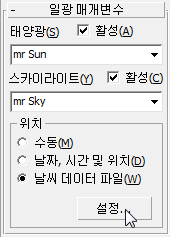
- 수정 패널 일광 매개변수 롤아웃 위치 그룹에서 날씨 데이터 파일을 선택한 다음 설정을 클릭합니다.
- 날씨 데이터 구성 대화상자에서 날씨 데이터 로드를 클릭합니다.
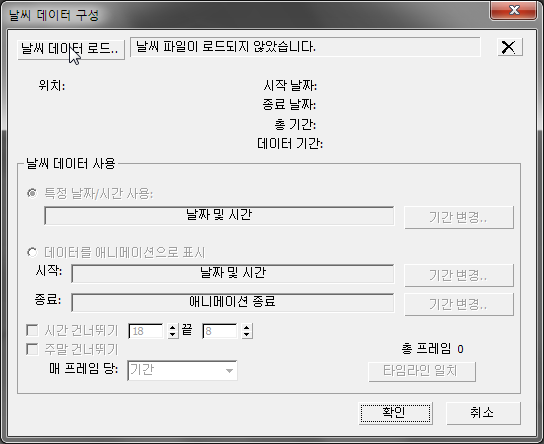
- 날씨 파일 열기 대화상자에서 방금 웹에서 저장한 날씨 파일을 선택하고 열기를 클릭합니다.
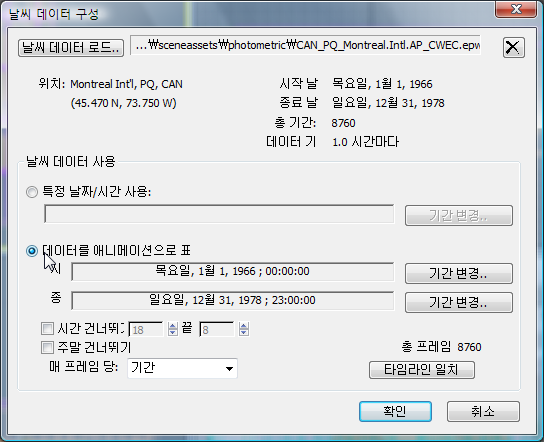
- 날씨 데이터 구성 대화상자 날씨 데이터 사용 그룹에서 기간 변경을 클릭합니다.
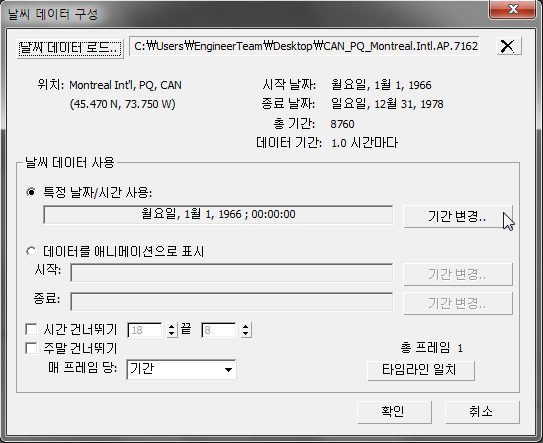
기본적으로 날씨 데이터는 1966년 1월 1일, 정오로 설정되어 있지만 여름 날짜를 선택합니다.
- 날씨 데이터에서 기간 선택 대화상자에서 선택한 기간 상자에 1977년 7월 27일, 수요일, 14:00:00이 표시될 때까지 기간 슬라이더를 드래그합니다.
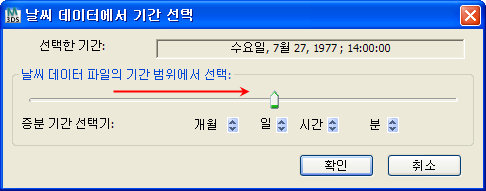
필요한 경우 증분 기간 선택기 컨트롤을 사용하여 선택 기간을 좁힙니다. 확인을 클릭합니다.
팁: 날씨 데이터 파일에서 사용할 수 없는 날짜를 사용하려는 경우 웹 사이트를 통해 U.S. Department of Energy에 문의하십시오. - 날씨 데이터 구성 대화상자에서 확인을 클릭하여 날씨 데이터를 장면에 추가합니다.
이제 "mr 하늘: Perez 매개변수" 롤아웃의 수평으로 분산 및 직접 법선 조명 필드에 날씨 데이터 파일을 사용하여 Perez 모델에 적용한 분산 조명과 직접 조명이 표시됩니다.
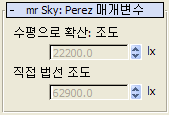 주: 조명 값은 판독이 이루어질 때 날씨가 맑은지 또는 흐린지에 따라 데이터 파일마다 크게 달라질 수 있습니다. 모델의 보다 객관적인 조명 값 세트를 구하려면 주어진 연도의 여러 날짜의 날씨 데이터를 검토하고 중간 조명 값이 포함된 데이터 파일을 선택하는 것이 좋습니다.
그런 다음 일정 범위의 날씨 데이터를 추출하여 오전 중반에서 오후 중반에 이르는 6시간의 기간 동안 조명 값이 어떻게 변경되는지 확인합니다.
일정한 범위의 날씨 데이터 선택:
- 일광 태양 오브젝트를 선택한 상태에서 수정 패널로 이동한 다음 일광 매개변수 롤아웃 위치 그룹에서 설정을 클릭합니다.
- 날씨 데이터 사용 그룹에서 데이터를 애니메이션으로 표시를 선택합니다.
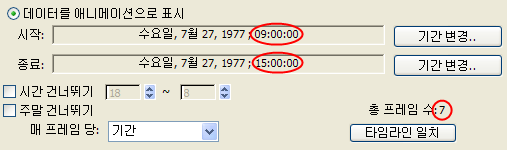
- 시작 값에 대해 기간 변경을 클릭하고 날씨 데이터에서 기간 선택 대화상자에서 슬라이더 및 스피너 컨트롤을 사용하여 날짜와 시간을 1977년 7월 27일, 수요일, 9:00:00로 설정한 다음 확인을 클릭합니다.
- 끝 값에 대해 이전 단계를 반복하고 시간을 15:00:00으로 설정합니다.
날씨 데이터 사용 그룹에 선택 범위의 결과로 만들어진 총 7개 프레임이 표시됩니다.
- 타임라인 일치를 클릭한 다음 확인을 클릭합니다.
타임라인이 업데이트되어 7개 프레임을 표시합니다.
- 수정 패널에서 "mr 하늘: Perez 매개변수" 롤아웃으로 스크롤한 다음 조명 값에 오전 9시 샘플링 시간이 어떻게 반영되는지 확인합니다.
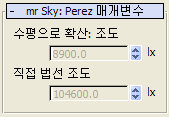
수평으로 분산 값은 별로 높지 않아 주변 조명이 낮음을 나타내지만 직접 법선 조도 상자의 값은 높아서 1977년의 특정 아침에 직접 태양광에 많이 노출되었음을 나타냅니다.
- 시간 슬라이더를 프레임 3(정오)으로 드래그한 다음 조명 값을 다시 살펴봅니다.
라이트가 직접 조명과 간접 조명 간에 보다 고르게 분포되어 있습니다.
직접 확인했듯이, 일정한 범위의 샘플링 시간을 지정하면 하루의 특정 시간에 따라 일광 조명이 모델에 어떻게 영향을 미치는지 이해할 수 있습니다.
- 시간 슬라이더를 시퀀스의 마지막 프레임인 프레임 7로 드래그한 다음 임의 뷰포트에서 을 사용해 라이트 미터 오브젝트를 선택합니다.
- 수정 패널 디스플레이 롤아웃에서 전체 조명이 선택되어 있는지 확인한 다음 모든 라이트 미터 계산을 클릭합니다.
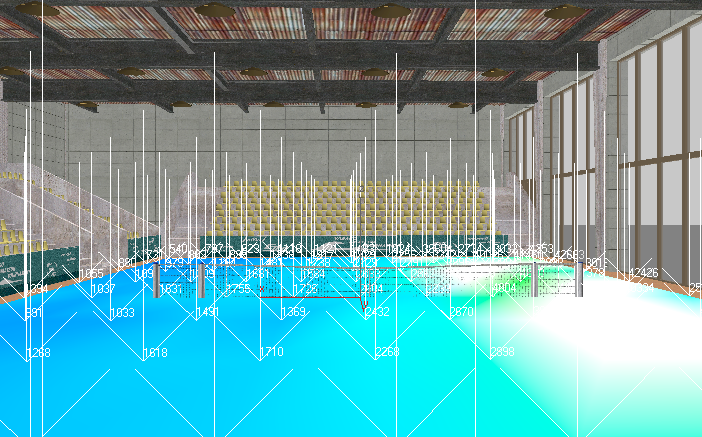
직접 태양광 조건을 기반으로 하는 라이트 미터 판독값
창에서 가장 멀리 떨어진 영역에서도 조명 수준이 CIE 하늘 모델로 탐지된 수준보다 훨씬 더 높습니다. 이는 장면 조명이 흐린 하늘 날짜가 아니라 직접 태양광 날짜를 기반으로 하기 때문입니다.
라이트 미터 오브젝트는 색상 코딩을 사용하므로 장면의 조명 강도를 쉽게 시각화할 수 있습니다. 낮은 강도는 파란색 및 초록색과 같은 차가운 색상으로 표시되고, 높은 강도는 오렌지색과 빨간색으로 표시됩니다.
테니스 코트 내부의 왼쪽은 허용되는 조명 범위(250럭스 이상)에서 가장 낮은 값을 사용해도 차가운 파란색으로 표시됩니다. 창 옆인 오른쪽에서는 색상이 완전 흰색까지 이어집니다. 흰색 영역은 조명 값이 색상 코딩 범위를 벗어났음을 나타냅니다. 이제 높은 조명 영역을 보다 잘 평가할 수 있도록 색상 코딩을 조정하여 더 균일한 그라데이션을 생성해야 합니다.
조명 분석 색상 피드백 조정:
- 주 메뉴에서 조명 분석 조명 분석 길잡이를 선택한 다음 일반 패널로 이동합니다.
분석 값 색상 코딩 롤아웃에 색상 램프가 표시됩니다. 램프 강도 범위는 현재 0.0단위에서 10000.0단위 사이로 설정되어 있습니다. 단위는 국제 측정 단위인 럭스(lx)입니다. 원하는 경우 단위 설정 대화상자에서 미국식 측정 단위인 풋캔들(fc)로 전환할 수 있습니다.
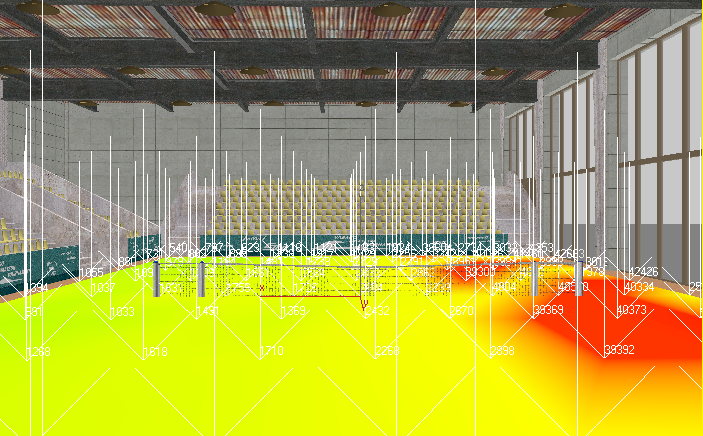
일부 위치에서 장면 조명이 42,000럭스를 초과하는 경우 현재 색상 범위가 너무 좁습니다. 색상 램프 범위를 넓혀야 합니다.
- 최대값 스피너를 45000.0으로 변경하고 Enter 키를 누릅니다.
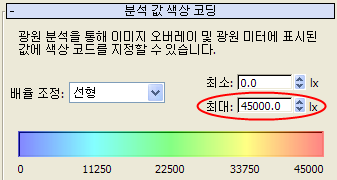
이제 뷰포트에서 색상 범위가 보다 효과적으로 라이트 강도를 표시합니다.
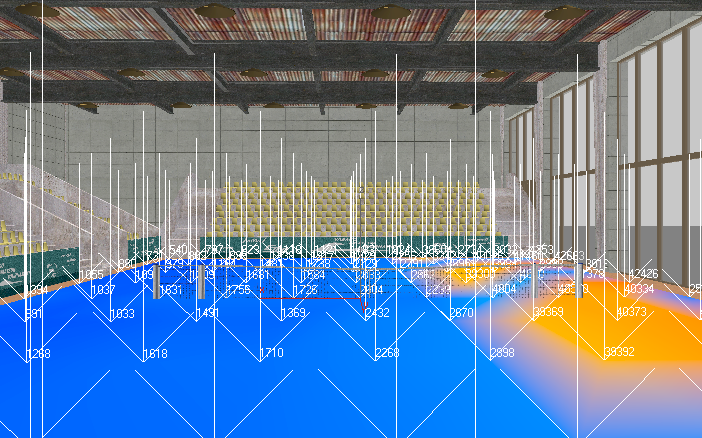
라이트 미터 판독값에 향상된 색상 코딩 피드백이 표시됨
테니스 코트 내부의 오렌지색 영역은 이 시간의 직접 태양광을 표시하고, 파란색 영역은 간접 태양광을 표시합니다.
- 배율 조정 드롭다운 리스트에서 대수를 선택합니다.
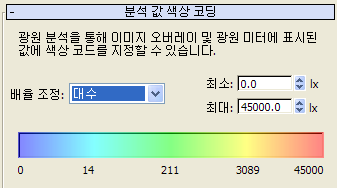
색상 코딩 영역이 업데이트되어 라이트 강도의 다른 시각화를 제공하지만 강도 값 자체는 변경되지 않고 유지됩니다.
- 배율 리스트에서 다시 선형을 선택합니다.
- Camera01 뷰포트를 활성화한 다음
 을 사용해 장면을 렌더링합니다.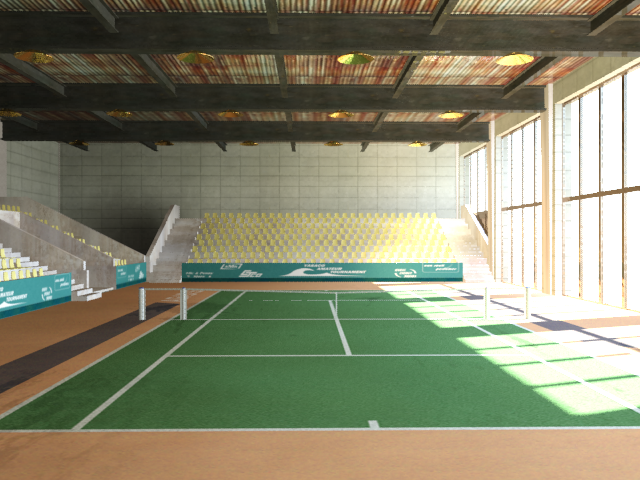
렌더링된 내부 장면에 오후 중반의 조명이 표시됨
모든 날씨 흐리게 하늘 모델과 날씨 데이터는 밝은 장면 조명을 제공합니다. 창 근처의 일부 이미지 세부 정보는 손상되지만 내부가 자세히 표시됩니다.
주: Perez 모델은 낮 시간에 적합하고 석양이나 밤 장면에는 적합하지 않습니다. 태양이 낮거나 없는 장면의 경우 포토메트릭 정확도를 유지하려면 CIE 모델을 사용합니다.
작업 저장:
- 장면을 my_tennis_court_lighting_analysis.max로 저장합니다.