
이 단원에서는 3ds Max에서 장면을 향상시키기 전에 Revit을 사용하여 일부 설정을 조정합니다.
이 단원을 완료하려면 워크스테이션에 Revit이 설치되어 있어야 합니다. Revit이 설치되지 않은 경우 다음 단원인 Revit 파일에 3ds Max 장면 링크로 바로 이동합니다.
단원 설정:
-
 을 사용해 Revit 응용프로그램을 엽니다.
  (열기)를 클릭합니다. 3ds Max 자습서 프로젝트 폴더
  ₩import₩Revit_files
로 이동합니다.
beachhouse.rvt
를 강조 표시하고 열기를 클릭합니다. 주: Revit 2012 이전 버전의 Revit을 사용하고 있는 경우 이 자습서의 적합한 이전 버전을 사용해야 합니다. 이전 자습서는 www.autodesk.co.kr에서 찾을 수 있습니다. 이전 버전의 이 자습서를 사용하는 경우 해당 버전에 적합한 샘플 파일을 다운로드해야 합니다. 그런 다음 Autodesk 3ds Max 2016 자습서에 사용한 것과 다른 프로젝트 폴더에 압축을 푸십시오.
₩import₩Revit_files
로 이동합니다.
beachhouse.rvt
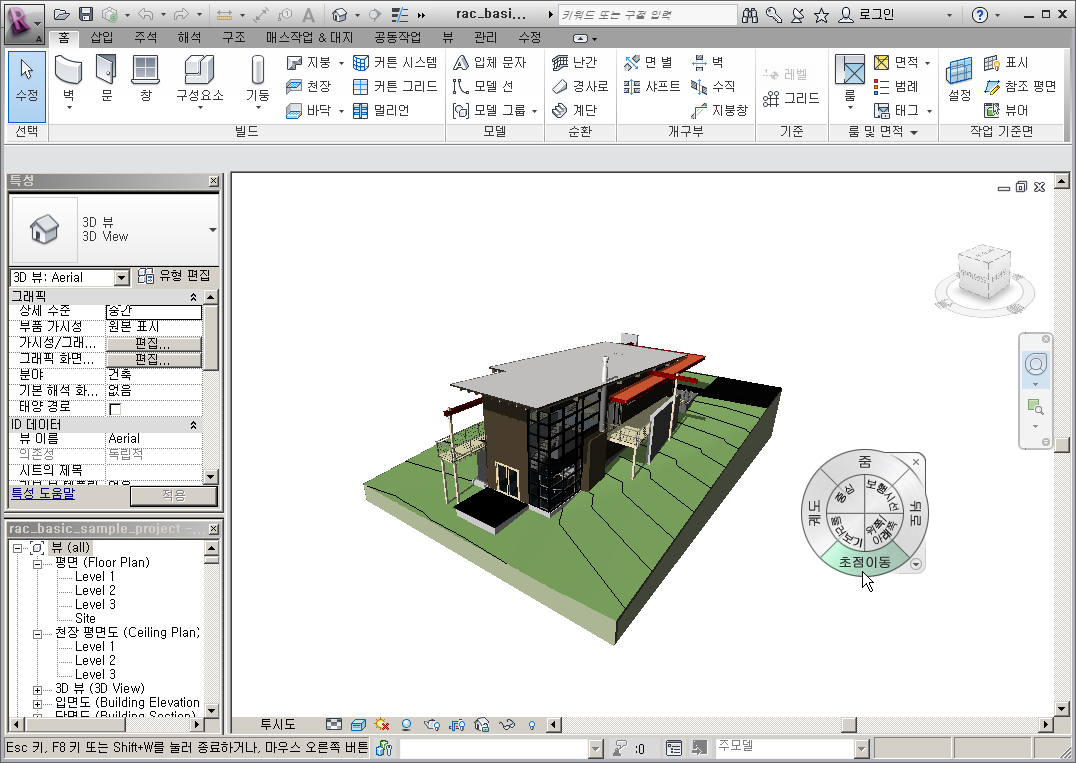
를 강조 표시하고 열기를 클릭합니다. 주: Revit 2012 이전 버전의 Revit을 사용하고 있는 경우 이 자습서의 적합한 이전 버전을 사용해야 합니다. 이전 자습서는 www.autodesk.co.kr에서 찾을 수 있습니다. 이전 버전의 이 자습서를 사용하는 경우 해당 버전에 적합한 샘플 파일을 다운로드해야 합니다. 그런 다음 Autodesk 3ds Max 2016 자습서에 사용한 것과 다른 프로젝트 폴더에 압축을 푸십시오.beachhouse.rvt 프로젝트의 특징은 해변에 위치한 방갈로의 모델입니다. 다음 절차에서는 Revit의 옵션을 사용하여 모델의 지붕 재질을 변경하고 장면 내보내기를 준비합니다.
주: 3ds Max에서 재질을 수정할 수도 있지만 Revit이 가장 편리하게 사용할 수 있는 응용 프로그램인 경우 Revit에서 변경하는 것이 좋습니다. - SteeringWheels 컨트롤을 사용하여 해변의 집을 확대합니다.
Revit에서 지붕 재질 변경:
- 지붕 오브젝트를 클릭하여 선택한 다음 리본에서
 (유형 특성)을 클릭합니다.
 Revit에 유형 특성 대화상자가 열립니다.
- 유형 특성 대화상자 유형 매개변수 그룹 구성 롤아웃 구조 항목에서 편집을 클릭합니다.
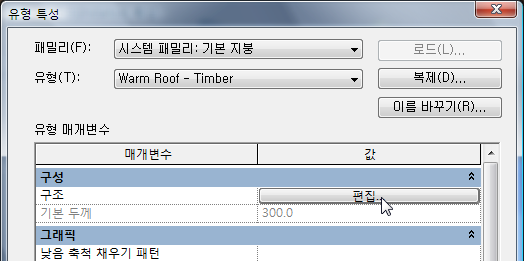
Revit에 조합 편집 대화상자가 열립니다.
- 조합 편집 대화상자에서 <<미리 보기를 클릭합니다.
Revit의 왼쪽에 패널이 표시되어 지붕의 횡단면을 자세히 나타냅니다.
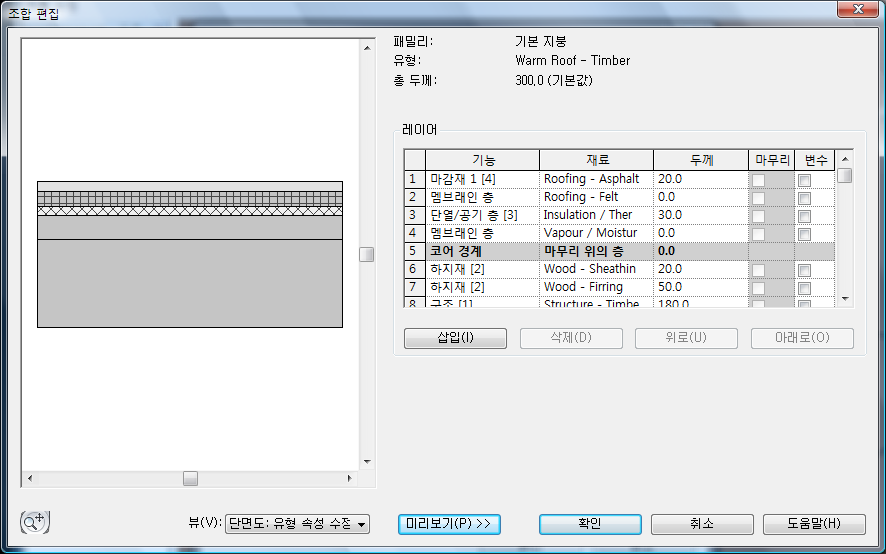
- 레이어 그룹 재질 열에서 리스트의 맨 위 항목인 Roofing - Asphalt클릭합니다.
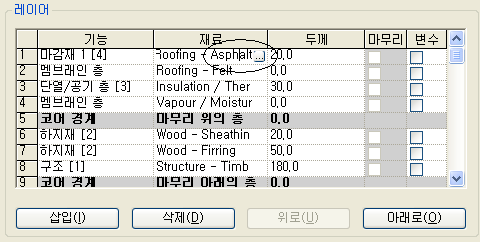
Roofing - Asphalt 항목을 클릭하면
 브라우저 버튼이 나타납니다. 이 버튼을 클릭합니다.
 Revit에 재질 대화상자가 열립니다.
- 재질 대화상자에서 모양 탭을 클릭하여 지붕널 재질의 축소판을 표시합니다.
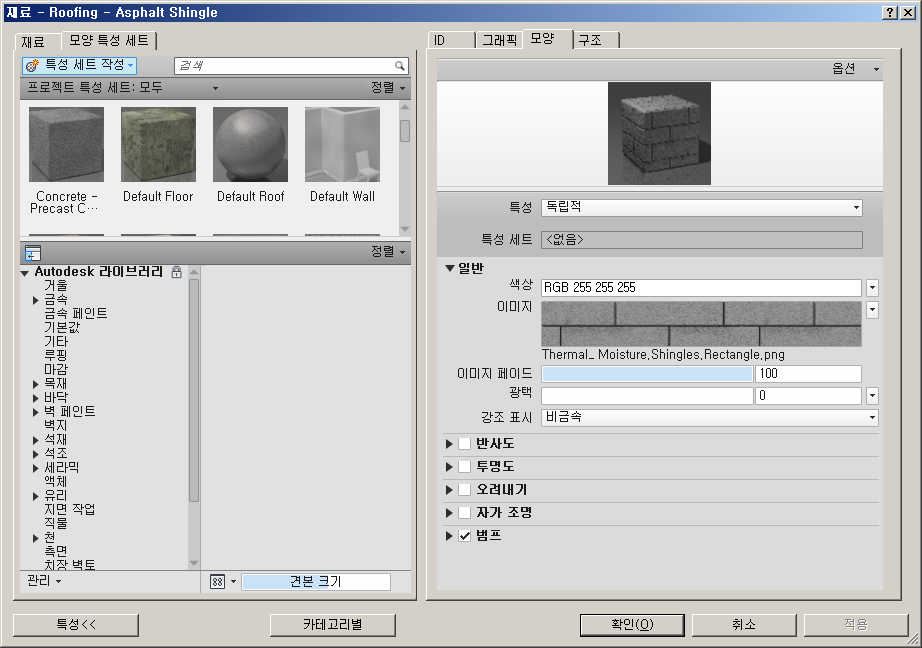
- 왼쪽의 재질 탭에서 재질 리스트의 아래로 스크롤하여 Roofing - Slate를 선택합니다.
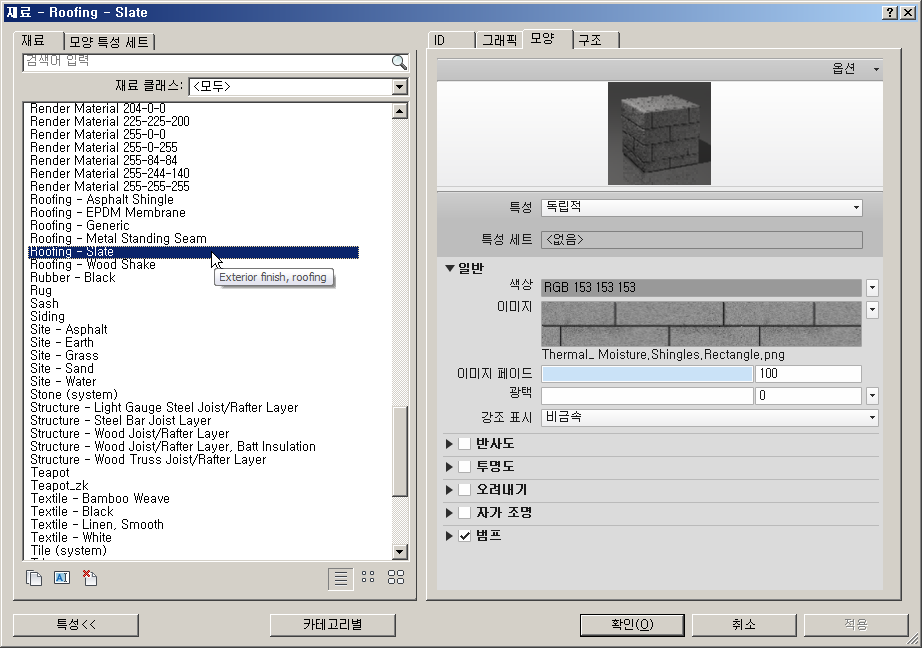 주: 시스템에서 이 재질을 사용할 수 없는 경우 다른 재질을 선택합니다.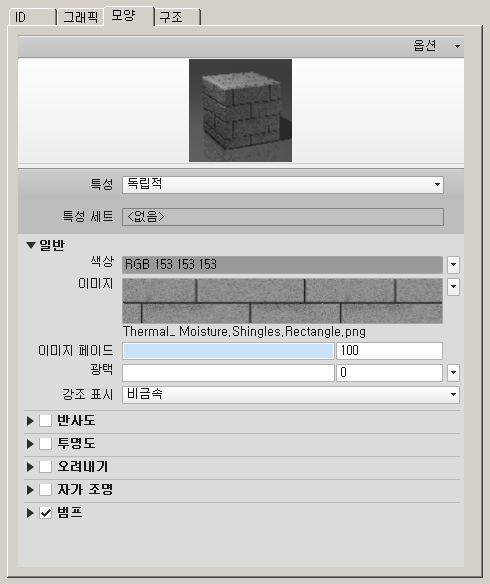
- 열려 있는 모든 대화상자에서 확인을 클릭하여 재질 편집 컨트롤을 종료합니다.
선택한 재질의 텍스처 및 매핑 좌표가 사용자의 추가 작업 없이 3ds Max로 제대로 전송됩니다.
Revit에서 라이트 오브젝트 특성 확인:
- 왼쪽에 있는 프로젝트 탐색기 패널의 뷰 천장 평면도에서 수준 1을 두 번 클릭합니다.
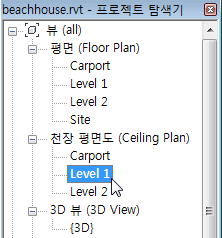
Revit에 천장의 평면도가 표시됩니다.
-
 을 사용해 집의 주요 부분에 대한 천장 평면도를 자세히 볼 수 있도록 확대합니다.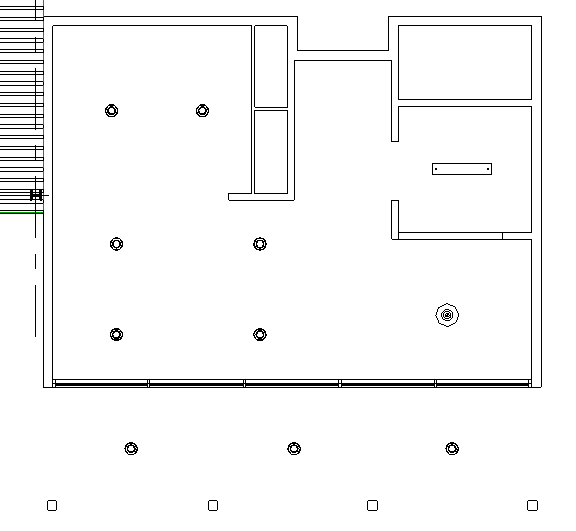
집 내부에 7개의 천장 라이트가 있고 현관 외부에 3개가 있습니다.
- 장면에서 천장 라이트 오브젝트를 클릭하여 선택합니다.
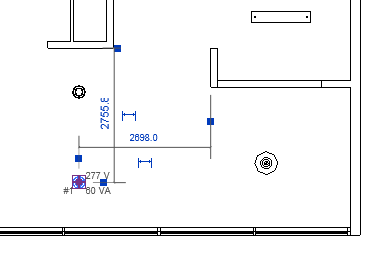
Revit에 라이트 오브젝트에 대한 설명이 왼쪽의 특성 패널에 표시됩니다.
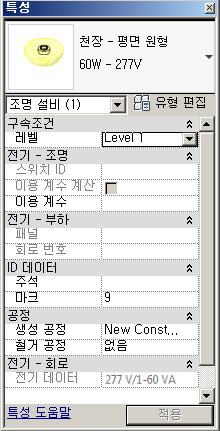
- 특성 패널에서 유형 편집을 클릭합니다.
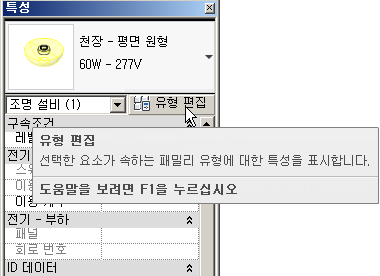
Revit에 유형 특성 대화상자가 열립니다.
- 유형 특성 대화상자 유형 매개변수 그룹에서 포토메트릭 롤아웃까지 아래로 스크롤하여 표시된 매개변수를 검토합니다.
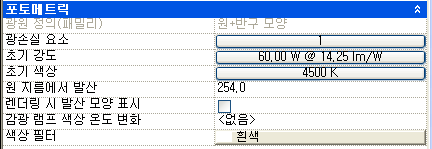
이러한 값, 특히 초기 강도 및 색상은 3ds Max에서 렌더링된 결과에 영향을 주므로 이러한 매개변수에 원하는 결과가 포함되도록 해야 합니다. 나중에 필요하면 3ds Max에서 이러한 값을 업데이트할 수 있습니다.
- 초기 강도 버튼을 클릭하여 라이트 강도를 더 자세히 확인합니다.
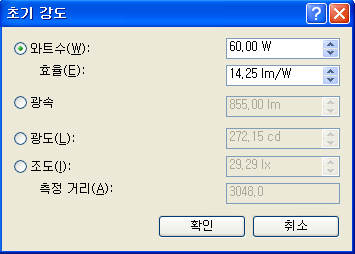 주: 3ds Max에서는 와트가 아닌 루멘을 사용하여 라이트 강도를 측정합니다. Revit 장면을 3ds Max로 가져오면 모든 와트량이 루멘으로 변환되지만 라이트 오브젝트의 강도는 영향을 받지 않습니다.
 - 확인을 클릭하여 대화상자를 종료합니다.
- 다시 수준 1 뷰에서 펜던트 라이트 오브젝트를 클릭하여 선택합니다. 이 라이트는 천장 평면도의 오른쪽 아래에 있는 식당 영역에 있습니다.
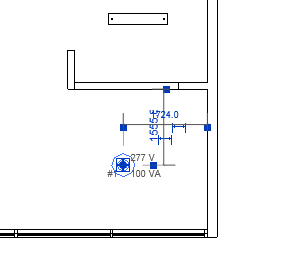
- 특성 패널에서 유형 편집을 클릭하여 유형 특성 대화상자를 엽니다.
- 천장 라이트 오브젝트에 대해 수행한 것처럼 포토메트릭 특성을 검토합니다.
- 확인을 클릭하여 대화상자를 종료합니다.
재질과 마찬가지로 Revit 장면의 모든 라이트 오브젝트 특성도 3ds Max로 정확하게 전송됩니다. 따라서 현재 장면에 있는 라이트가 3ds Max에서 사용할 특성을 소유하고 있는지 확인하는 것이 좋습니다.
카메라 만들기:
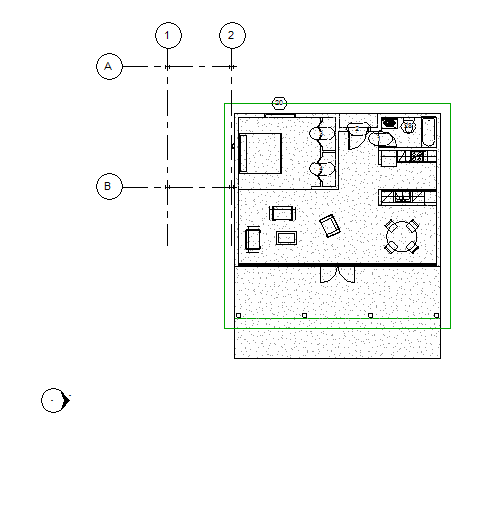
- 프로젝트 탐색기 패널에서 보기 바닥 평면도로 이동하여 수준 1을 두 번 클릭합니다.
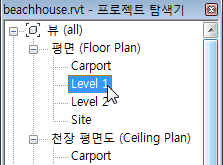
- 을 사용해 확대/축소하여 집과 주변 영역을 표시합니다.
- 리본에서 보기 탭으로 이동합니다.
- 만들기 패널에서
 3D 뷰 드롭다운 리스트를 열고 카메라를 선택합니다.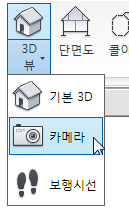
- 장면 왼쪽에 있는 참조 오브젝트 아래를 클릭하여 카메라를 배치한 다음 집의 전면 벽을 따라 이중문 왼쪽까지 점을 클릭합니다.
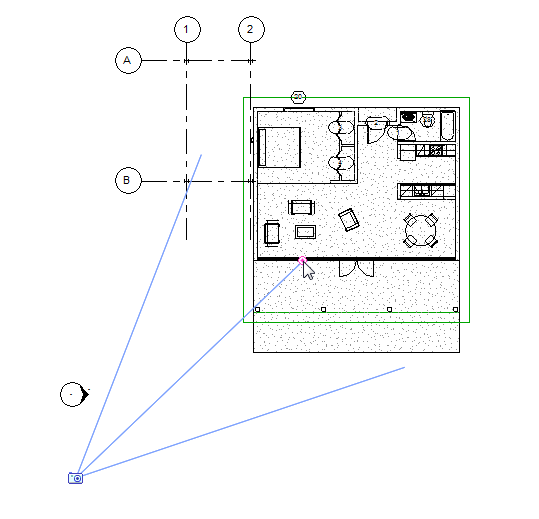
Revit에 카메라 뷰가 만들어집니다. 이 뷰는 3ds Max에서 이미지를 렌더링할 때 처음으로 사용됩니다. 또한 리본을 변경하여 수정 | 카메라 탭을 표시합니다.
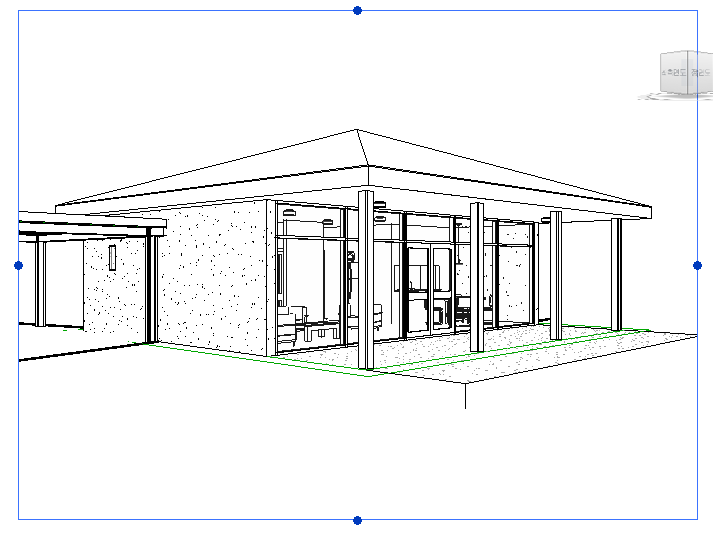
- 왼쪽의 특성 패널에 있는 ID 데이터 롤아웃 뷰 이름 필드에서 카메라 이름을 외부로 변경한 다음 적용을 클릭하거나 Enter 키를 누릅니다.
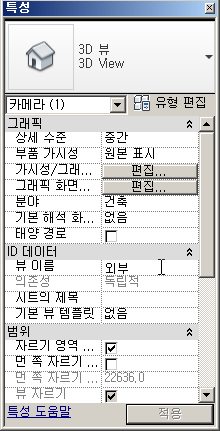
- 또한 특성 패널에서 범위 롤아웃까지 아래로 스크롤합니다. 원거리 클립 활성을 끕니다.
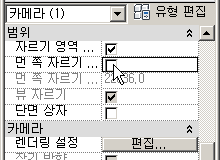
잠시 후 뷰에서 멀리 떨어져 언덕이 표시됩니다.
팁: 멀리 떨어진 언덕이 대화식으로 나타나지 않으면 적용을 클릭합니다.원거리 클립 활성을 끄면 카메라에서 방갈로 모델을 벗어나는 장면 지형을 감지할 수 있습니다. 라이트 및 재질 특성처럼 필요한 경우 3ds Max에서 클리핑 매개변수를 수정할 수도 있습니다.
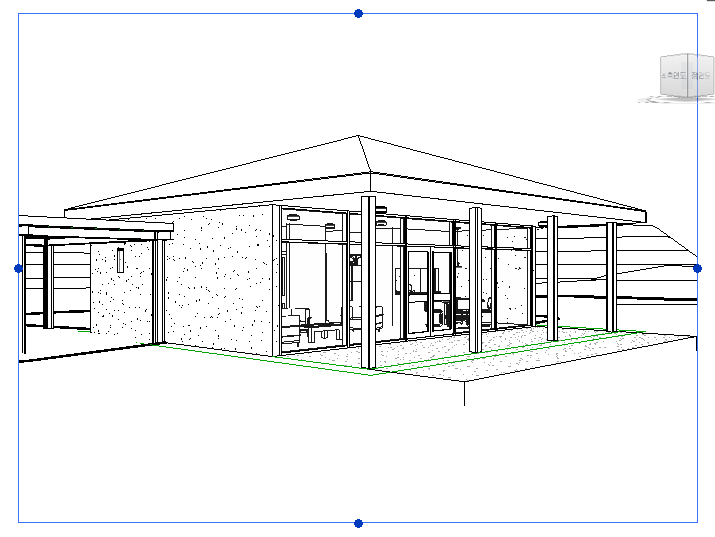
클리핑이 꺼진 상태에서 장면 배경을 보여 주는 카메라 뷰
팁: 카메라 뷰에서 집에 프레임을 지정하는 방식을 조정하려는 경우 SteeringWheels 둘러보기 및 보행시선 도구를 사용하여 카메라를 이동합니다.
기본적으로 Revit의 3D 뷰에서는 등각 투시를 사용하지만 3ds Max 렌더링에서 카메라 뷰를 작업할 수 있습니다. 이 절차에서는 외부 뷰포인트에 대한 카메라를 만듭니다.
렌더링 및 태양 위치 설정:
- 뷰 아래에서
 (렌더링 대화상자 표시)를 클릭합니다.
 Revit에 렌더링 대화상자가 열립니다.
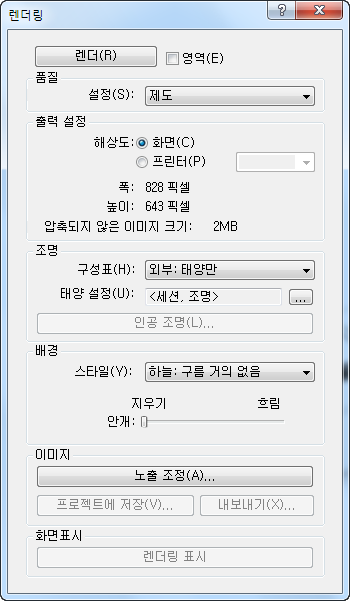
장면의 실제 렌더링은 3ds Max에서 수행되므로 대부분의 렌더링 값은 변경할 필요가 없습니다. 단, 조명 그룹을 구성표 설정은 예외입니다.
조명 그룹
구성표 드롭다운 리스트에서 외부: 태양만을 선택하면 3ds Max 장면에서 일광 시스템만 설정되고 모든 인공 라이트 오브젝트는 해제됩니다. 반대로 내부: 인공 조명만을 선택하면 내부 인공 라이트 오브젝트만 장면에서 사용되고 일광 시스템은 꺼집니다. - 이 자습서에서는 내부 라이트를 사용하지 않으므로 구성표를 기본값인 외부: 태양만으로를 그대로 유지합니다. 필요한 경우 3ds Max에서 인공 라이트를 다시 켭니다.
- 조명 그룹 태양 설정에서
 태양 위치 버튼을 클릭합니다.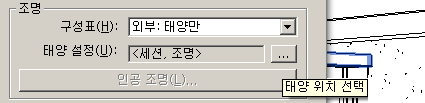
Revit에 태양 설정 대화상자가 열립니다. 이 대화상자에서 일광 시스템에서 만든 태양의 위치에 대해 지리적 위치와 하루 중 시간을 설정합니다.
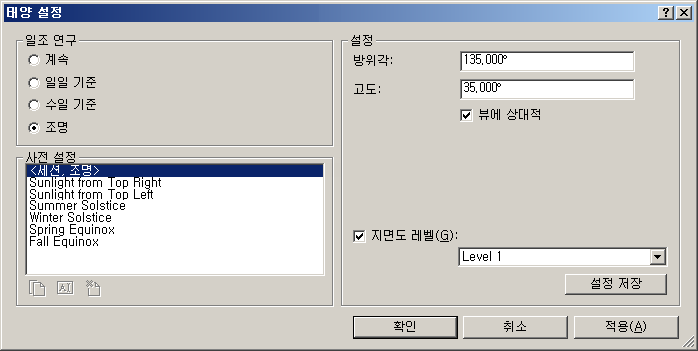
- 일조 연구 그룹에서 계속을 클릭하여 선택합니다.
일일 기준 및 수일 기준 탭에서는 하루 이상의 과정에 따라 태양 위치를 애니메이션하는 사전 설정을 선택할 수 있습니다.
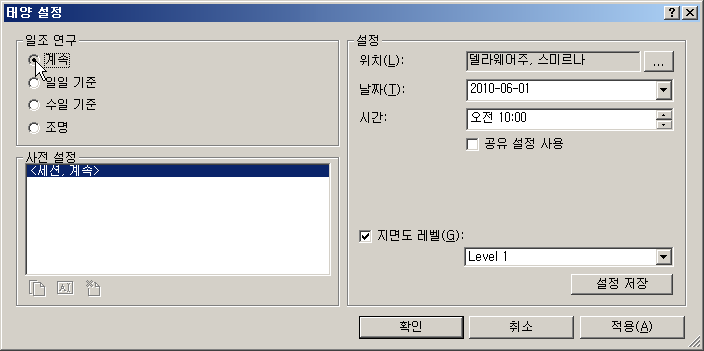
집이 도시에서 약간 남쪽인 케이프 코드에 있다고 가정하므로 메사추세츠, 보스턴의 기본 위치를 유지합니다.
- 설정 그룹 날짜 필드에서 월을 5로 변경하고 해당 달의 날짜를 10으로 변경합니다.
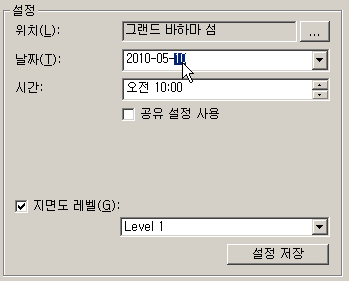
- 시간을 3:17 PM으로 변경합니다.
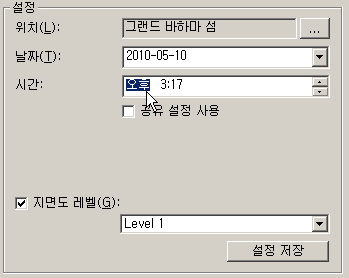
- 설정 그룹에서 설정 저장을 클릭합니다.
Revit에 새 사전 설정에 대한 이름 대화상자가 열립니다.
- 이름 대화상자에서 East Coast를 입력한 다음 확인을 클릭합니다.
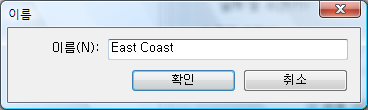
한낮 케이프 코드에 있는 실제 태양 위치가 일광 시스템에 표시되도록 할 것이므로 이 이름이 적합합니다.
이제 사전 설정의 이름이 사전 설정 그룹의 리스트에 나타납니다.
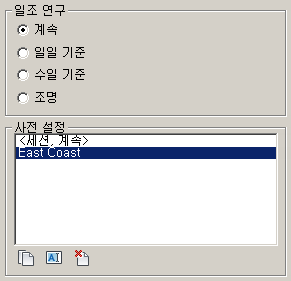
- 확인을 클릭하여 태양 설정 대화상자를 닫습니다.
-
 을 사용해 렌더링 대화상자를 닫습니다.
작업 저장:
 응용 프로그램 메뉴를 열고 다른 이름으로 저장 프로젝트를 선택합니다.
 - 프로젝트 파일을 my_beachhouse_with_camera.rvt로 저장합니다.
- 이 자습서의 뒷 부분에서 다시 사용할 것이므로 Revit을 최소화하고 닫지는 마십시오.