먼저 일광 시스템을 만듭니다. 모델이 링크되어 있거나 AutoDesk Revit에서 모델을 가져온 경우 일광 시스템이 이미 존재합니다. 그런 다음 테스트 렌더링을 수행하여 이미지 품질을 확인합니다.
단원 설정:
- 신속 접근 도구막대에서
 (파일 열기)를 클릭하고
₩scenes₩lighting₩lighting_analysis
폴더로 이동한 다음
arena_start.max
를 엽니다. 주: 장면의 감마 및 LUT 설정을 사용할지 여부를 묻는 메시지가 대화상자에 표시되면 장면 감마 설정을 적용하고 확인을 클릭합니다. 장면의 단위를 사용할지 여부를 묻는 메시지가 대화상자에 표시되면 장면 단위를 적용하고 확인을 클릭합니다.
(파일 열기)를 클릭하고
₩scenes₩lighting₩lighting_analysis
폴더로 이동한 다음
arena_start.max
를 엽니다. 주: 장면의 감마 및 LUT 설정을 사용할지 여부를 묻는 메시지가 대화상자에 표시되면 장면 감마 설정을 적용하고 확인을 클릭합니다. 장면의 단위를 사용할지 여부를 묻는 메시지가 대화상자에 표시되면 장면 단위를 적용하고 확인을 클릭합니다.장면은 실내 테니스 코드로 구성되어 있습니다. 재질은 표면에 이미 적용되었습니다.
일광 시스템 만들기:
 만들기 패널에서
  (시스템)을 활성화합니다. 오브젝트 유형 롤아웃에서 일광을 클릭하여 활성화합니다.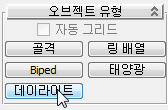
mental ray의 최적 노출 컨트롤 설정을 권장하는 일광 시스템 만들기 대화상자가 3ds Max에 열립니다.
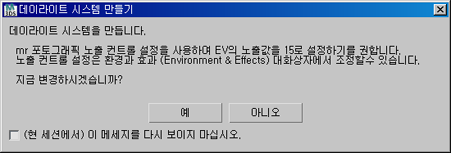
노출 컨트롤은 카메라의 셔터 및 조리개 설정에 해당하며, 렌더링된 이미지에서 밝기와 대비를 조정합니다. 장면의 실제 조명 양에는 영향을 주지 않습니다.
- 예를 클릭하여 "mr 사진 노출 컨트롤"을 적용합니다.
- 맨 위 뷰포트에서 장면 위 임의 지점을 클릭하고 원하는 방향으로 약간 드래그하여 나침도를 만듭니다.
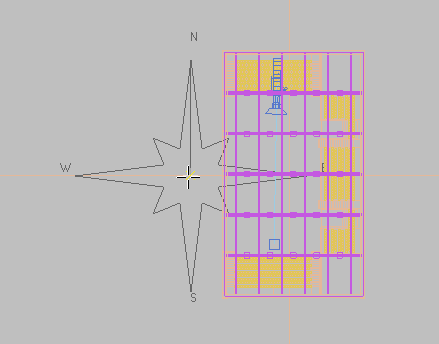
- 마우스 버튼을 놓습니다.
3ds Max에 "mental ray Sky" 대화상자가 열리고 장면의 배경에 "mr 물리적 하늘" 환경 맵을 추가할지 여부를 묻는 메시지가 표시됩니다.
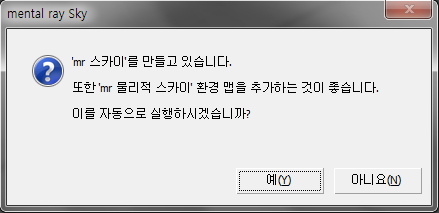 주: 3ds Max에서 이 대화상자는 기본 도구 옵션 세트를 사용하는 경우에만 표시됩니다. 대화상자가 나타나지 않는 경우 환경 및 효과 대화상자를 열고 환경 패널
 공통 매개변수 롤아웃 배경 그룹에서 환경 맵 버튼을 클릭하고 직접 셰이더를 할당합니다.
 이 기본 도구 설정으로 되돌리려면 사용자 정의 메뉴에서 사용자 정의 UI 및 기본값 전환기를 선택한 다음 초기 설정 선택 대화상자
도구 옵션의 초기 설정에서 DesignVIZ.mentalray를 선택합니다. - 예를 클릭합니다.
하늘 맵은 표면적인 것으로, 장면 외부에 멋지게 음영 처리된 배경을 만들지만 내부 조명 수준에는 어떤 영향도 주지 않습니다.
- 마우스를 위로 이동하여 하늘에 태양 오브젝트를 배치합니다. 하늘에 있는 태양의 정확한 높이는 중요하지 않으며 모델 위에 있기만 하면 됩니다. 태양 높이는 장면 조명 또는 렌더링에 영향을 주지 않습니다.
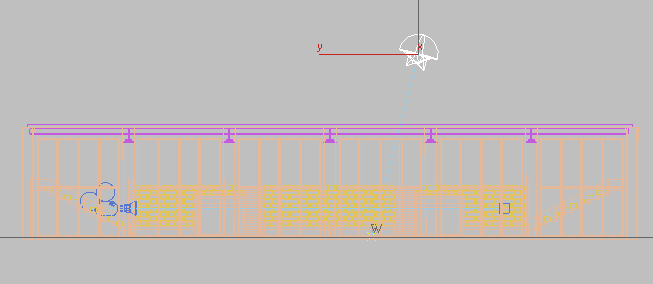
- 한 번 클릭하여 태양의 위치를 설정합니다.
- 맨 위 뷰포트에서 마우스 오른쪽 버튼을 클릭하여 일광 만들기를 끝냅니다.
 수정 패널로 이동하고 "mr 하늘 고급 매개변수" 롤아웃까지 아래로 스크롤한 다음 대기 원근법이 꺼져 있는지 확인합니다.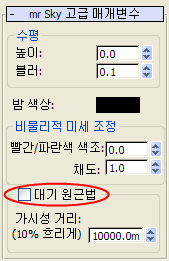
대기의 안개를 시뮬레이션하고 원거리 오브젝트의 가시성을 줄이는 이 옵션은 조명 분석에 방해가 될 수 있습니다.
테스트 렌더링 수행:
- Camera01 뷰포트를 활성화합니다. 주: 조명 분석은 항상 카메라의 관점에서 수행되므로 장면에 카메라 오브젝트가 있어야 합니다.
- 렌더링 메뉴에서 노출 컨트롤을 선택하여 환경 및 효과 대화상자를 엽니다.
- 노출 컨트롤 롤아웃에서 렌더 미리 보기를 클릭합니다.
미리 보기 축소판은 렌더링하는 데 1초에서 2초 정도 걸립니다. 기본 노출 값 15가 내부 장면에는 적합하지 않기 때문에 결과 이미지가 매우 어둡습니다.
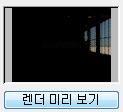
노출 값이 15로 설정된 렌더 미리 보기
- "mr 사진 노출 컨트롤" 롤아웃 노출 그룹 사전 설정 드롭다운 리스트에서 물리적 기반의 조명, 내부 일광을 선택합니다.
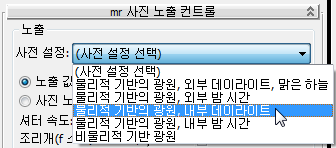
노출 값이 15에서 10으로 변경되고, 렌더 미리 보기 축소판이 약간 더 밝게 나타납니다.
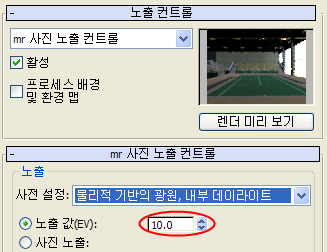
- 노출 값(EV)을 10.0에서 9.0으로 변경합니다.
미리 보기가 업데이트되어 새로운 설정의 효과가 표시됩니다.
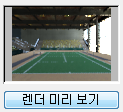
더 낮은 노출 값을 지정하면 장면이 더 밝게 나타납니다. 이제 파이널 게더링으로 라이트 바운스를 높여 장면이 조명을 향상시킵니다.
- 주 도구 모음에서
 (렌더링된 프레임 창)을 클릭합니다.
 - 렌더링된 프레임 창의 추적/바운스 제한 그룹(이미지 영역 아래에 있음)에서 FG 바운스 수를 4로 설정합니다.
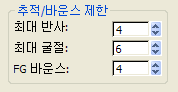
라이트가 장면의 오브젝트 표면에서 바운스되는 횟수가 증가합니다. 4에서 7 사이의 값이 가장 효과적입니다. 값이 4보다 작으면 결과에 별로 차이가 없고, 값이 7보다 크면 렌더 시간이 훨씬 길어져 이점이 감소합니다.
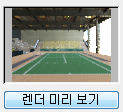
- 환경 및 효과 대화상자 노출 컨트롤 롤아웃에서 렌더 미리 보기를 다시 클릭하여 추가된 바운스로 인해 모델 내부가 어떻게 밝아졌는지 확인합니다.
- 렌더 버튼을 클릭하거나 F9 키를 눌러 전체 크기 프레임을 렌더링합니다.
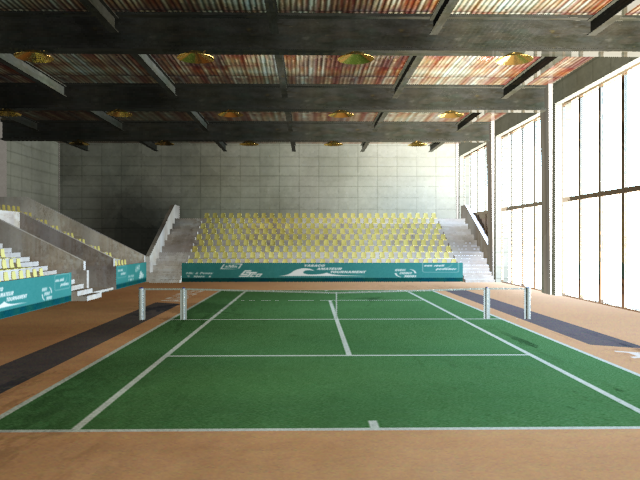
장면에 아티팩트가 있음
모델은 제대로 렌더링되지만 뒤쪽 벽의 그림자, 특히 왼쪽에 있는 그림자가 너무 어둡습니다. 코트의 왼쪽 바닥에 그림자처럼 보이는 어두운 패치도 약간 있지만 장면의 형상에는 아무 영향을 주지 않습니다.
렌더링된 프레임 창에서 이미지 정밀도 및 파이널 게더링 정밀도 슬라이더를 조정하여 렌더 품질을 향상시킬 수 있습니다. 각 슬라이더 위치는 파이널 게더링 설정의 사전 설정 그룹을 나타냅니다. 그러나 이 단원에서는 수동으로 조정 작업을 수행합니다.
사용자 정의 파이널 게더링 설정을 사용하여 렌더링 품질 향상:
- 렌더링된 프레임 창에서
 (렌더 설정)을 클릭합니다.
 - 렌더 설정 대화상자 전역 조명 탭 파이널 게더링(FG) 롤아웃 기본 그룹에서 초기 FG 점 밀도를 0.2로, FG 점당 광선 수를 150으로, FG 점 수 이상으로 보간을 50으로 설정합니다.
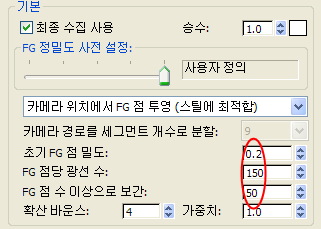
이러한 값을 설정하면 비교적 빠르게 계산할 수 있으면서 장면의 노이즈 아티팩트가 대부분 제거됩니다.
파이널 게더링 및 해당 설정에 대한 자세한 내용은 3ds Max 도움말을 참조하십시오.
- 렌더링된 프레임 창에서 렌더링된 이미지의
 복제본을 만든 다음 장면을 다시 렌더링합니다.
 이번에는 이미지를 렌더링하는 데 2~3배의 시간이 걸립니다.
- 두 이미지를 비교하여 파이널 게더링의 편집 내용이 이미지 품질에 어떻게 영향을 미쳤는지 확인합니다.
일부 아티팩트는 남아 있지만 전체 이미지가 훨씬 향상되었습니다.
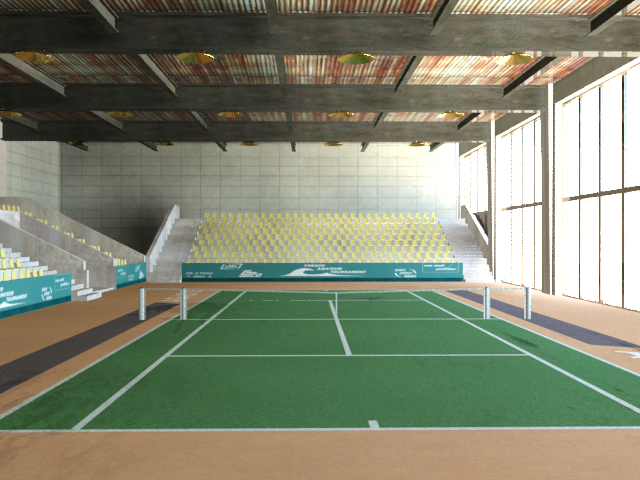
파이널 게더링을 조정한 후 아티팩트가 줄어듬
-
 을 사용해 렌더링된 프레임 창과 다른 대화상자를 모두 닫습니다.
작업 저장:
- 장면을 my_tennis_court_with_daylight.max로 저장합니다.