이 단원에서는 조명 분석 길잡이를 사용하여 장면의 렌더 설정을 확인한 다음 조명 분석이 수행될 수 있도록 필요한 조정 작업을 수행합니다.
다음으로 표시되지 않는 라이트 미터 오브젝트를 만듭니다. 라이트 미터에서는 장면의 특정 영역에 대한 조명을 계산하여 조명 분석을 수행합니다. 라이트 미터는 직접 조명, 간접 조명 또는 두 조명의 조합을 계산할 수 있습니다.
단원 설정:
- 이전 단원의 장면으로 작업을 계속하거나
 을 사용해
arena_01.max
를 엽니다.
을 사용해
arena_01.max
를 엽니다.
조명 분석 길잡이를 열고 장면의 상태 확인:
- 주 메뉴에서 조명 분석
 조명 분석 길잡이를 선택합니다.
 3ds Max에 조명 분석 길잡이 대화상자가 열립니다. 이 대화상자에서 장면의 조명을 분석하는 데 사용되는 도구를 활성화하고 편집합니다.
대화상자 아래쪽의 상태 표시줄에는 수정해야 하는 잘못된 설정 수(있는 경우)가 표시됩니다.
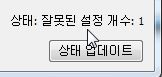 주: 대화상자에 잘못된 설정 개수: 2가 표시되며, 일광 시스템 라이트가 보고됩니다. 라이트에 대한 메시지를 무시해도 됩니다.
 - 재질 탭으로 이동합니다.
조명 분석 도구를 사용하려면 장면의 모든 오브젝트가 물리적으로 올바른 표면 재질을 사용해야 합니다. mental ray 아키텍처 및 디자인 재질 또는 Autodesk 재질(Autodesk 재질 라이브러리의 재질 포함) 중 하나에 할당된 오브젝트만 허용됩니다. 다른 모든 재질은 잘못된 것으로 간주됩니다. 재질이 할당되지 않은 오브젝트도 잘못된 것으로 처리됩니다.
재질 롤아웃
재질이 잘못된 총 오브젝트 수 상자는 현재 수정해야 하는 875개의 잘못된 오브젝트가 장면에 있음을 나타냅니다. 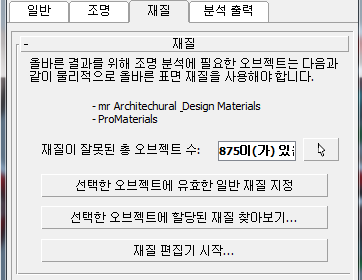
재질이 잘못된 오브젝트 찾기:
- 재질이 잘못된 총 오브젝트 수 옆에 있는
 선택 버튼을 클릭합니다.
 재질이 잘못된 장면의 모든 오브젝트가 선택됩니다. 뷰포트에 표시된 대로 문제가 있는 오브젝트는 대부분 경기장 좌석입니다.
- 주 도구 모음의 빈 회색 영역을 마우스 오른쪽 버튼으로 클릭하고 레이어를 선택합니다.
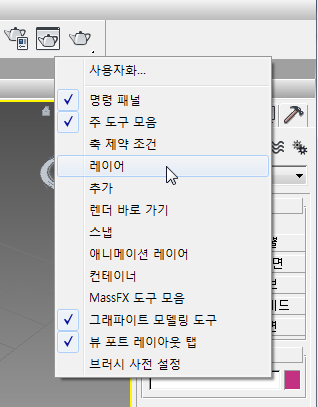
3ds Max에 레이어 도구 모음이 열립니다. 좌석이라는 레이어가 이미 만들어져 있습니다.
- 레이어 리스트를 열고 리스트에서 좌석을 선택합니다.
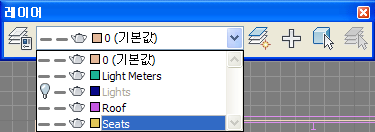
- 레이어 도구 모음에서
 (현재 레이어에서 오브젝트 선택)을 클릭합니다.
 모든 좌석 오브젝트가 선택됩니다. 수정 패널에서 874개의 오브젝트가 선택되어 있음을 확인할 수 있습니다. 이는 재질이 잘못된 총 875개의 오브젝트 수에서 단 한 개가 부족한 수입니다.
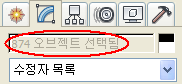
경기장 좌석에 대한 재질 업데이트:
 슬레이트 재질 편집기를 엽니다.
 - 왼쪽에 있는 재질/맵 브라우저 패널에서 좌석 재질을 찾습니다. 장면 재질 섹션에서 좌석을 찾을 수 있습니다. 장면 재질 바로 아래의 샘플 슬롯 섹션에도 있습니다. 각 섹션에서 좌석 입구를 찾으려면 스크롤해야 합니다.
좌석 입구를 활성 뷰로 드래그합니다. 3ds Max에 복사본 또는 인스턴스를 사용할 것인지를 묻는 메시지가 표시되면 인스턴스가 선택되어 있는지 확인한 다음 확인을 클릭합니다.
좌석 재질은 물리적 기반이 아니라 표준 재질입니다. 조명 분석 길잡이에는 포토메트릭 재질이 필요합니다.
- 좌석 재질 노드를 두 번 클릭하여 오른쪽의 매개변수 편집기 패널에 해당 재질의 매개변수를 표시합니다.
- 블린 기본 매개변수 롤아웃에서 분산 색상 견본을 마우스 오른쪽 버튼으로 클릭하고 복사를 선택합니다.
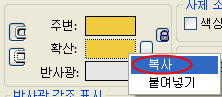
그러면 좌석에 적용할 새로운 재질에서 사용할 색상이 저장됩니다.
- 재질/맵 브라우저 패널에서 재질 mental ray 그룹으로 이동합니다. 브라우저에서 아키텍처 및 디자인 항목을 활성 뷰로 드래그합니다.
- 아키텍처 및 디자인 재질 노드를 두 번 클릭하여 해당 매개변수를 표시합니다.
- 이 새 재질의 이름을 경기장 좌석으로 지정합니다.

- 템플릿 롤아웃의 리스트에서 무광택 마침을 선택합니다.
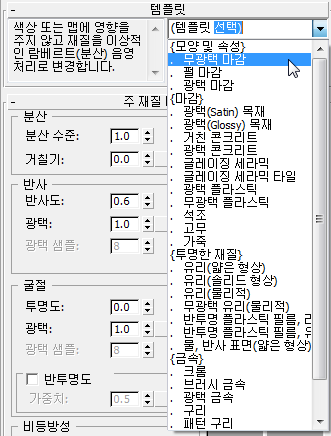
재질에 중립 반사도가 지정됩니다.
- 주 재질 매개변수 롤아웃 분산 그룹에서 색상 견본을 마우스 오른쪽 버튼으로 클릭하고 붙여넣기를 선택합니다.
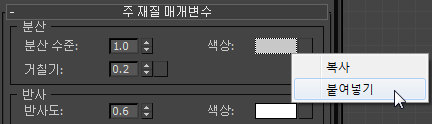
표준 재질의 색상이 아키텍처 및 디자인 재질에 복사됩니다.
- 슬레이트 재질 편집기 도구 모음에서
 (선택 사항에 재질 할당)을 클릭합니다.
 - 슬레이트 재질 편집기를 최소화합니다.
지면 오브젝트에 재질 적용:
- 조명 분석 길잡이 대화상자에서 상태 업데이트를 클릭합니다.
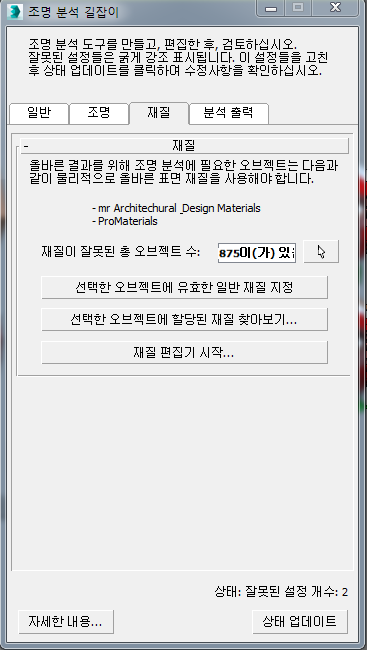
재질 롤아웃에서 재질이 잘못된 총 오브젝트 수 필드가 업데이트되어 재질이 잘못된 나머지 오브젝트 한 개만 표시합니다.
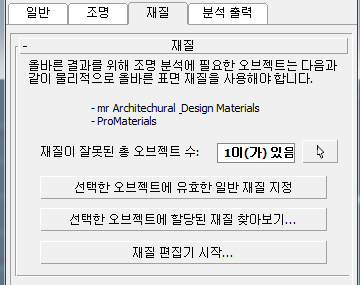
- 선택 버튼을 클릭합니다.
3ds Max에서 실내 경기장이 놓이는 지면인 지면 오브젝트가 선택됩니다.
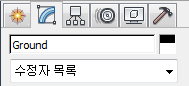
지면 오브젝트에는 재질이 적용되어 있지 않습니다.
 (오브젝트에서 재질 선택)을 사용하려는 경우 아무런 동작도 발생하지 않습니다. 조명 분석 길잡이에서는 재질이 할당되지 않은 오브젝트는 유효하지 않습니다.
 - 슬레이트 재질 편집기에서 아키텍처 및 디자인 항목을 브라우저에서 활성 뷰로 드래그합니다.
- 새 재질 노드를 두 번 클릭하여 해당 매개변수를 표시합니다.
- 새 재질의 이름을 Ground - Neutral로 변경합니다.
- 템플릿 롤아웃의 리스트에서 무광택 마침을 선택합니다.
재질에 중립 반사도가 지정됩니다.
- 주 재질 매개변수 롤아웃 분산 그룹에서 색상 견본을 클릭합니다.
- 색상 선택기에서 HSV 값을 0.2로 변경합니다.
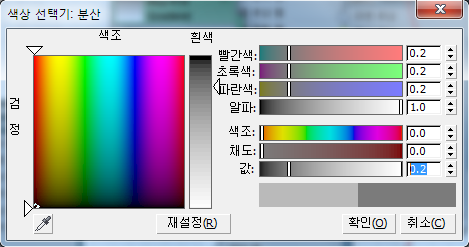
그러면 재질에 낮은 반사도가 지정됩니다.
- 슬레이트 재질 편집기 도구 모음에서 (선택 사항에 재질 할당)을 클릭하여 지면 오브젝트에 재질을 적용합니다.
-
 슬레이트 재질 편집기를 닫습니다.
조명 분석 상태 다시 확인:
- 조명 분석 길잡이에서 상태 업데이트를 클릭합니다.
이제 상태 표시줄에 "상태: 잘못된 설정 개수: 0"이 표시됩니다.
장면을 제대로 설정했으므로 라이트 미터를 만들 수 있습니다. 조명 분석을 수행하려면 적어도 한 개의 라이트 미터가 장면에 있어야 합니다.
라이트 미터 만들기:
- 레이어 도구 모음 레이어 리스트에서 라이트 미터를 선택합니다.
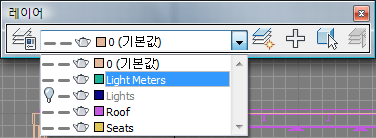
지금 작성하는 모든 라이트 미터는 나중에 쉽게 선택할 수 있도록 이 레이어에 추가됩니다.
- 맨 위 뷰포트를 활성화하고 Alt+W를 눌러 최대화합니다.
-
 경기장의 바닥 평면을 볼 수 있도록 확대합니다.
 이제 테니스 코트 영역에 대한 라이트 미터를 만듭니다.
- 조명 분석 길잡이 대화상자에서 분석 출력 패널로 이동한 다음 라이트 미터 롤아웃에서 라이트 미터 만들기를 클릭합니다.
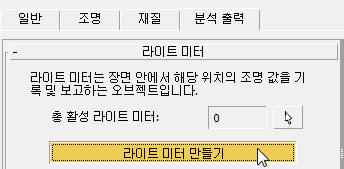
- 맨 위 뷰포트에서 테니스 코트의 왼쪽 아래 모서리를 클릭하고 라이트 미터 기즈모가 코트의 전체 표면을 덮을 때까지 대각선으로 드래그하여 라이트 미터를 만듭니다. 마우스 버튼을 놓습니다.
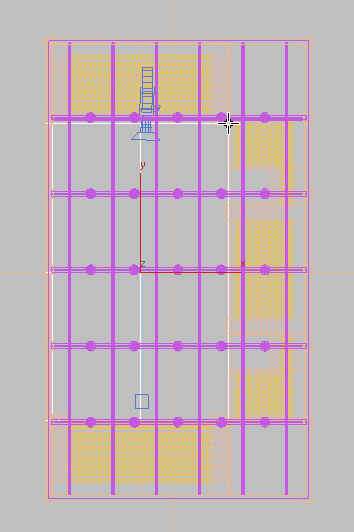
조명 분석을 받을 테니스 코트 표면
- 마우스 오른쪽 버튼을 클릭하여 라이트 미터 도우미 오브젝트 만들기를 끝냅니다.
기본적으로 3ds Max에서는 3 x 3 그리드의 라이트 샘플링 점을 만듭니다. 샘플링 밀도를 늘려야 합니다.
라이트 미터 설정 및 위치 조정:
- Alt+W를 눌러 4 뷰포트 뷰로 돌아간 다음
 수정 패널 매개변수 롤아웃 치수 그룹에서 길이 세그먼트를 9로, 폭 세그먼트를 11로 설정합니다.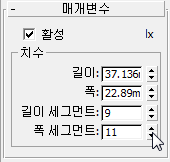
뷰포트에는 각 라이트 샘플링 점이 수직 화살표로 표시됩니다. 라이트 미터는 도우미 오브젝트이기 때문에 다른 모든 오브젝트와 마찬가지로 장면에서 이동할 수 있습니다.
- Camera01 뷰포트에서 라이트 미터 샘플 점이 어떻게 코트 표면에 약간 들어간 것처럼 나타나는지 확인합니다. 이로 인해 라이트 분석 기능이 저하될 수 있으므로 샘플 점을 약간 위쪽으로 올려야 합니다.
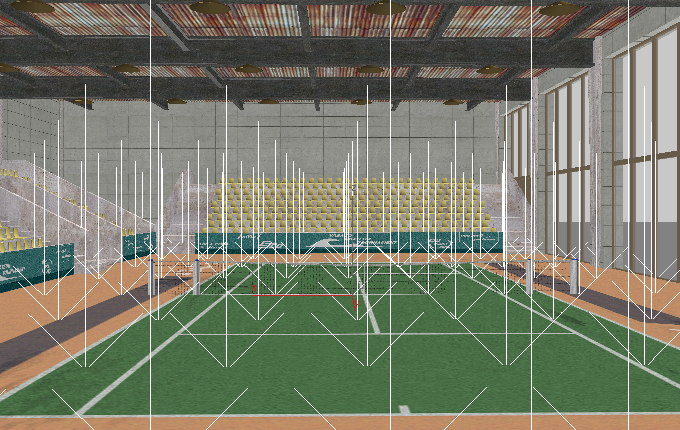
샘플링 점이 코트 표면에 들어가 있는 라이트 미터 도우미 오브젝트
- 주 도구 모음에서
 (선택 및 이동)을 클릭하여 활성화한 다음 Z축 변환 필드에 0.055를 입력하고 Enter 키를 누릅니다.
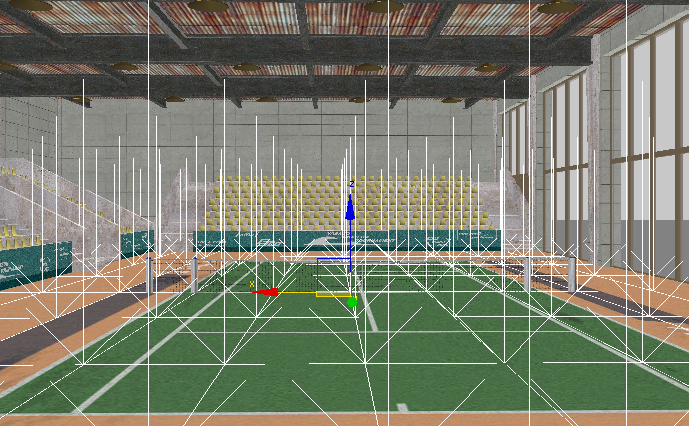
Z축 위치 조정 후의 라이트 미터 도우미 오브젝트
지면 오브젝트는 5cm 두께이므로 값이 0.055이면 샘플링 점이 지면보다 0.5cm 위에 놓입니다.
작업 저장:
- 장면을 my_tennis_court_light_meter.max로 저장합니다.