이 단원에서는 Civil View 탐색기  리소스 패널을 사용하여 애니메이션된 카메라를 장면에 추가합니다.
단원 설정:
- 이전 단원의 장면으로 작업을 계속하거나
 을 사용해
₩civil_view₩linkroad_6.max
를 엽니다.
을 사용해
₩civil_view₩linkroad_6.max
를 엽니다. - Civil View 탐색기가 아직 열려 있지 않으면 Civil View 메뉴 Civil View 탐색기를 선택합니다.
오브젝트 배치 스타일을 사용하여 카메라 추가:
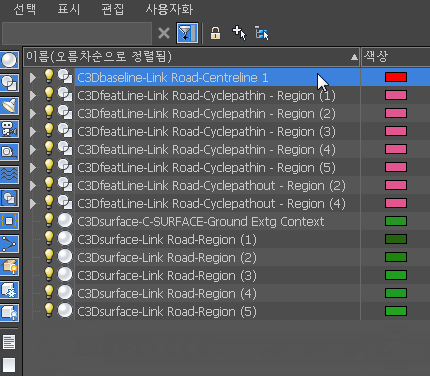
- 장면 탐색기에서 도로의 중심선 C3Dbaseline-Link Road-Centreline 1을 선택합니다.
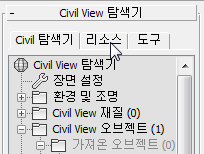
- Civil View 탐색기에서 리소스 탭을 클릭하여 표시합니다.
- 리소스 탭 계층에서 오브젝트 배치 스타일을 클릭하여 강조 표시합니다.
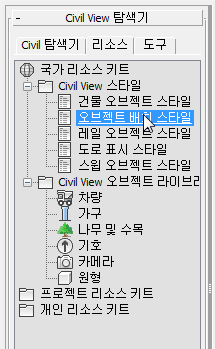
- 3ds Max에 저장된 OPS 스타일을 보여주는 탐색기 롤아웃이 열립니다.
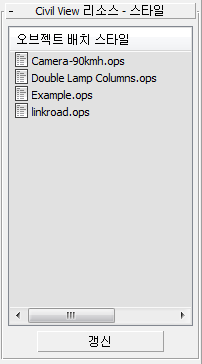
- Civil View 리소스 - 스타일 롤아웃 오브젝트 배치 스타일 리스트에서 Camera-90kmh.ops 항목을 마우스 오른쪽 버튼으로 클릭하고 팝업 메뉴에서 선택한 모양에 스타일 적용을 선택합니다.
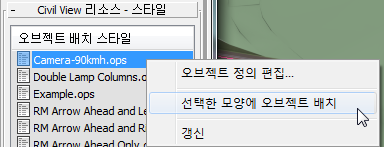
3ds Max에서 애니메이션된 카메라를 장면에 추가합니다. 시간 슬라이더를 드래그하면 카메라 오브젝트가 도로를 따라 이동하는 것을 확인할 수 있습니다.
뷰포트를 카메라 뷰로 변경:
- POV 뷰포트 레이블(현재 "[ 투시 ]"로 표시됨)을 클릭하거나 마우스 오른쪽 버튼으로 클릭하고 메뉴에서 카메라 Came-050mm Lens-001을 선택합니다. 이제 뷰포트에 카메라의 시점이 표시됩니다.
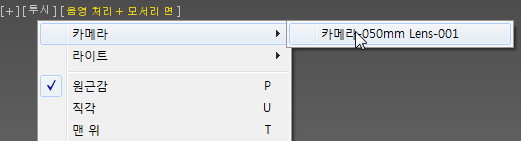
애니메이션을 재생합니다.
- 3ds Max 창의 오른쪽 아래에 있는 애니메이션 컨트롤에서
 (애니메이션 재생)을 클릭합니다.
 뷰가 도로를 따라 이동하며 교통 및 풍경이 약간 아래로 보입니다.
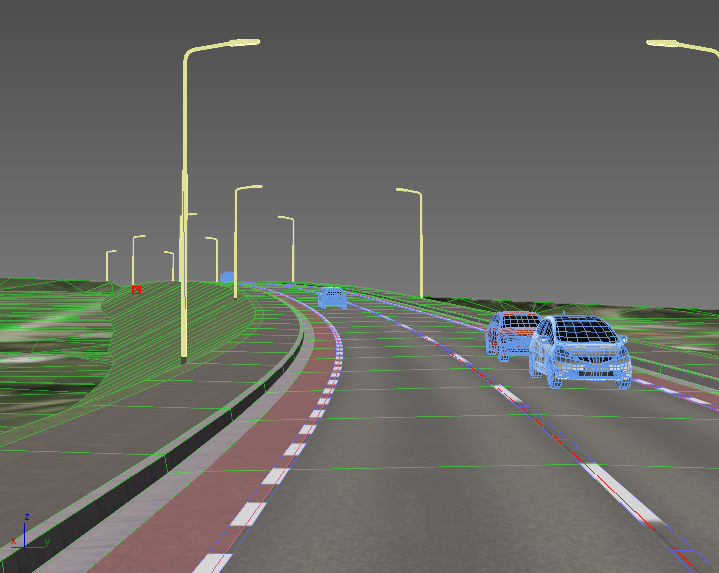
모두 살펴보았으면
 (애니메이션 중지)(동일한 버튼임)를 클릭합니다. 팁: Civil View 애니메이션이나 일부를 렌더링하려면 Civil View 탐색기 환경 및 조명 일광 항목을 사용하여 장면에 일광 시스템을 추가합니다. 3ds Max의 일광에 대해 자세히 알아보려면 일광에서 저택의 조명 설정 및 렌더링을 참조하십시오.
작업 저장:
- 장면을 my_roadway_camera.max로 저장합니다.
다음 동영상을 재생하여 렌더링된 애니메이션 부분을 볼 수 있습니다.
주: 좋은 조명 수준을 얻기 위해 애니메이션을 렌더링하기 전에 대수 노출 컨트롤이 장면에 추가되었습니다.
요약
이 자습서에서는 Civil View를 사용하여 다음 작업을 수행하는 방법을 살펴보았습니다.
- AutoCAD Civil 3D VSP3D 파일에서 형상 가져오기
- 지표 평면 위에 대기 이미지를 "드레이핑"하여 시각화에 시각적 컨텍스트 제공
- 스윕 오브젝트 스타일을 사용하여 브리지 만들기
- 도로 표시 스타일을 사용하여 도로 표시를 만들고 조정
- 오브젝트 배치 스타일을 사용하여 라이브러리 오브젝트를 찾고 도로 시설물(가로등 및 교통 신호), 애니메이션된 차량 및 애니메이션된 카메라로 시각화 채우기
Civil View 스타일은 저장하여 다시 사용할 수 있습니다. 또한 Civil View 탐색기를 사용하여 형상을 찾고, 환경 설정을 포함한 일부 전역 장면 설정을 변경하며, 오브젝트 속성을 로컬로 편집할 수 있습니다.