이 항목에서는 Max Creation 그래프에서 기본 수정자를 생성하기 위해 그래프를 설계하는 방법을 보여줍니다. Max Creation 그래프에 포함되어 있는 PushRandom 합성을 처리 핵심으로 사용하여 뾰족한 모양을 메시 오브젝트에 적용할 수 있습니다.
형상과 마찬가지로 Max Creation 그래프에서 수정자를 만들려면 최소한 몇 개의 입력, 처리 노드 및 출력이 필요합니다. 출력 노드에서 시작합니다.
- 3ds Max를 시작하고 스크립팅 메뉴를 열고 Max Creation 그래프 편집기를 선택합니다.
- "제목 없음" 탭이 있는지 확인한 다음 탭에 연결된 그래프 창의 오른쪽을 클릭하고 키보드에서 x를 입력합니다.
그러면 검색 리스트가 열립니다.
- "제목 없음" 탭이 있는지 확인한 다음 탭에 연결된 그래프 창의 오른쪽을 클릭하고 키보드에서 x를 입력합니다.
- 출력 노드를 찾고 있으므로 키보드에서 ou를 입력합니다.
그러면 리스트가 출력 노드로만 좁혀집니다.
- 출력: 수정자 노드를 클릭하여 그래프에 추가합니다.
- 연산자 노드 리스트에서 형상 - 디포머 범주를 찾아서 확장합니다.
이 범주는 합성 노드만 포함하며 자주색 문자로 표시되어 있습니다.
- PushRandom 합성을 찾아 두 번 클릭하여 그래프에 추가합니다.
- PushRandom 노드의 값(TriMesh) 출력 커넥터를 출력 노드의 메시(TriMesh) 입력 커넥터에 와이어링합니다.
PushRandom 노드의 입력 커넥터를 확인합니다. 메시(TriMesh 입력)를 수정하기 위한 오브젝트 및 "max_weight"라는 숫자 값의 두 가지 입력이 필요합니다. 예상하는 대로, 이는 밀어낼 양입니다.
- PushRandom 노드를 선택한 다음 마우스 오른쪽 버튼을 클릭하고 매개변수 생성을 선택합니다.
이렇게 하면 매개변수: 단일 노드를 그래프에 추가하고 PushRandom 노드의 max_weight 입력 커넥터에 와이어링합니다.
- 매개변수: 단일 노드의 텍스트 필드를 Max Push로 편집하고 기본값을 10.0으로 설정합니다.
추가할 단일 노드인 수정자 입력이 남아 있습니다.
- PushRandom 노드의 청록색 입력 커넥터에서 그래프 편집기의 빈 영역으로 드래그합니다. 검색 리스트가 열리면 키보드에서 m을 입력한 다음 수정자: TriMesh 항목을 클릭합니다.
이 노드에서 수정자에 대한 입력으로 메시 오브젝트를 간단하게 사용할 수 있습니다.
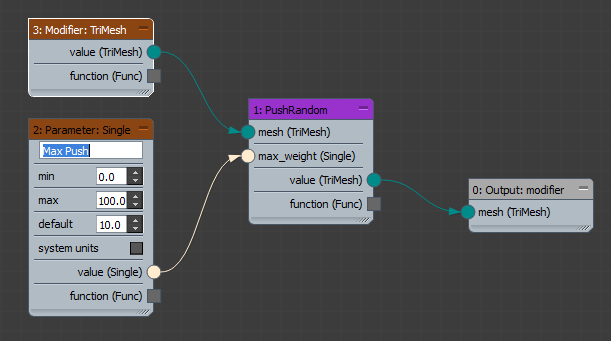
- 모두 마쳤습니다. 구성 메뉴를 열고 평가를 선택합니다.
아직 그래프를 저장하지 않았기 때문에 저장하라는 메시지가 표시됩니다.
- 예를 클릭한 다음 다른 이름으로 저장 파일 대화상자가 열리면 이름에 PushRandom을 입력하고 저장을 클릭합니다.
메시지 로그 창에 일반적인 성공 메시지가 표시됩니다.
그래프가 출력: 수정자 노드를 사용하기 때문에 잠시 후에 볼 수 있는 것처럼 해당 출력이 수정자 리스트에 자동으로 나타납니다.
- 표준 구 원형을 장면에 추가하고 선택되어 있는지 확인합니다.
- 수정 패널로 이동하여 수정자 리스트를 열고 PushRandom 수정자를 선택합니다.
수정자가 0에서 10단위 사이의 임의 거리만큼 해당 정점을 밖으로 밀기 때문에 구의 표면이 뾰족해집니다.
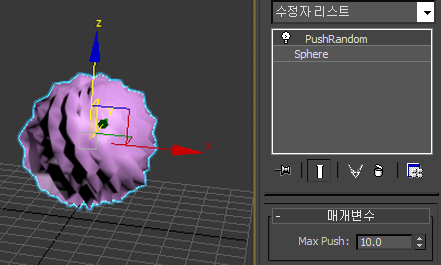
- 구의 모양에 어떻게 영향을 미치는지 보려면 수정자에서 Max Push 값을 변경해 보십시오.
- 노드의 이름이 "Random"이기는 하지만 모양이 꽤 규칙적이므로 그 효과는 그렇게 임의적이지 않습니다. 추가 과제로 합성 효과를 수정해 보십시오.
- 그래프 창에서 PushRandom 합성을 마우스 오른쪽 버튼으로 클릭하고 새 탭에서 합성 열기를 선택합니다.
PushRandom.maxcompound라는 두 번째 탭이 열리고 합성 내에 포함된 그래프를 표시합니다. 합성에 ArrayOfRandomFloatsInRange라는 다른 합성이 포함되어 있습니다. 원하는 범위에 합성을 중첩할 수 있습니다.
- 다른 창에서 두 번째 합성을 엽니다. 두 개의 합성을 검사하여 다른 어떤 효과를 얻을 수 있는지 확인합니다. 합성을 변경하고 저장하는 경우 이후의 세션에서 계속 사용할 수 있도록 Compounds 폴더에 저장해야 합니다.