이 항목에서는 Max Creation 그래프(MCG)를 사용하여 20면체를 생성하는 단순한 그래프를 설계하는 방법을 보여줍니다.
- 3ds Max를 시작하고 스크립팅 메뉴를 열고 Max Creation 그래프 편집기를 선택합니다.
Max Creation 그래프 편집기 대화상자가 열립니다. 메뉴 막대 및 4개의 창(사용 가능한 노드/연산자, 연산자 설명, 메시지 로그 및 주 그래프 창)으로 구성되어 있으며 현재 "제목 없음"이라는 레이블이 있는 단일 탭이 있습니다.
- 연산자 노드 리스트에서 필요한 경우 형상 - TriMesh 항목까지 아래로 스크롤하고 왼쪽에 있는 화살표 버튼을 클릭하여 범주를 확장합니다.
- 형상 - TriMesh 리스트에서 20면체 항목까지 아래로 스크롤합니다. 20면체 항목을 그래프 편집기 창으로 드래그합니다.
그러면 20면체 노드의 인스턴스가 편집기 창에 만들어집니다.
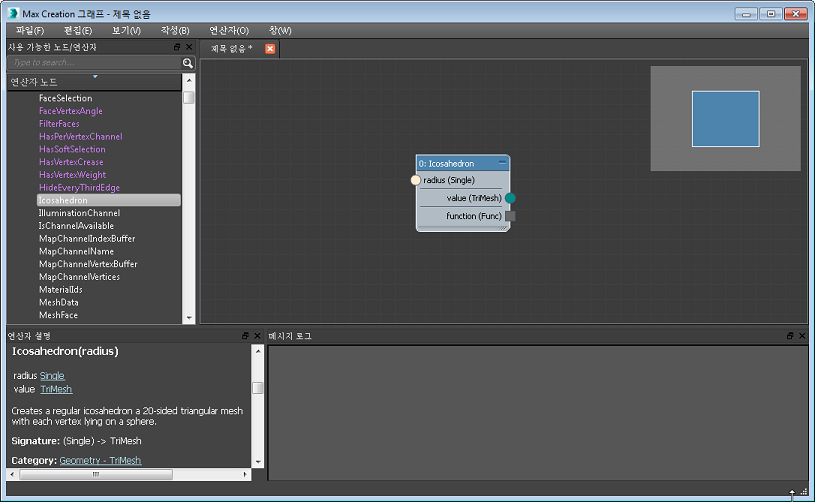
이 노드에는 20면체 오브젝트를 만들기 위한 기본 기능이 포함되어 있습니다. 왼쪽에 "반지름(단일)"으로 레이블이 지정된 입력 커넥터가 있고 오른쪽에는 "값(TriMesh)"으로 레이블이 지정된 출력 커넥터가 있습니다. (이 절차에서는 함수 커넥터가 사용되지 않습니다.) 표시된 것처럼 논리 흐름은 왼쪽에서 오른쪽입니다. 이는 모든 MCG 그래프에 적용됩니다.
레이블에 표시된 대로 노드 입력은 단일 정밀도 부동 소수점 값이 필요하며 출력은 삼각형 기반 메시 오브젝트를 생성하는 노드가 필요합니다.
주: MCG는 두 가지 다른 유형의 입력 노드를 제공합니다.- 그래프 작성자는 입력 노드를 통해 그래프 내에 입력 값을 지정할 수 있습니다. 이는 입력 값이 무엇이 될지 알고 있고 아마도 변하지 않는 경우 가장 유용합니다.
- 그래프의 사용자는 매개변수 노드를 통해 입력 값을 제공할 수 있습니다. 이 유형의 노드는 더 정교하기 때문에 소프트웨어 인터페이스에서 최소, 최대, 기본값뿐만 아니라 입력 요청의 레이블을 지정할 수 있습니다.
그래프를 완료하기 위해 매개변수 노드를 추가하고 연결하면 그래프 사용자는 반지름 매개변수에 대한 값 및 출력 노드를 제공하여 형상을 생성할 수 있습니다.
- 형상 - TriMesh 리스트에서 20면체 항목까지 아래로 스크롤합니다. 20면체 항목을 그래프 편집기 창으로 드래그합니다.
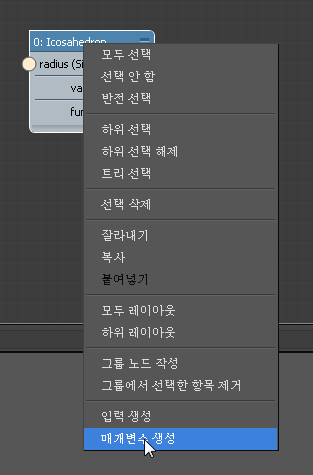
- 필요한 경우 그래프 편집기 창에서 노드를 선택한 다음 마우스 오른쪽 버튼을 클릭합니다. 열린 메뉴 맨 아래에서 매개변수 생성을 선택합니다.
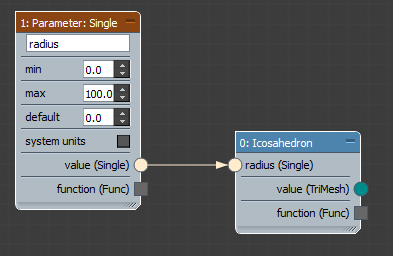
매개변수: 단일 노드가 편집기 창에 나타나고 20면체 노드의 입력 커넥터에 이미 와이어링되어 있습니다. 이는 매개변수: 단일 노드를 찾고 창으로 드래그한 다음 수동으로 입력 커넥터에 와이어링하는 작업에 대한 편리한 바로 가기입니다.
다음 단계에서는 이름이나 유형을 이미 알고 있는 노드를 찾기 위해 다른 바로 가기를 사용합니다.
- 편집기 창의 아무 곳이나 클릭한 다음 키보드에서 "x"를 입력합니다.
검색 창이 모든 노드 리스트와 함께 열립니다. 출력 노드가 필요하기 때문에 유용한 검색 방법을 사용합니다.
- "ou"를 입력합니다.
그러면 이름이 "Output"으로 시작하는 모든 노드와 일치하는 항목을 찾을 수 있습니다. 이제 리스트에 이 검색 기준과 일치하는 5개의 노드만 표시됩니다. 이 그래프가 형상 오브젝트를 만든다는 것을 고려하면 선택은 분명합니다.
- 검색 리스트에서 "출력: 형상" 항목을 클릭합니다.
이 노드가 그래프 편집기 창에 추가됩니다.
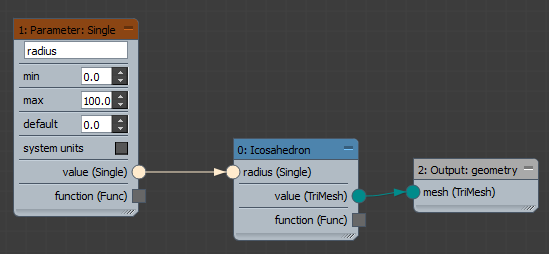
- 출력: 형상 노드를 20면체 노드의 오른쪽에 드래그하고 필요한 경우 20면체 노드의 값(TriMesh) 출력 커넥터와 출력 노드의 메시(TriMesh) 입력 커넥터 사이에 드래그합니다. 방향은 중요하지 않습니다.
두 커넥터 사이에 색상이 지정된 와이어가 나타납니다.
- 파일 메뉴를 열고 저장을 선택한 다음 그래프를 Icosahedron.maxtool로 저장합니다. 주: 메시지 로그 창에 그래프에 대한 검증, 해당 MAXScript 파일 생성, .maxtool 파일 저장 작업이 모두 성공했다는 메시지가 표시됩니다.
검증에서 그래프에 주요한 문제가 없다는 것을 보여줍니다. 그러나 출력을 사용하려면 평가해야 합니다.
- 작성 메뉴를 열고 평가 명령을 선택합니다.
이제 메시지 로그 창에 모든 것이 괜찮다는 일반적인 효과에 대한 추가 메시지가 표시됩니다.
다음으로 그래프를 사용하여 장면에 20면체를 만듭니다.
- 주 3ds Max 인터페이스의 만들기 패널에서 형상 버튼이 활성화되었는지 확인합니다(
 ). 그런 다음 버튼 바로 아래 드롭다운 리스트를 열고 Max Creation 그래프를 선택합니다.
 오브젝트 유형 롤아웃에 20면체 버튼이 나타납니다.
- 20면체 버튼을 클릭한 다음 뷰포트에서 한 번 클릭합니다.
축 삼각대가 클릭한 위치에 표시되고 오브젝트는 나타나지 않습니다. 매개변수 롤아웃을 보면 그 이유를 알 수 있습니다. 오브젝트의 반지름이 0.0입니다.
- 반지름을 12.0 정도로 늘립니다.
이제 20면체 형상을 볼 수 있습니다. 이는 3ds Max의 대부분의 다른 오브젝트와 마찬가지로 일반적인 다각형 형상입니다. 일반적인 방법으로 이를 사용할 수 있습니다. 즉, 편집할 수 있는 형식으로 변환하고 수정자 및 재질을 적용하고 렌더링합니다.
이 새 오브젝트 유형이 3ds Max 설치의 일부가 되어 지금부터 사용할 수 있습니다. 기본값 설정, 동료 3ds Max 사용자에게 오브젝트 전달 등에 대한 자세한 내용을 보려면 이 섹션의 나머지 학습을 진행하십시오.