Windows Server 2012 시스템에 인터넷 정보 서비스를 로드합니다.
주: 권장 사양에 대해서는 하드웨어 요구 사항을 참고하십시오.
IIS 로드
- Windows 바탕 화면 막대에서 서버 관리자를 선택합니다.
- 대시보드의 빠른 시작 섹션에서 역할 및 기능 추가를 선택합니다.
- 설치 유형으로 역할 기반 또는 기능 기반 설치를 선택합니다.
- 서버 선택에서 현재 작업 중인 서버를 선택합니다.
- 왼쪽에서 서버 역할을 선택하고 역할 리스트에서 IIS(웹 서버)를 선택합니다.
- 다른 서비스를 자동으로 추가할지 묻는 메시지가 표시되면 기능 추가를 선택합니다.
- 서버 역할 섹션에서 다음 역할을 선택합니다.
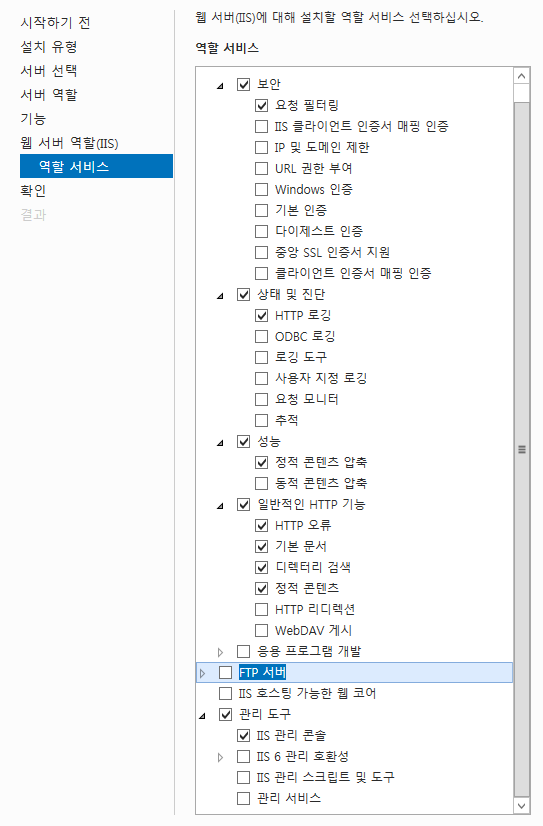
- 설치를 클릭합니다.
IIS를 구성한 후에는 Autodesk Vault Server 매체에서 설치를 실행합니다.
Autodesk Vault Server 설치
다음 단계를 수행하여 Vault 서버를 설치합니다. 수행해야 하는 단계는 사용 중인 Autodesk Vault 버전에 따라 다릅니다.
- Autodesk Vault Basic – 4부부터 시작합니다.
- Autodesk Vault Workgroup – 1부부터 시작합니다.
- Autodesk Vault Professional – 1부부터 시작합니다.
1부. Network License Manager 설치
주: Autodesk Vault Basic을 설치하는 경우 Network License Manager 또는 라이센스 파일을 설치할 필요가 없습니다. 대신 4부를 진행합니다.
- Vault 서버 설치를 시작합니다.
- 설치 화면에서 도구 및 유틸리티 설치를 클릭합니다.
- 라이센스 계약서에 동의하고 다음을 클릭합니다.
- Network License Manager를 선택합니다. 주: 씬 클라이언트 또는 씬 클라이언트용 Vault Office를 설치하려면 먼저 Vault 서버를 설치해야 합니다. Vault 서버를 처음 설치하는 경우에는 이 기능을 사용할 수 없습니다.Autodesk 파일 서버를 Vault 서버와 함께 사용하려는 경우 Autodesk Vault 서비스 및 지원에서 설치 패키지를 다운로드하십시오.주: 이 기능을 나중에 설치할 수도 있습니다. 자세한 내용은 지원 구성요소 설치를 참조하십시오.Inventor 컨텐츠 센터 파일을 공유해야 할 경우 Autodesk Inventor 원격 컨텐츠 라이브러리에서 다운로드할 수 있습니다.주: Vault에서 컨텐츠 센터 라이브러리를 사용하는 방법에 대한 자세한 내용은 Inventor용 컨텐츠 센터 라이브러리를 참조하십시오.
- 설치를 클릭합니다.
라이센스 관리자가 설치를 끝내면 완료를 클릭합니다.
2부. 라이센스 파일 받기
- http://register.autodesk.com으로 이동합니다.
- 로그인 계정이 없을 경우 계정을 만들 수 있습니다. 로그인 계정이 있을 경우 로그인합니다.
- 라이센스를 추가할 계정을 선택합니다.
- 일련 번호를 입력하고 Vault 서버용 운영 체제를 선택한 후 다음을 클릭합니다.
- 사용할 라이센스 서버 유형을 선택합니다.
- 라이센스 서버 이름과 라이센스 서버 ID(대시 없는 Mac 주소)를 입력합니다.
- 다음을 클릭합니다.
- 라이센스 정보가 표시되면 Save License File(라이센스 파일 저장)을 클릭합니다.
3부. 라이센스 서버 구성
- LMTOOLS 프로그램의 서비스/라이센스 파일 탭에서 서비스 사용 구성 옵션이 활성화되어 있는지 확인합니다.
- 서비스 구성 탭을 클릭합니다.
- 서비스 이름 리스트에서 라이센스를 관리하는 데 사용할 서비스 이름을 선택합니다. 기본적으로 서비스 이름은 Flexlm Service 1입니다. LMTools로 Autodesk 외에 컴퓨터의 다른 소프트웨어도 관리하는 경우 혼동을 피하기 위해 서비스 이름을 변경할 수 있습니다. 예를 들어 Flexlm Service 1을 Autodesk Server1로 이름을 바꿀 수 있습니다.
- Lmgrd.exe 파일 경로 필드에 Network License Manager 데몬(lmgrd.exe) 경로를 입력하거나 찾아보기를 클릭하여 파일을 찾습니다. 기본적으로 이 데몬은 C:₩Program Files₩Autodesk Network License Manager 폴더에 설치됩니다.
- 라이센스 파일 경로 상자에 라이센스 파일 경로를 입력하거나 찾아보기를 클릭하여 파일을 찾습니다. 이 경로는 이전 섹션에서 얻은 라이센스 파일의 경로이거나 라이센스 파일을 저장한 후 이동한 위치입니다.
- 디버그 로그 파일 경로 상자에 경로를 입력하여 디버그 로그를 작성하거나 찾아보기를 클릭하여 기존 로그 파일을 찾습니다. C:₩Program Files₩Autodesk Network License Manager 폴더에 저장하는 것이 좋습니다. 로그 파일의 확장자는 .log여야 합니다. 새 로그 파일의 경우 .log 확장자를 수동으로 입력합니다.
- lmgrd.exe를 서비스로 실행하려면 서비스 사용을 선택합니다.
- 시스템을 시작할 때 lmgrd.exe를 자동으로 시작하려면 컴퓨터를 켤 때 서버 시작을 선택합니다.
- 4단계에서 선택한 서비스 이름으로 새 구성을 저장하려면 서비스 저장을 클릭합니다. 설정을 서비스에 저장하려면 메시지가 나타날 때 예를 클릭합니다.
- 시작/중지/다시 읽기 탭을 클릭하고 다음 중 하나를 수행합니다.
- · Autodesk 제품에 대한 서비스를 아직 정의하지 않은 경우 서버 시작을 클릭하여 라이센스 서버를 시작합니다.
- · Autodesk 제품에 대한 서비스가 이미 정의되어 실행 중인 경우 라이센스 파일 다시 읽기를 클릭하여 라이센스 파일 또는 옵션 파일의 변경사항으로 Network License Manager를 갱신합니다.
라이센스 서버가 실행되기 시작하고 클라이언트 요청에 응답할 준비가 됩니다.
- LTOOLS를 닫습니다.
4부. Vault 서버 설치(사용자화)
- Vault 서버 설치를 시작합니다.
- 설치 화면에서 설치를 클릭합니다.
- 라이센스 계약서에 동의하고 다음을 클릭합니다.
- 제품 정보 화면에서 다음 정보를 입력합니다.
- 일련 번호
- 제품 키
- 네트워크 라이센스 서버 유형
- 네트워크 라이센스 서버 이름
주: Vault Workgroup 및 Vault Professional 설치의 경우, 라이센스 서버 유형 및 이름이 이전에 라이센스 서버를 설정할 때 사용한 유형 및 이름과 일치해야 합니다. - 다음을 클릭합니다.
- 설치 구성 화면에서 Autodesk Vault Server를 선택합니다.
- Vault 서버 선택 아래에 있는 아래쪽 화살표를 클릭하여 설치를 사용자화합니다.
 구성 화면에서 다음과 같이 변경할 수 있습니다.
- Revit Vault 애드인을 사용하려는 경우 Autodesk Revit Interoperability for Vault Server를 선택합니다.
- 로컬 데이터베이스를 사용할지 아니면 원격 데이터베이스를 사용할지 선택합니다.
- SQL 설치 위치를 변경합니다. SQL 데이터베이스 위치 및 Autodesk Vault Server 콘솔 응용프로그램의 위치를 변경할 수 있습니다. 주: 원격 사이트를 설정하려는 경우가 아니면 기본 위치를 사용하는 것이 좋습니다. 여러 사이트 설정에 대한 자세한 내용은 여러 사이트 환경 설정을 참고하십시오.
- Autodesk Data Management Server Console의 바로 가기 아이콘을 사용할지 여부를 지정합니다.
- 설치를 시작하기 전에 컴퓨터가 서버를 제대로 설치할 수 있도록 구성되어 있는지를 확인하는 몇 가지 시스템 진단이 수행됩니다. 시스템 테스트를 수행하면 경고나 실패가 반환됩니다. 대화식 보고서에 테스트 결과가 표시됩니다. 다음과 같은 경우 보고서 인터페이스가 표시될 수 있습니다.
- 항상 대화식 인터페이스 표시
- 실패할 경우에만 대화식 인터페이스 표시
- 실패 또는 경고의 경우에만 대화식 인터페이스 표시
기본적으로 실패 또는 경고의 경우에만 대화식 인터페이스 표시가 표시됩니다. 드롭다운 리스트에서 모드를 선택합니다.
- 기본 SQL 사용자 ID 및 암호 사용 여부를 결정합니다.
기본 SQL 사용자 ID 및 암호를 사용하지 않기로 선택한 경우 자체의 사용자 ID 및 암호를 정의할 수 있습니다.
- 자격 증명으로 기본 Windows 사용자 이름 및 암호를 사용할지 여부를 결정합니다.
기본 Windows 사용자 이름 및 암호를 사용하지 않으면 자체의 사용자 ID 및 암호를 정의할 수 있습니다.
- 기본 IIS 구성 사용 여부를 결정합니다.
기본 IIS 구성을 사용하지 않기로 결정한 경우 웹 사이트 이름, 웹 사이트 URL 및 포트 번호를 입력합니다.
주: 사용자 포트를 선택하는 경우 다른 포트와 충돌하지 않는지 확인합니다. - 모든 서비스 팩을 업데이트합니다(사용 가능한 경우).
- 설치 사용자화를 마치고 설치를 클릭합니다.
-
Vault 설치 프로세스에서는 설치를 계속하기 전에 시스템 진단을 수행합니다. ADMS System Check 보고서 화면에서 다음 작업 중 하나를 수행합니다.
- 모든 확인 결과가 성공적이면 계속을 클릭하여 설치를 계속합니다.
- 사전 확인이 실패한 경우 필요한 작업 옆의 숫자는 진단 프로세스를 통과하지 못한 사전 확인 수를 나타냅니다.
실패한 각 사전 확인을 설명하는 링크가 나열됩니다. 각 링크를 클릭하여 사전 확인 및 시스템이 진단을 통과하도록 하기 위한 방법에 대해 자세히 알아봅니다. 필요한 모든 변경을 수행하고 재테스트를 클릭합니다. 모든 확인이 지워지면 계속을 클릭하여 설치를 완료합니다.