데이터를 산업 모형 피쳐로 변환하려면
- AutoCAD Map 3D에서 유지 관리 작업공간으로 전환합니다.
- 프로젝트, 산업 모형 템플릿 또는 파일을 엽니다.
변환되는 데이터의 대상은 현재 산업 모형이 됩니다.
 – 을 클릭합니다.
 - 산업 모형으로 변환 대화상자의 소스 데이터에서 다음 중 하나를 클릭합니다.
 – 파일 기반 소스 추가. DWG, SDF, SHP 및 SQLite 소스의 데이터를 설계 피쳐로 변환하려면 이 옵션을 사용합니다.
  – 변환할 FDO 연결 소스 추가. FDO 연결의 데이터를 설계 피쳐로 변환하려면 이 옵션을 사용합니다. 먼저 을 사용하여 소스에 연결해야 합니다.
  – 변환할 산업 모형 소스 추가. 이전 버전의 AutoCAD Map 3D Enterprise에 저장된 데이터를 변환하려면 이 옵션을 사용합니다. 이 경우, 최소 매핑이 필요합니다.
 – 소스 데이터를 추가하고 산업 모형을 지정한 후 자동 매핑 버튼을 클릭하여 데이터 매핑 프로세스를 신속하게 실행할 수 있습니다.
 피쳐 클래스 및 해당 특성이 항상 논리적 이름을 가지는 것은 아닙니다. 매핑 프로세스를 통해 이해하기 더 쉬운 논리적 이름을 설정할 수 있습니다. 예를 들어, EL_OH_CONDUCTOR와 같은 피쳐 클래스 이름을 사용하는 대신 컨덕터로 매핑할 수 있습니다.
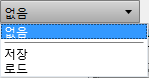
- 소스 데이터 리스트의 맨 아래에서 매핑 프로파일을 저장한 경우 로드를 클릭하고 저장된 매핑 프로파일을 지정하십시오.
- 필요에 따라 매핑 확인란을 선택하거나 선택 취소한 후 변환을 클릭합니다.
변환할 소스를 여러 개 선택할 수 있습니다.
팁: 데이터 매핑 영역의 소스 데이터 열을 마우스 오른쪽 버튼으로 클릭하면 모든 피쳐 및 특성을 선택하거나 선택해제할 수 있는 메뉴가 열립니다. - 소스 데이터에 필터를 적용하려면 데이터 소스를 마우스 오른쪽 버튼으로 클릭한 후 소스 필터링을 클릭합니다.
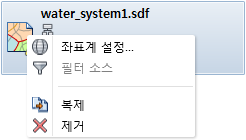
- 필요한 경우 소스 데이터에 지정된 좌표계를 변경할 수 있습니다. 소스를 마우스 오른쪽 버튼으로 클릭한 후 좌표계 설정을 클릭합니다. 주: 데이터의 원래 좌표계를 지정해야 합니다. 대상 도면의 좌표계는 지정하지 마십시오. 설계에 대상 좌표계를 추가하면 AutoCAD Map 3D는 대상 좌표계로 데이터를 변환합니다.
- 데이터 매핑 영역에서 소스 데이터의 항목과 산업 모형 데이터 모형의 피쳐 클래스 및 속성 간에 매핑을 정의합니다.
소스가 DWG인 경우 도면층, 도면요소 또는 블록에서 산업 모형의 해당 피쳐 클래스로의 매핑을 작성할 수 있습니다. 드롭다운 리스트에서 도면요소, 블록 이름, 도면층 또는 객체 데이터를 선택합니다.
특정 속성 간에 매핑을 작성하려면 소스 리스트에서 관심 있는 속성을 클릭한 후 모든 모형 열의 드롭다운 리스트를 클릭합니다.
소스 데이터의 속성 값이 설계의 값에 매핑되는 방법을 지정할 수 있습니다. 일부 속성에서는 속성 값 매핑 시 표현식 빌더를 사용할 수 있습니다. 예를 들어, 설계의 속성 값에 매핑할 때 소스 값의 단위를 변환하거나, 계산을 수행하거나, 값을 연결하는 경우에 사용할 수 있습니다. DWG 파일의 경우 소스 데이터의 색상 색인, 선종류 및 선가중치 값을 설계 도면의 적합한 값으로 매핑할 수 있습니다. 예를 들어, DWG의 선종류가 설계 도면의 컨덕터 모형을 나타낼 수 있습니다.
- 소스의 매핑을 완료하면 매핑을 프로파일로 저장할 수 있습니다. 이후 변환 작업에서 이 프로파일을 다시 로드할 수 있습니다. 소스 데이터 리스트 아래의 드롭다운 메뉴에서 저장을 클릭합니다.
- 피쳐 연결의 유효성을 확인하고 설계 유효성 확인 규칙을 실행하려면 위상 다시 초기화 및 유효성 확인을 선택하십시오.
이 옵션은 소스 데이터를 변환할 때 위상 검사기 팔레트에서 발생하는 모든 연결 및 규칙 오류를 표시합니다.
주: 이 옵션은 변환 프로세스의 영향을 받은 위상에 대한 모든 위상 정보를 소거한 다음 다시 작성합니다. 예를 들어, 사용자가 100명인 엔터프라이즈 데이터베이스의 경우 이 옵션을 사용하면 모든 사용자에 대한 연결이 해제된 후 기본값을 사용하여 연결이 초기화됩니다. 연결 방향 및 특수 연결은 손실됩니다. 사용자화된 모든 정보(예: 흐름)는 기본값으로 재설정됩니다. 이 옵션을 사용하는 경우 연결된 사용자는 작업이 중단될 수 있으므로 연결을 먼저 해제해야 합니다. - 소스와 산업 모형 간에 매핑을 작성했으면 변환을 클릭합니다.
매핑된 항목만 변환됩니다. 매핑된 항목을 변환하지 않으려면 해당 항목의 선택을 취소합니다.
다음 워크플로우: 화면표시 모형 설정