이 작업에서는 러너 시스템 마법사를 사용하여 이전 작업에서 만든 4 캐비티 레이아웃에 대한 러너 시스템을 설계합니다.
- 작업 1에서 만든 Modeling tutorial 프로젝트가 열려 있는지 확인하십시오.
 ()을 클릭하십시오.
 - 파일 유형 드롭다운 목록을 선택하십시오. 직접 지원되는 파일 유형 목록이 표시됩니다. 스터디 파일(*.sdy ) 을 선택하십시오.
- tutorial 폴더(일반적으로 C:₩Users₩Public₩Public Documents₩Autodesk₩Moldflow Synergy 20xx₩tutorial)로 이동하십시오.
- model_4_multi-cavity.sdy 파일을 클릭하고 열기를 클릭하십시오.
 ()을 클릭하십시오. 러너 시스템 마법사 대화상자가 나타납니다.
 마법사의 첫 번째 페이지는 러너 시스템 레이아웃을 지정하는 데 사용됩니다. 스프루 위치 및 분할면 위치를 식별합니다. 또한 핫 러너 시스템을 사용할지 여부를 지정합니다.
- 금형 중심 및 게이트 중심 버튼은 게이트 또는 금형 구성을 기준으로 스프루 위치를 지정합니다.
이러한 각 버튼을 클릭하여 표시되는 계산된 X 및 Y 좌표를 확인하십시오. 이러한 옵션은 이 예제의 레이아웃에 대해 동일한 결과를 생성합니다. 이전 작업에서 캐비티를 오프셋시켜 게이트 정렬을 선택했기 때문입니다.
- 이 예제에서는 핫 러너 시스템을 만들지 않으므로 핫 러너 시스템 만들기 옵션은 선택 취소된 상태로 유지합니다.
- 분할면 구성을 변경하면 러너 시스템의 Z 좌표에 영향을 줍니다. 세 개의 분할면 규격 버튼인 위, 아래 및 게이트 평면을 클릭하고 결과 Z 좌표를 확인하십시오. 이 예제에서는 위 옵션을 선택하는 것이 적절하므로 이 옵션을 클릭합니다.
- 다음을 클릭하여 다음 마법사 페이지로 이동하십시오. 마법사의 두 번째 페이지는 스프루, 러너 및 드롭 크기를 지정하는 데 사용됩니다.
- 러너 시스템 마법사의 두 번째 페이지에서 다음 값을 입력하십시오.
스프루 설정:
- 오리피스 지름: 5mm
- 모떼기 각: 3°
- 길이: 50mm
러너 설정:
- 지름: 6mm
- 사다리꼴 옵션 선택
- 모떼기 각: 15°
이 예제에서는 핫 러너 시스템을 만들지 않으므로 마법사의 드롭 섹션이 회색으로 표시됩니다.
- 다음을 클릭하여 최종 마법사 페이지로 이동하십시오. 마법사의 세 번째 페이지는 만들려는 측면 게이트와 위 게이트를 지정하는 데 사용됩니다.
- 러너 시스템 마법사의 세 번째 페이지에서 다음 값을 입력하십시오.
측면 게이트 설정:
- 오리피스 지름: 3mm
- 모떼기 각: 15°
- 각 옵션을 선택하고 45° 지정
이 예제에서는 사출 주입점이 제품의 측면이므로 마법사의 위 게이트 섹션이 회색으로 표시됩니다.
- 마침을 클릭하여 러너 시스템을 만드십시오.
- 모델을 회전하여 러너 시스템을 시각적으로 검사하십시오. 러너 시스템이 다음 이미지와 같이 표시되어야 합니다.
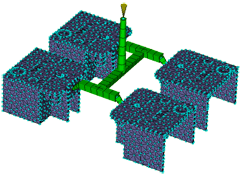
팁: 원하는 결과를 얻지 못했거나 설계를 수정하려는 경우 빠른 액세스 도구막대에서 실행 취소를 클릭하여 러너 시스템을 제거하십시오. 그런 다음 ()을 클릭하여 마법사를 다시 여십시오. 러너 시스템 마법사는 마지막으로 사용한 모든 설정을 기억하므로 마법사 페이지를 단계별로 수행하여 필요에 따라 조정하면 됩니다.
또한 러너 시스템 일부 또는 전체를 수동으로 만들 수 있습니다. 러너, 게이트 및 스프루를 만든 후에 해당 크기 및 스타일을 변경할 수도 있습니다. 이렇게 하려면  ()을 클릭하고 변경할 러너 세그먼트를 클릭한 다음 마우스 오른쪽 버튼을 클릭하고 속성을 선택하십시오.
다음 작업에서는 냉각 회로 마법사를 사용하여 멀티 캐비티 도구에 대한 간단한 냉각 회로 레이아웃을 만듭니다.
자습서의 다음 작업으로 이동하려면 아래의 다음 항목 링크를 클릭하십시오.