이 작업에서는 냉각 시스템 마법사를 사용하여 간단한 냉각 회로 레이아웃을 설계합니다.
마법사에서 냉각 시스템의 가능한 모든 피처를 만들 수는 없지만 버블러, 배플 및 기타 냉각 도구와 같은 보다 복잡한 냉각 시스템의 기반으로 제공할 수 있는 초기 레이아웃을 신속하게 만드는 데 매우 적합합니다.
- 작업 1에서 만든 Modeling tutorial 프로젝트가 열려 있는지 확인하십시오.
 을 클릭하십시오.
 - 파일 유형 드롭다운 목록을 선택하십시오. 직접 지원되는 파일 유형 목록이 표시됩니다. 스터디 파일(*.sdy ) 을 선택하십시오.
- tutorial 폴더(일반적으로 C:₩Users₩Public₩Public Documents₩Autodesk₩Moldflow Synergy 20xx₩tutorial)로 이동하십시오.
- model_4_cooling.sdy 파일을 클릭하고 열기를 클릭하십시오.
주: 냉각 회로 마법사에서는 제품이 XY 평면에 놓여 있어야 합니다.
- ViewCube를 사용하여
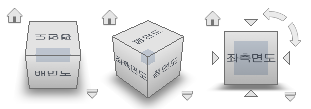 앞 보기를 선택하십시오. 분할면이 YZ 평면에 놓이도록 모델이 배향됩니다(다음 이미지 참조). 이는 성공적으로 만든 냉각 회로의 올바른 배향은 아닙니다.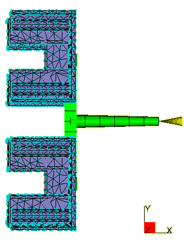
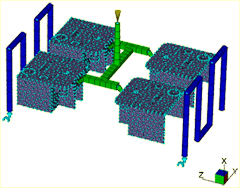
위의 그림에 표시된 모델 배향에 냉각 회로 마법사를 사용하면 냉각 회로가 XY 평면에 만들어집니다. 다음 이미지는 잘못 만들어진 냉각 회로입니다.
 을 클릭하십시오. 모델의 모든 요소가 분홍색으로 바뀝니다.
  을 클릭하고 드롭다운 메뉴에서
  회전을 선택하십시오. 회전 대화상자가 도구 탭에 열립니다.
 - 드롭다운 목록에서 Y축 을 선택하고 각도 상자에 -90을 입력하십시오.
- 적용을 클릭하십시오.
 을 클릭하여 레이아웃을 확인하십시오.
이제 XY 평면이 모델의 상단 표면과 평행하게 됩니다.- 프로젝트 분할창의 도구 탭에서 닫기를 클릭하십시오.
 을 클릭하십시오. 냉각 회로 마법사의 첫 번째 페이지가 나타납니다. 이 페이지는 냉각 회로의 레이아웃 특히, 관 지름, 제품 표면에서 냉각 회로까지의 거리 및 제품에 따른 회로의 정렬을 지정하는 데 사용됩니다.
 - 냉각 회로 마법사의 첫 번째 페이지에서 다음 값을 입력하십시오.
- 관 지름: 6mm
- 위아래 거리: 15mm
- Y 정렬 옵션이 선택되어 있는지 확인하십시오.
- 다음을 클릭하여 다음 마법사 페이지로 이동하십시오. 마법사의 두 번째 페이지는 관 수 및 관과 제품 기준 간격을 지정하는 데 사용됩니다.
- 다음 값을 입력하십시오.
- 관 수: 4
- 관 중심 간의 거리: 40
- 제품을 넘어서까지 연장되는 거리: 20
- 미리보기를 클릭하십시오. 마법사의 맨 아래에는 다음과 같은 두 개의 추가 옵션이 있습니다.
- 먼저 기존 회로 삭제
- 이 옵션은 기본적으로 활성화되어 있으며 회로를 만들기 전에 모델에서 기존 냉각 회로를 모두 제거합니다.
- 관과 호스 연결
- 마법사에서 냉각관의 연결 끝 세그먼트에 선택적 호스 속성을 적용할 수 있도록 합니다. 이 연습에서는 확인란을 선택 취소된 상태로 유지합니다. 호스 속성이 적용된 냉각 회로 세그먼트는 열전달 효과가 0이므로 제품의 냉각에 사용되지 않습니다.
- 마침을 클릭하십시오.
- 모델을 회전하여 냉각 시스템을 시각적으로 검사하십시오. 이제 모델이 다음 이미지와 같이 표시되어야 합니다.
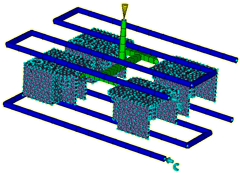
팁: 원하는 결과를 얻지 못한 경우 빠른 액세스 도구막대에서 실행 취소를 클릭하여 냉각 시스템을 제거한 다음 )을 클릭하여 마법사를 재시작하십시오. 마법사에서 마지막으로 사용한 설정을 모두 기억하므로 마법사 페이지를 단계적으로 수행하여 필요에 따라 조정하면 됩니다.
 냉각관 사이의 거리가 너무 큰 것처럼 보입니다.
- 위의 지침을 사용하여 냉각관 사이의 거리를
30mm
로 변경하십시오.
이제 마법사에서 자동으로 적용한 냉각수 입구 변수를 검사하고 두 회로에서 냉각수 입구 온도를 30°C로 변경합니다.
 을 클릭한 후 연한 파란색 냉각수 입구 기호 중 하나를 클릭하여 선택하십시오. 이러한 기호는 냉각 회로의 시작 부분에 위치합니다.
 - 마우스 오른쪽 버튼을 클릭하고 속성 을 선택하십시오. 냉각수는 물이고 기본 냉각수 온도가 적용되었음을 확인할 수 있습니다.
- 냉각수 입구 온도를 30°C 로 변경하고 이름 상자에 물 - 30도를 입력한 후 확인을 클릭하십시오.
- 다른 냉각수 입구 기호에도 반복하십시오.
냉각 회로 일부 또는 전체를 수동으로 만들 수도 있습니다. 또한 냉각 회로 마법사를 사용하여 냉각 회로를 만든 후에 냉각 회로 지름을 변경할 수 있습니다. 이렇게 하려면 선택을 클릭하고 변경할 냉각 회로 세그먼트를 클릭한 후 마우스 오른쪽 버튼을 클릭하고
속성
을 선택하십시오.
이제 스터디 작업 분할창의 각 항목 옆에  확인 표시가 있고 해석 시작 단계가 활성화되어 있어야 합니다. 이는 해석에 필요한 모든 예비 단계가 완료되었음을 나타냅니다. 이제 금형을 해석할 준비가 되었습니다. 스터디 작업 분할창에서
  해석 시작 아이콘을 두 번 클릭하면 해석이 시작됩니다. 이 작업은 컴퓨터에 따라 10분 이상 걸릴 수 있습니다. 해석이 완료되었으면 다음 작업에서 살펴봅니다.
자습서의 다음 작업으로 이동하려면 아래의 다음 항목 링크를 클릭하십시오.