이 작업에서는 명령줄 에서 모델에 여러 사출 주입점을 설정하는 VB 스크립트를 실행합니다.
- 이전 작업에서 사용한 cushion_3D 스터디가 열려 있는지 확인하십시오.
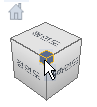 ViewCube를 사용하여 앞 보기 를 클릭하십시오.
  ()을 클릭하여 사용자를 향하는 요소만 선택되도록 하십시오.
  ()을 클릭하여 밴딩 상자 내에 완전히 둘러싸인 요소만 선택되도록 하십시오.
  ()을 클릭하십시오.
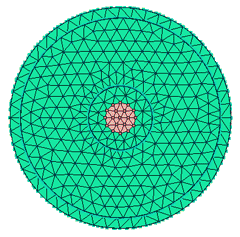
 - 중심의 절점에서 시작하는 커서를 클릭한 다음 끌어 다음 이미지에 표시된 절점 및 요소를 선택하십시오.
 (을 클릭하고 드롭다운 메뉴에서 명령줄을 선택하십시오.
 - INJPTS_3D를 입력하고 이동을 클릭하거나 Enter 키를 누르십시오.
주: 명령줄 대화상자에서 명령 스크립트의 이름을 입력할 때 파일 확장자(*.vbs)를 포함시키지 마십시오.
- 사출 면 법선: 0, 0, 1을 사용하시겠습니까? 를 묻는 메시지가 표시되면 예를 클릭하십시오.
- 스크립트가 완료되면 완료 대화상자가 나타납니다. 19개의 절점이 선택됨 이라고 표시됩니다. 이 대화상자에서 확인을 클릭하십시오. 사출 주입점이 선택한 모든 절점에 삽입되었는지 확인해야 합니다.
- 사출 주입점을 명확하게 볼 수 있도록 이미지를 회전하려면
 궤도를 클릭하십시오.
팁: 빠른 액세스 도구막대에서 조치 이력을 클릭하면 이 명령이 실행되었는지 확인할 수 있습니다.
궤도를 클릭하십시오.
팁: 빠른 액세스 도구막대에서 조치 이력을 클릭하면 이 명령이 실행되었는지 확인할 수 있습니다. - 이 스크립트의 Visual Basic 코드를 보려면 Windows 탐색기를 사용하여 스크립트를 찾아 텍스트 편집기에서 열면 됩니다.
주: 기본 설치 디렉터리에 소프트웨어를 설치한 경우 INJPTS_3D 스크립트는 C:₩Program Files₩Autodesk₩Moldflow Synergy 20xx₩data₩commands₩injpts_3d.vbs에 있습니다.
이 스크립트는 자동으로 설치된 스크립트 세트 중 하나입니다. 미리 작성된 이 스크립트 패키지는 Commands 폴더에 저장됩니다. 자체적으로 또는 매크로 기록 함수를 사용하여 작성한 VB 스크립트는 기본적으로 My Documents₩My AMI 20xx Projects 디렉토리에 저장됩니다.
- 앞 보기로 모델을 되돌리려면 ViewCube에서
 앞 보기을 클릭하십시오.
다음 작업에서는 제품을 사용하여 설치된 다른 명령줄 스크립트에 대해 학습합니다.
자습서의 다음 작업으로 이동하려면 아래의 다음 항목 링크를 클릭하십시오.