이 작업에서는 매크로 기록 메뉴 피처를 사용하여 기본 리모델링 작업을 수행합니다.
그런 다음 매크로를 재생하고 매크로 스크립트 저장에 사용되는 두 가지 유형의 폴더를 보게 됩니다.
 회전 각 상자 에 -5 -20 0을 입력하십시오.
  을 클릭하십시오.
  을 클릭하고 드롭다운 메뉴에서
  이동을 선택하십시오. 도구 탭에 이동 분할창이 열립니다.
 - 이동 분할창의 필터 드롭다운 메뉴에서 가장 가까운 절점을 선택하십시오.
- 이동 분할창에서 선택 텍스트 상자를 클릭하십시오.
- Ctrl 키를 누른 채 다음 이미지에 표시된 절점을 선택하십시오.
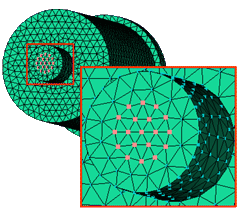
- 이동 분할창에서 벡터(X, Y, Z) 상자를 클릭하십시오. 측정값 대화상자가 표시되면 무시하십시오.
- 벡터(X, Y, Z) 상자에 0 0 0.5(mm)를 입력하십시오.
- 적용을 클릭한 다음 닫기를 클릭하십시오.
 을 클릭하십시오.
매크로 저장 대화상자가 나타납니다.
- 파일 이름 상자에 task_extend를 입력하고 저장을 클릭하십시오.
방금 이 작업 순서를 기록했습니다. 이제 저장한 매크로를 실행하여 원할 때마다 이 작업 순서를 재현할 수 있습니다. 이 동작을 확인하려면 아래 단계를 사용하여 원래 상태대로 모델을 재설정하고 매크로를 실행하십시오.
- 빠른 액세스 도구막대에서
 (실행 취소)을 클릭하십시오.
 - 선택 드롭다운 메뉴에서
 모두 선택 취소를 클릭하십시오.
 - ViewCube에서
 앞 보기를 클릭하십시오.
이제 모델이 원래 상태로 되돌아갔습니다.
 을 클릭하십시오.
매크로 열기 대화상자가 나타납니다. 모델을 볼 수 있도록 대화상자를 옆으로 이동하십시오.
- 방금 작성한 매크로 파일을 선택하고 열기를 클릭하십시오.
매크로가 재생되고 절점이 확장됩니다. 모델을 회전하여 변경 사항을 관찰하십시오.
- 모델을 원래 상태로 되돌리려면 빠른 액세스 도구막대에서 (실행 취소)을 클릭하십시오.
매크로 기록을 중지하고 매크로를 저장하면 프로젝트 홈 디렉터리의
scripts
디렉토리에 저장됩니다. 이 설정은 옵션 대화상자(
 > 옵션)의 디렉터리 탭에서 변경할 수 있습니다.
다음 작업에서는 명령줄에서 다른 유형의 스크립트를 실행하고 script 폴더와 동일한 디렉터리에 있는 commands 폴더에 대해 설명합니다. 이 폴더에 모든 명령줄 스크립트가 저장됩니다. 각 스크립트는 명령줄 피처를 통해 활성화할 수 있습니다.
자습서의 다음 작업으로 이동하려면 아래의 다음 항목 링크를 클릭하십시오.