이 작업에서는 이전 작업에서 연 모델의 단면을 회전하고 확대 및 축소하기 위해 사용할 수 있는 도구를 살펴 봅니다.
이전 작업의 모델이 열려 있는지 확인하십시오.
 을 클릭하십시오.
 - 모델 위의 한 점을 클릭하고 마우스 왼쪽 버튼을 누른 채 마우스를 이동하십시오. 모델이 중심 점 주위로 피벗합니다. 이 옵션은 제품의 지오메트리를 조사할 때 유용합니다.
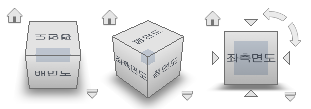 ViewCube에서 앞 보기 를 클릭하여 모델을 원래 배향으로 되돌리십시오.
ViewCube의 다른 면 5개를 클릭하면 모델의 다른 면을 신속하게 볼 수 있습니다.
 을 클릭하면 이 보기를 조정할 수 있습니다. 모델을 클릭하고 원하는 위치에 놓일 때까지 끄십시오.
  을 클릭하십시오. 왼쪽 마우스 버튼을 누른 채 모델의 왼쪽 위 구멍 주위 영역을 선택하십시오. 이제 선택한 영역이 확장되어 모델 분할창을 채웁니다.
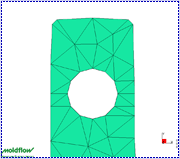
 을 클릭하십시오. 모델 표시 패널을 클릭하고 아래로 끌어 모델 전체가 보일 때까지 이미지를 축소하십시오.
이제 모델이 패널의 오른쪽 아래 섹션에 표시됩니다.
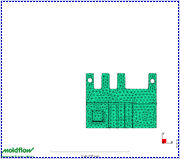
- 모델을 회전하십시오(단계 1 참조). 패널 중심 주위로 모델이 이동합니다.
 을 클릭하여 피벗점을 선택할 수 있습니다. 모델의 오른쪽 상단을 클릭하고 제품을 다시 회전하십시오.
이 피처는 로컬 상태를 조사하기 위해 사용됩니다.
- 모델을 원래 상태로 되돌리려면 ViewCube를 사용하여 앞 보기를 선택한 다음
 을 선택하십시오.
자습서의 다음 작업으로 이동하려면 아래의 다음 항목 링크를 클릭하십시오.