해석을 위해 제품의 모델을 가져와야 합니다. 모델은 프로젝트 의 스터디 에 저장됩니다.
프로젝트는 스터디 를 저장하는 데 사용됩니다. 각 스터디는 원래 가져온 모델의 버전이며 사출 주입점, 공정 변수, 러너/냉각 구성, 재료, 해석 순서 등 다양한 기능을 조합하여 해석할 수 있습니다. 스터디에 대한 해석 결과는 스터디와 별도인 파일에 저장되며 프로젝트의 스터디에 연결됩니다. 을 사용하여 언제든지 새 스터디를 생성할 수 있습니다.
파일 관리를 위해 대부분의 사용자는 해석된 각 금형에 대해 새 프로젝트를 만듭니다.이제 새 프로젝트를 만들고 스터디를 프로젝트로 가져옵니다.
새 프로젝트 만들기
 ()을 클릭하십시오. 새 프로젝트 만들기 대화상자가 나타납니다.
프로젝트의 기본 파일 위치는 설치 중에 정의되지만
 응용프로그램 메뉴와 연관된 옵션 대화상자에서 언제든지 변경할 수 있습니다. 대화상자의 디렉터리 탭을 선택합니다. 프로젝트 디렉터리 텍스트 상자에 표시된 것과 다른 위치에 프로젝트를 만들려면 찾아보기를 클릭하고 필요한 폴더로 이동합니다.
 - 프로젝트 이름 텍스트 상자에 Getting Started를 입력합니다.
프로젝트 위치 텍스트 상자에 프로젝트가 저장되는 경로가 간략하게 설명되고 입력한 새 프로젝트 이름이 이 설명에 포함됩니다. 새 프로젝트에 대해 "Getting_Started"라는 하위 폴더가 만들어졌습니다.
- 확인을 클릭합니다.
새 Getting Started 프로젝트가 만들어지고 열립니다.
 을 클릭하십시오.
 - 파일 유형 드롭다운 목록을 선택하십시오. 직접 지원되는 파일 유형 목록이 표시됩니다. 스터디 파일(*.sdy ) 을 선택하십시오.
- Tutorial 폴더(일반적으로 C:₩Users₩Public₩Public Documents₩Autodesk₩Moldflow Synergy 20xx₩tutorial)로 이동합니다.
- tutorial_model.sdy 파일을 클릭하고 열기를 클릭합니다.
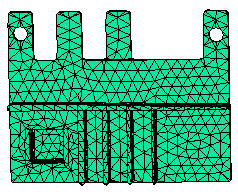
그러면 모델이 가져와지고 "Getting Started" 프로젝트에 새 스터디가 자동으로 만들어집니다. 이는 프로젝트 보기 분할창에 그림으로 표시됩니다.
 ()을 클릭합니다. 모델 표시 분할창에서 아무 곳이나 클릭하고 커서를 화면 위로 또는 아래로 수직으로 끌어 모델의 크기를 조정합니다.
가져온 스터디는 다음과 같이 표시됩니다.
 가져오기
를 사용하여 이 제품 외부에서 모델을 가져와 프로젝트 내에 스터디로 저장합니다. 프로젝트 내에 스터디가 저장되고 나면 프로젝트 내에서 스터디를
엽니다
.
가져오기
를 사용하여 이 제품 외부에서 모델을 가져와 프로젝트 내에 스터디로 저장합니다. 프로젝트 내에 스터디가 저장되고 나면 프로젝트 내에서 스터디를
엽니다
. 자습서의 다음 작업으로 이동하려면 아래의 다음 항목 링크를 클릭하십시오.