프로젝트 패널은 해석 중인 모델에 대한 정보를 표시합니다.
이전 작업에서 사용한 스터디가 열려 있는지 확인하십시오. 또는 모델 가져오기 자습서에 만든 시작하기 프로젝트에서 tutorial_model 을 여십시오.
프로젝트 패널은 사용자 인터페이스의 왼쪽 위에 있습니다.
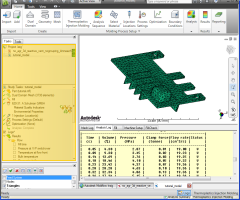
이 패널이 표시되지 않은 경우  ()을 클릭하고 프로젝트 및 스터디 작업을 선택하면 액세스할 수 있습니다.
이 패널의 맨 위에는 두 개의 탭, 작업 탭과 도구 탭이 있습니다.
작업 탭
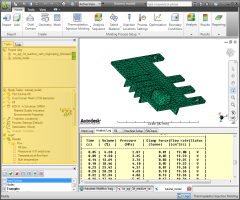
작업 탭은 다음 두 섹션으로 구성됩니다.
-
프로젝트 보기 분할창
프로젝트 보기 분할창은 작업 탭의 위쪽 섹션입니다. 여기에는 현재 프로젝트의 스터디가 나열됩니다. 스터디 이름의 오른쪽에 있는 아이콘은 해석 아이콘이며 이후의 자습서에서 논의합니다.
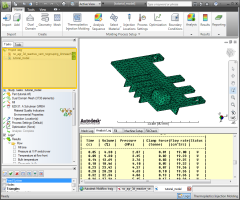
표시된 분할창에서 현재 프로젝트가 시작하기 이고 현재 사용 가능한 유일한 스터디가 tutorial_model (원래 가져온 스터디)이라는 것을 보여줍니다.
-
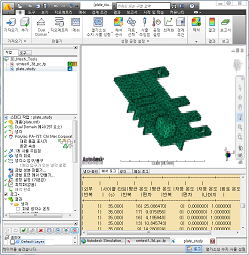
스터디 작업 분할창
스터디 작업 분할창은 작업 탭의 아래쪽 섹션이며 여기에는 활성 스터디에 대한 세부사항이 표시됩니다. 해석 전에 필요한 작업 상태 및 생성된 결과도 표시됩니다.
도구 탭
도구 탭은 프로젝트 패널의 두 번째 탭입니다.
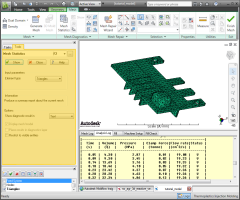
해석에 앞서 일반적으로 모델에 몇 가지의 지오메트리 조작 또는 피처 정의가 필요합니다. 모델링 대화상자가 도구 탭에서 열립니다.
- 스터디 작업 분할창의 결과 섹션에서 충전 시간 을 선택하여 금형을 충전하는 데 필요한 시간을 시각적으로 표시하십시오.
- 모델을 회전하여 이 결과를 조사하십시오.
- 사용 가능한 다른 해석 결과로 실험해 보십시오.
 ()을 클릭하십시오. 면비 진단 대화상자가 도구 탭에서 열립니다. 이 피처는 메쉬 자습서에 설명되어 있습니다.
 - 최소 입력 변수가 기본값 6인지 확인하십시오.
- 진단 레이어에 결과 생성 옵션을 선택하십시오.
- 표시를 클릭하십시오.
- 모델 분할창에 나타나는 선은 면비가 6보다 큰 요소의 위치를 나타냅니다. 선의 색상은 문제의 크기를 나타냅니다.
- 모델의 섹션을 회전하고 확대하여 면비가 높은 요소를 조사하십시오. 레이어 패널 작업에서 이 결과를 다시 볼 수 있습니다.
- 모델을 마우스 오른쪽 버튼으로 클릭하고
 메쉬 진단을 선택하여 이 선을 제거하십시오.
 - 모델 조작 작업에서 설명한 대로 모델을 원래 배향으로 돌리십시오.
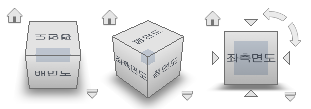 ViewCube에서 앞을 선택한 다음
  ()을 클릭하십시오.
자습서의 다음 작업으로 이동하려면 아래의 다음 항목 링크를 클릭하십시오.