도면층은 모델의 구성요소를 분리할 수 있는 구성 도구로서, 모델을 보다 효율적으로 시각화, 조작 및 편집하도록 도와줍니다.
레이어 패널
레이어 패널에서는 활성 모델과 연관된 레이어를 추가, 활성화, 삭제 및 수정할 수 있습니다. 각 레이어는 개별적으로 표시하거나 다른 레이어와 함께 표시할 수 있습니다.
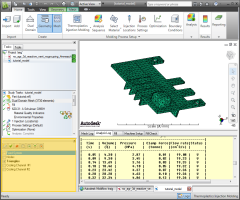
레이어 패널은 그래픽 사용자 인터페이스의 왼쪽 아래에 있습니다.
이 패널이 표시되지 않는 경우  을 클릭하고 드롭다운 메뉴에서 레이어를 선택하십시오.
이전 작업의 작업 중인 모델이 열려 있는지 확인하십시오. 이 모델이 열려 있지 않은 경우 를 클릭하십시오. 자습서 폴더(일반적으로 C:₩Users₩Public₩Public Documents₩Autodesk₩Moldflow Synergy 20xx₩tutorial₩tutorial에 있음)로 이동하고 tutorial_model 을 클릭하고 열기를 클릭하십시오.
표시되지는 않지만 모델에 두 개의 냉각관 및 사출 주입점이 정의되어 있습니다. 이러한 각각의 피처는 표시되는 삼각형 및 절점(메쉬 자습서에서 설명할 예정)과 함께 레이어 패널에서 항목으로 표현됩니다.
- 레이어 패널에서 서로 다른 확인란을 선택하고 모델 분할창에서 해당 효과를 실험해 보십시오.
모델을 회전하여 두 개의 냉각관을 볼 수 있습니다.
- 레이어 분할창에서 삼각형 을 선택하여 모델을 원래 형식으로 되돌리십시오.
자습서의 다음 작업으로 이동하려면 아래의 다음 항목 링크를 클릭하십시오.