이 작업에서는 XY 플롯을 만들고 편집합니다.
이 작업에서는 다음에 대해 알아봅니다.
- XY 플롯 만들기
- 플롯에 곡선 추가
- 결과의 플롯 경로 표시 만들기
- 금형을 통해 압력 조사
이전 작업의 모델을 열어 둔 경우 다음 3개 단계를 건너뛰십시오.
 ()을 클릭하십시오.
 - 이 자습서의 첫 번째 작업에서 작성한 Postprocessing 프로젝트를 여십시오.
- 프로젝트 보기 분할창에서 cpu_base를 두 번 클릭하여 스터디를 여십시오.
- 레이어 패널에서 새 삼각형 을 마우스 오른쪽 버튼으로 클릭하고 기타 모든 레이어 숨기기 를 선택하십시오.
-
 회전 각 텍스트 상자()에서 값 165 25 -20을 입력하고 Enter 키를 눌러 모델을 회전하십시오.
 -
 ()을 클릭하고 드롭다운 메뉴에서 플롯을 선택하십시오.
이 스터디에 사용 가능한 결과 목록을 제공하는 새 플롯 만들기 대화상자가 나타납니다.
- 사용 가능한 결과를 아래로 스크롤하고 압력 을 선택하십시오.
- 플롯 유형 영역에서
XY 플롯
을 선택하고 확인을 클릭하십시오.
윤곽으로 표시된 모델과 함께 축 세트가 표시됩니다. 커서가 십자선으로 변경되고 모서리에 XY 가 표시됩니다. 이 단계에서 그래프에 표시되는 압력 플롯이 없습니다. 압력에 관심이 있는 점을 선택해야 합니다.
- 아래 나와 있는 점에서 커서를 클릭하십시오.
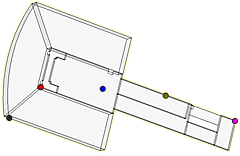
선택한 각 절점에 대한 압력 데이터가 곡선의 형태로 XY 플롯에 자동으로 표시됩니다.
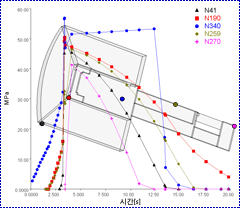
 ()을 클릭하십시오.
플롯에 추가한 모든 곡선이 나열되고 해당 절점 번호로 식별되는 곡선 영역에 주목하십시오.
- XY 플롯 속성 (2) 탭을 클릭하고 X 범위 영역에서 수동을 선택하십시오.
- 최소값을 0으로 설정하고 최대값을 30으로 설정하십시오.
- Y 범위 영역에서 수동을 클릭하고 최소값을 0으로 최대값을 70으로 설정하십시오.
- 플롯 제목 상자에서 제목을 CPU 기준 - 압력:XY 플롯으로 변경하십시오.
- 확인을 클릭합니다.
방금 업데이트한 XY 플롯을 학습하십시오.
- ()을 클릭하십시오. XY 플롯 속성 (2) 탭을 선택하고 X 및 Y 범위 상자에서 모두 자동 옵션을 선택하십시오.
- 메쉬 표시 탭을 선택하고 표면 표시를 투명 으로 변경하고 불투명도를 0.5로 지정하십시오.
- 확인을 클릭하여 결과를 확인하십시오.
 ()을 선택하십시오.
 - 플롯 점을 클릭하여 표시된 값을 확인하십시오.
이러한 결과는 텍스트 파일(선택한 각 절점에 대해 그래프에 표시된 시간/압력 값 나열)로도 저장할 수 있습니다.
 ()을 선택하십시오.
 - 다름 이름으로 저장 대화상자가 나타납니다. 하드 드라이브에서 텍스트 파일을 저장할 위치를 선택할 수 있습니다. 예를 들어 Windows XP의 경우 저장 위치 드롭다운 목록에서
내 문서
를 선택하십시오.
주: Windows Vista의 경우 저장 위치 드롭다운 목록에서 문서 를 선택하십시오.
- 파일 이름 상자에 XY 플롯 데이터를 입력하고 저장을 클릭하십시오.
- Windows XP에서 Windows 탐색기를 사용하여
내 문서
로 이동하십시오. 파일을 열고 내용을 학습하십시오.
주: Windows Vista에서 문서 폴더로 이동하여 파일을 열고 내용을 학습하십시오.팁:
 ()을 사용하여 XML 형식으로 XY 플롯 데이터를 저장하거나
  ()을 사용하여 Patran 형식으로 저장할 수도 있습니다.
 - 개별 시간에 금형을 통해 압력을 볼 수도 있습니다. ()을 클릭하고 사용할 수 있는 결과 목록에서
압력
을 선택하십시오.
- 플롯 유형 상자에서 경로 플롯 를 선택하고 확인을 선택하십시오.
- 앞에서 선택한 것과 동일한 점을 선택하십시오.
그래프의 점은 지정된 시간에 경로에 있는 절점에서의 압력을 나타냅니다.
- 애니메이션 패널()에서
 재생을 클릭하십시오.
금형을 통한 압력이 애니메이션됩니다.
 뒤로 이동 및
  앞으로 아이콘을 클릭하면 개별 결과를 볼 수 있습니다.
자습서의 다음 작업으로 이동하려면 아래의 다음 항목 링크를 클릭하십시오.