이 작업에서는 제품 변형을 조사합니다.
주: 변형 해석을 실행하려면 Autodesk Moldflow Insight Premium 레벨 이상의 라이센스가 사용 가능해야 합니다. 하지만 이 자습서의 해석은 이미 완료되어 이 라이센스가 없어도 계속할 수 있습니다. 각 해석 유형의 최소 라이센스 요구사항에 대한 자세한 내용은 최소 라이센스 요구사항 페이지를 참조하십시오.
이전 작업의 모델을 열어 둔 경우 다음 3개 단계를 건너뛰십시오.
 ()을 클릭하십시오.
 - 이 자습서의 첫 번째 작업에서 작성한 Postprocessing 프로젝트를 여십시오.
- 프로젝트 보기 분할창에서 cpu_base 를 두 번 클릭하여 스터디를 여십시오.
- 레이어 패널에서
새 삼각형
을 마우스 오른쪽 버튼으로 클릭하고
기타 모든 레이어 숨기기
를 선택하십시오.
스터디 작업 분할창의 결과 섹션 맨 아래에 사용 가능한 변형 결과가 포함된 변형 폴더가 있습니다.
-
변형, 모든 효과: 변형
결과를 선택하십시오.
모델 분할창의 이미지는 원래 제품의 윤곽과 함께 변형된 최종 제품을 반영하는 색상 모델을 윤곽을 보여줍니다. 변형의 범위 및 형상이 이 그래픽에서 명확하지 않습니다. 계수 10을 사용하여 변형의 범위를 확대하면 이러한 현상을 극복할 수 있습니다.
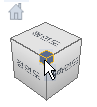 ViewCube를 클릭하고 뒷면이 정면을 향할 때까지 모델을 회전하십시오.
  ()을 클릭하고 대화상자의 맨 위에서 변형 탭을 선택하십시오.
 - 배율 상자에서 값을 10으로 설정하고 Y 방향만 선택하십시오. 모델의 많은 부분이 보이도록 플롯 속성 대화상자를 이동하십시오. 적용을 클릭하십시오. 이제 Y 방향의 변형이 분명하게 나타납니다.
- Z를
배율
의 유일한 방향으로 선택하고 변형되지 않은 제품과 오버레이 확인란을 지운 다음 확인을 클릭하십시오. 모델을 회전하십시오.
이제 Z 방향의 변형이 강조됩니다.
- 플롯 속성 대화상자의 변형 탭에서 X, Y, Z를 배율의 방향으로 선택하십시오. 값을 다시 1로 설정하고 변형되지 않은 제품과 오버레이 확인란이 선택되었는지 확인한 다음 확인을 클릭하십시오.
그러면 변형, 모든 효과: 변형 결과 표시를 기본 설정으로 재설정합니다.
- 변형의 범위를 쉽게 확인할 수 있습니다. ()을 클릭하고 메쉬 표시 탭을 선택하십시오.
- 변형된 제품 상의 모서리 표시 상자에서 요소 라인을 선택하고 확인을 클릭하십시오.
- 레이어 패널에서 절점 레이어 옵션을 선택하십시오.
 ()을 선택하십시오.
 - 변형 쿼리(X[mm}, Y[mm], Z[mm]) 대화상자가 나타납니다.
- 모델에서 절점을 선택하십시오.
절점 번호가 해당 점의 변형에 대한 정보와 함께 대화상자에 표시됩니다. 대화상자의 맨 아래에 있는 드롭다운 상자에서 좌표, 변형, 거리 및 수축 결과의 여러 가지 조합을 지정할 수 있습니다.
- 옵션 목록에서 좌표+변형+거리+수축 을 선택하십시오.
- 모델에서 두 번째 절점을 선택한 다음 대화상자에서 쿼리를 클릭하십시오.
이제 수축과 함께 변형 전후의 절점 간 상대적 거리가 보고됩니다.
자습서의 다음 작업으로 이동하려면 아래의 다음 항목 링크를 클릭하십시오.